

Kai esate susitelkę į produktyvumą prie kompiuterio, bet koks pranešimas gali atitraukti jūsų dėmesį. Kai kurie pranešimai nėra tokie svarbūs, todėl kai kuriems žmonėms naudinga juos išjungti (Tips and Suggestions Notifications). Šiame vadove pamatysite, kaip išjungti patarimų ir užuominų pranešimus sistemoje „Windows 11“.
turinys
Išjungus šias parinktis svarbūs sistemos ir programų pranešimai išlieka aktyvūs. Mail, WhatsApp, Teams, etc.
Kaip išjungti patarimų ir užuominų pranešimus sistemoje „Windows 11“.
Tips and Suggestions pateikia nedidelius vadovėlius ir pasiūlymus dėl operacinės sistemos „Windows 11“ funkcijų ir parinkčių. Jei norite išjungti šiuos pranešimus, yra keli būdai tai padaryti.
Išjungti pranešimus “Patarimai ir pasiūlymai” iš „Windows“ nustatymų (System Settings)
Lengviausias būdas išjungti pranešimus apie “Patarimai ir pasiūlymai” tai yra iš operacinės sistemos nustatymų Windows 11.
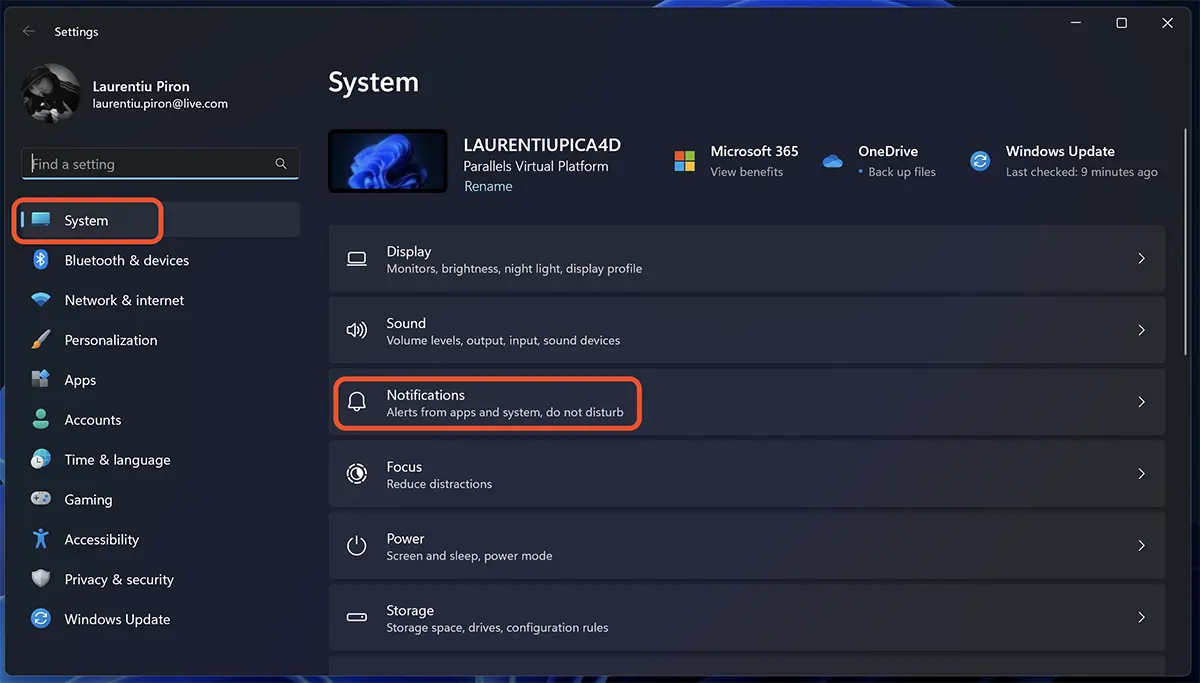
1. Atidarykite skydelį “Settings” iš Windows 11, tada eikite į “System” (kairėje pusėje), tada į pranešimų parinktis. “Notifications“, skirtas anglų kalbos sistemoms.
2. Pranešimų nustatymuose slinkite į apačią iki “Additional settings“, spustelėsite šią parinktį ir panaikinkite jos žymėjimą “Get tips and suggestions when using Windows“.
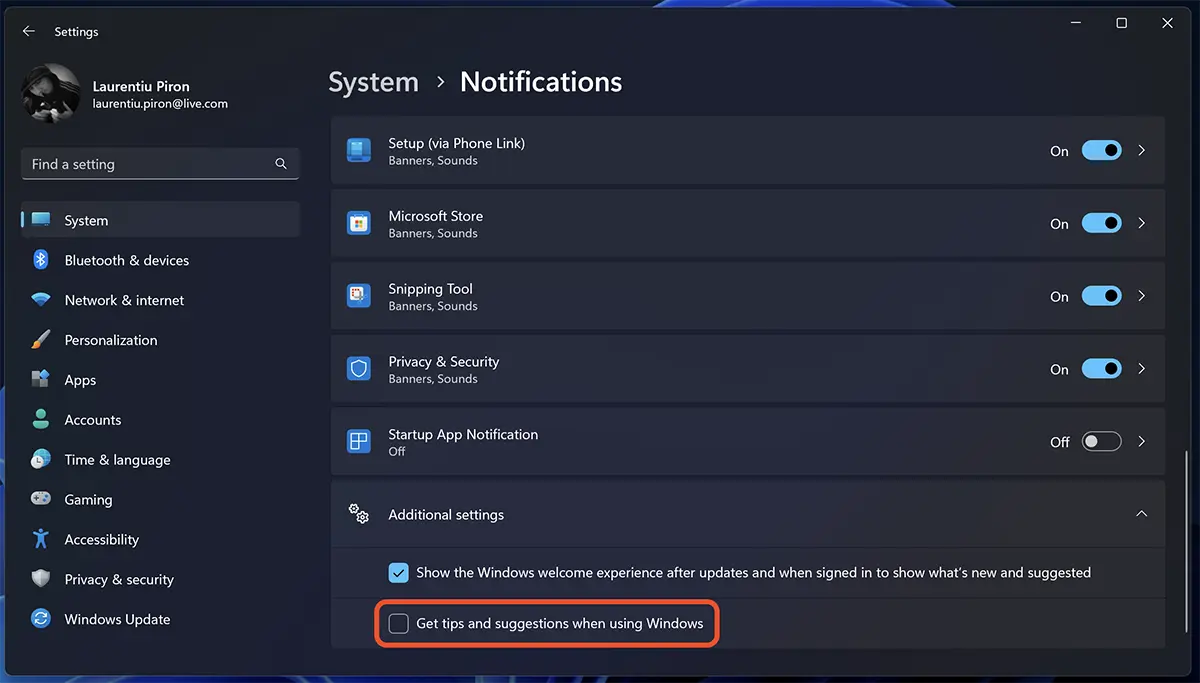
Panaikinę šios parinkties žymėjimą, savo kompiuteryje nebegausite patarimų ir užuominų pranešimų. Jei vėliau norėsite iš naujo suaktyvinti šią funkciją, atlikite tuos pačius aukščiau aprašytus veiksmus ir pažymėkite langelį “Get tips and suggestions when using Windows“.
išjungti Tips and Suggestions Notifications su pagalba Windows Registry (REG)
Jei nenorite arba negalite dėl įvairių priežasčių, naudokite „Windows“ nustatymus, išjunkite “Tips and Suggestions Notifications” tai galima padaryti ir su failu REG kuriame yra išjungti parinkties komanda.
1. Atidarykite programą Notepad.
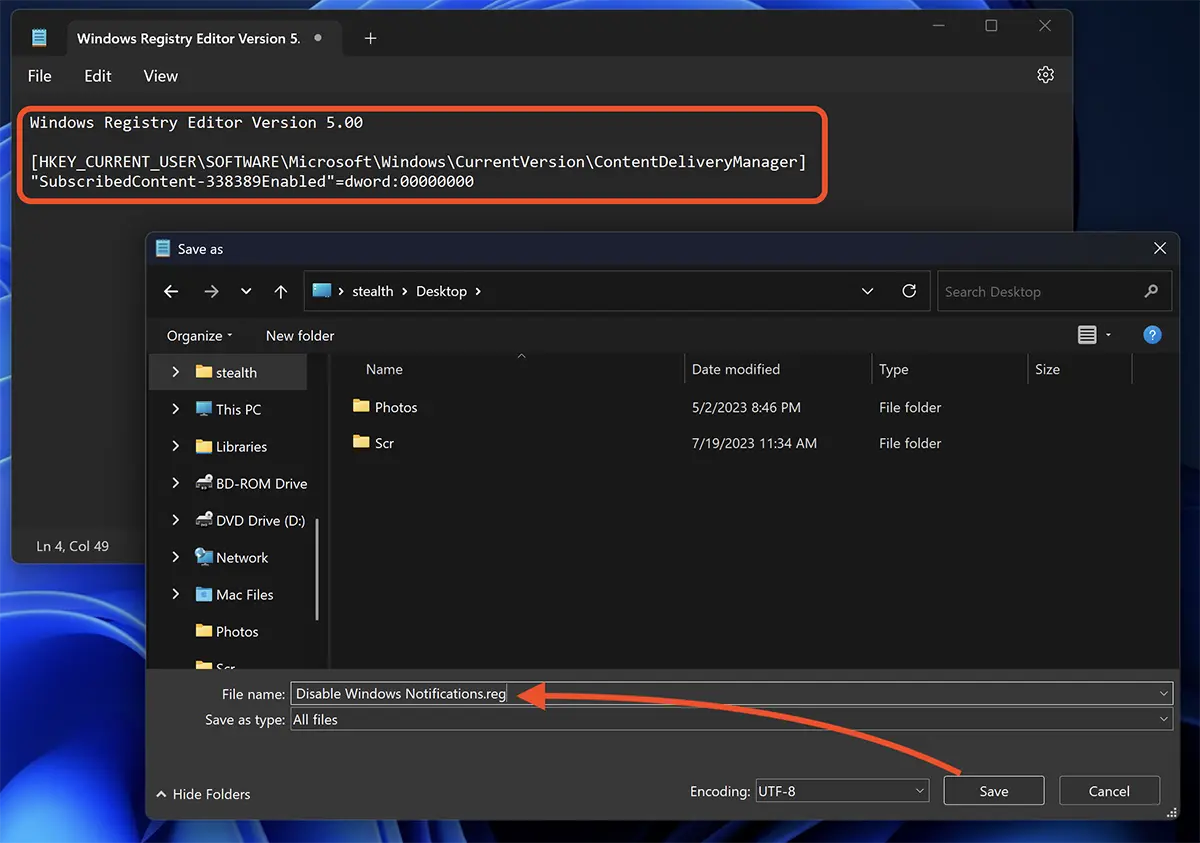
2. Nukopijuokite toliau pateiktą kodą į Notepad redaktorių.
Windows Registry Editor Version 5.00

[HKEY_CURRENT_USER\SOFTWARE\Microsoft\Windows\CurrentVersion\ContentDeliveryManager]
"SubscribedContent-338389Enabled"=dword:00000000
3. Išsaugokite naują failą su plėtiniu .reg.
4. Dukart spustelėkite failą, tada spustelėkite “Taip” dialogo languose. Spustelėkite “Gerai”.
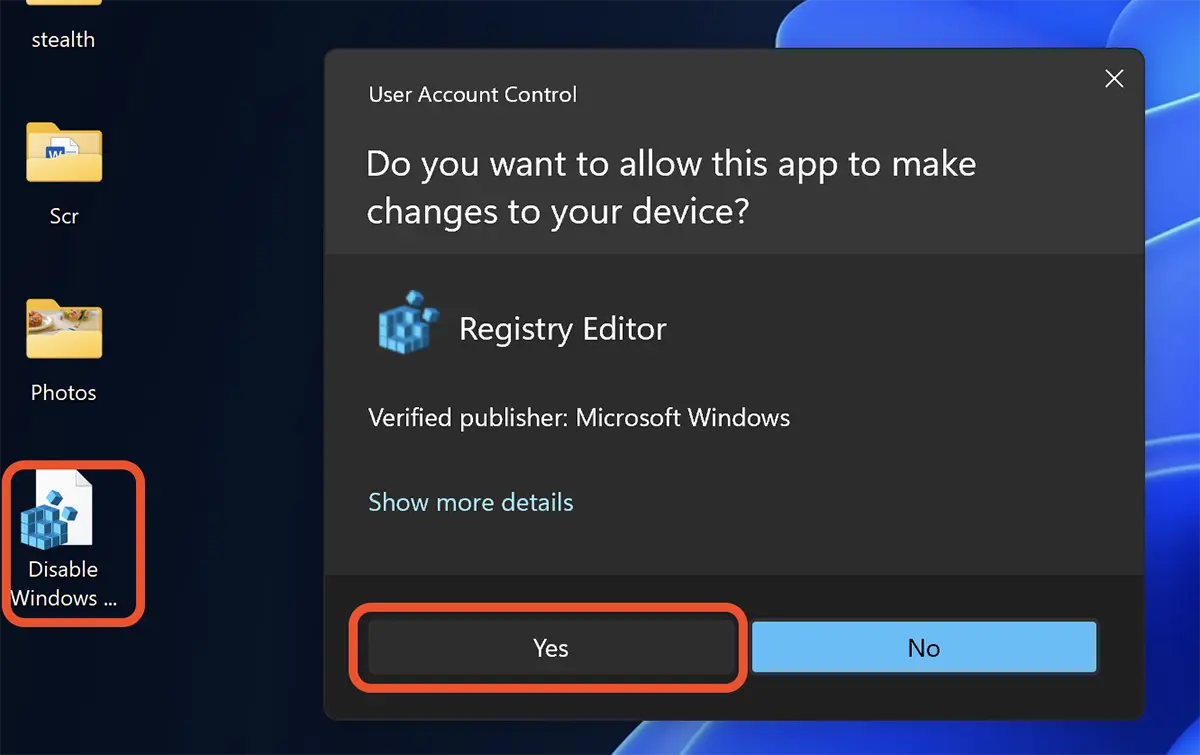
Paleidus komandą, failas .reg galima ištrinti iš kompiuterio.
Yra vartotojų, kurie, nors ir išjungė patarimų ir užuominų pranešimus, jie vis pasirodo, ypač atnaujinus operacinę sistemą. Dėl visiško išjungimo “Tips and Suggestions Notifications“.
Norėdami visiškai išjungti šiuos pranešimus, sukurkite .reg failą, panašų į aukščiau pateiktą, kur pridėkite kodą:
Windows Registry Editor Version 5.00

[HKEY_CURRENT_USER\Software\Policies\Microsoft\Windows\CloudContent]
"DisableSoftLanding"=dword:00000001
Išsaugokite ir paleiskite šį failą, kad išjungtumėte patarimų ir gudrybių pranešimus „Windows 11“ operacinėse sistemose.


Galbūt jus taip pat domina...
