

コンピューターでの生産性に集中しているとき、通知があると気が散ってしまうことがあります。一部の通知はそれほど重要ではないため、人によっては無効にしたほうがよいでしょう (Tips and Suggestions Notifications)。このチュートリアルでは、Windows 11 でヒントとヒントの通知を無効にする方法を説明します。
コンテンツ
これらのオプションを無効にすると、重要なシステムとアプリの通知がアクティブなままになります。 Mail, WhatsApp, Teams, etc。
Windows 11 でヒントとヒントの通知をオフにする方法
Tips and Suggestions Windows 11 オペレーティング システムの機能とオプションに関する簡単なチュートリアルと提案を提供します。これらの通知を無効にしたい場合は、いくつかの方法があります。
通知をオフにする “ヒントと提案” Windows の設定から (System Settings))
通知をオフにする最も簡単な方法 “ヒントと提案” それはオペレーティングシステムの設定からのものです Windows 11。
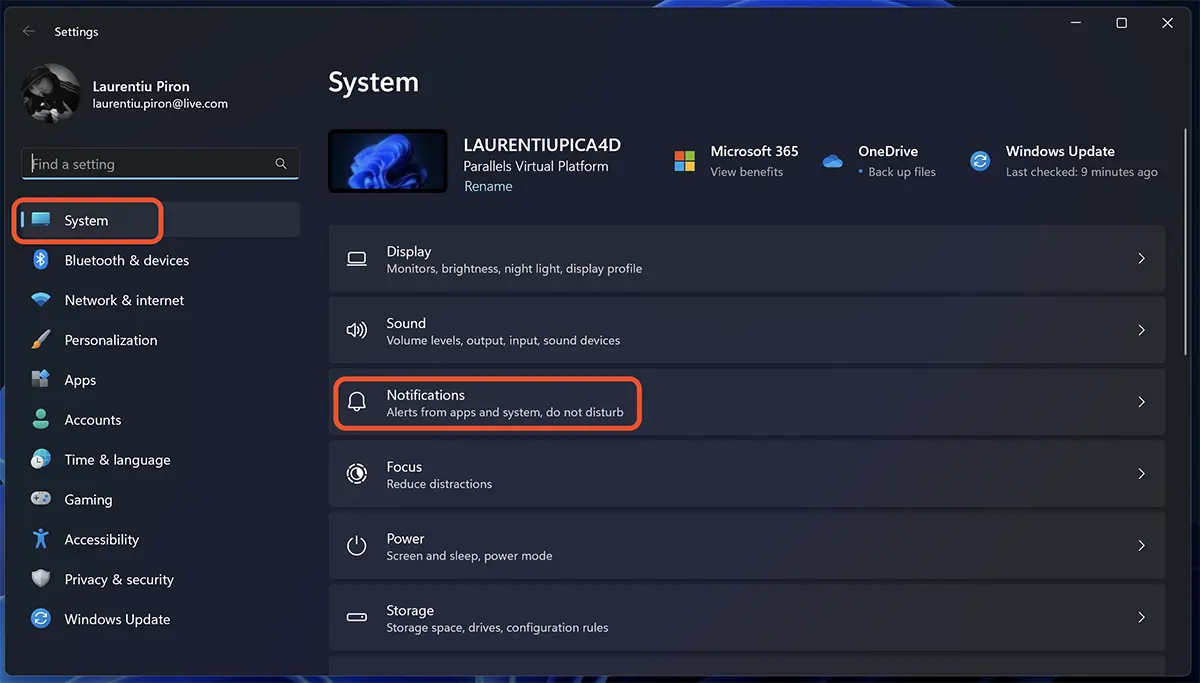
1. パネルを開きます “Settings” Windows 11 からは、次の場所に移動します。 “System” (左側)、通知オプションに進みます。 “Notifications“、英語システムの場合。
2. 通知設定で、一番下までスクロールして、 “Additional settings“、このオプションをクリックしてチェックを外します “Get tips and suggestions when using Windows“。
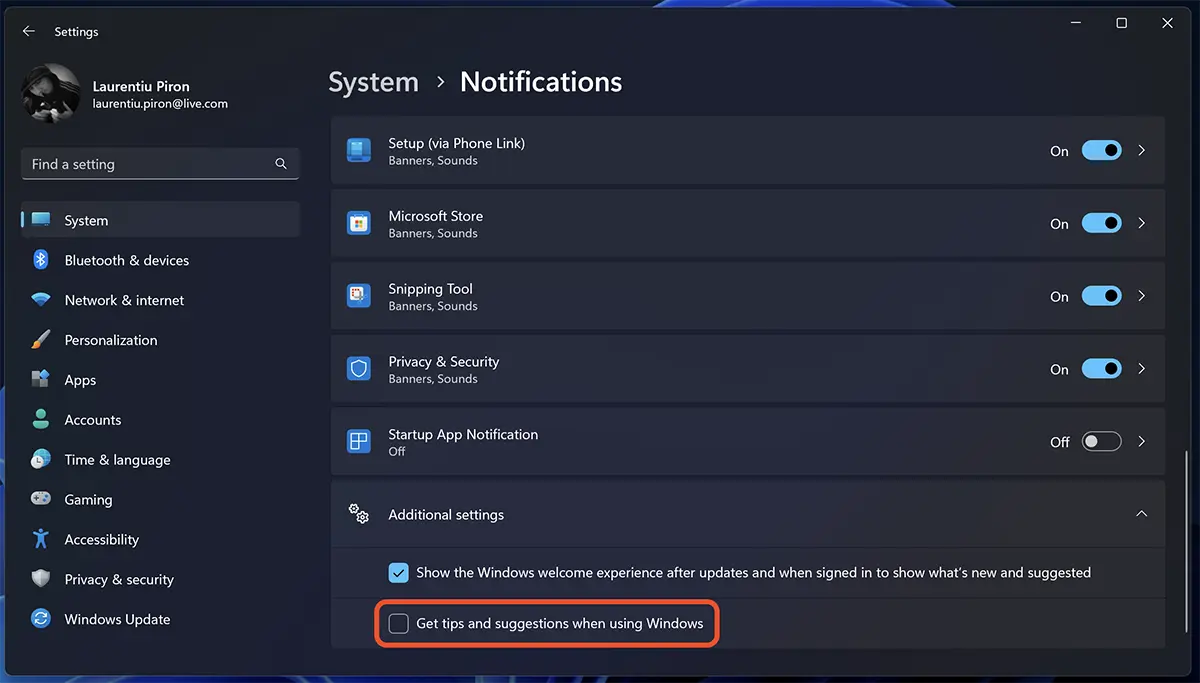
このオプションのチェックを外すと、コンピュータ上でヒントやヒントの通知が受信されなくなります。後でこの機能を再度有効にする場合は、上記と同じ手順に従い、チェックボックスをオンにします。 “Get tips and suggestions when using Windows“。
無効にする Tips and Suggestions Notifications 助けを借りて Windows Registry (REG)
さまざまな理由で Windows の設定を使用したくない場合、または使用できない場合は、ライセンス認証を解除してください “Tips and Suggestions Notifications” ファイルでも実行できます REG これには無効化オプション コマンドが含まれています。
1.アプリを開きます Notepad。
2. 以下のコードをメモ帳エディタにコピーします。
Windows Registry Editor Version 5.00

[HKEY_CURRENT_USER\SOFTWARE\Microsoft\Windows\CurrentVersion\ContentDeliveryManager]
"SubscribedContent-338389Enabled"=dword:00000000
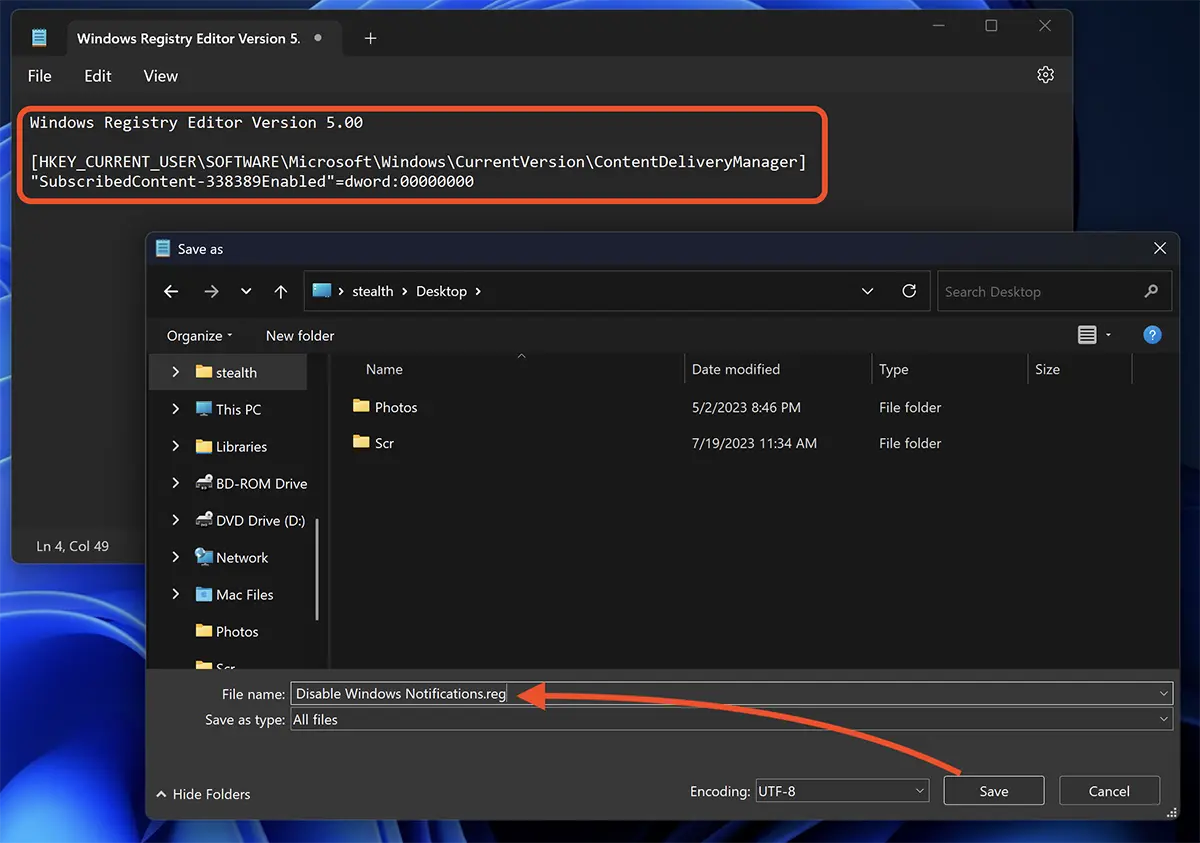
3. 新しいファイルを次の拡張子で保存します。 .reg。
4. ファイルをダブルクリックし、 “はい” ダイアログボックスで。クリック “わかりました”。
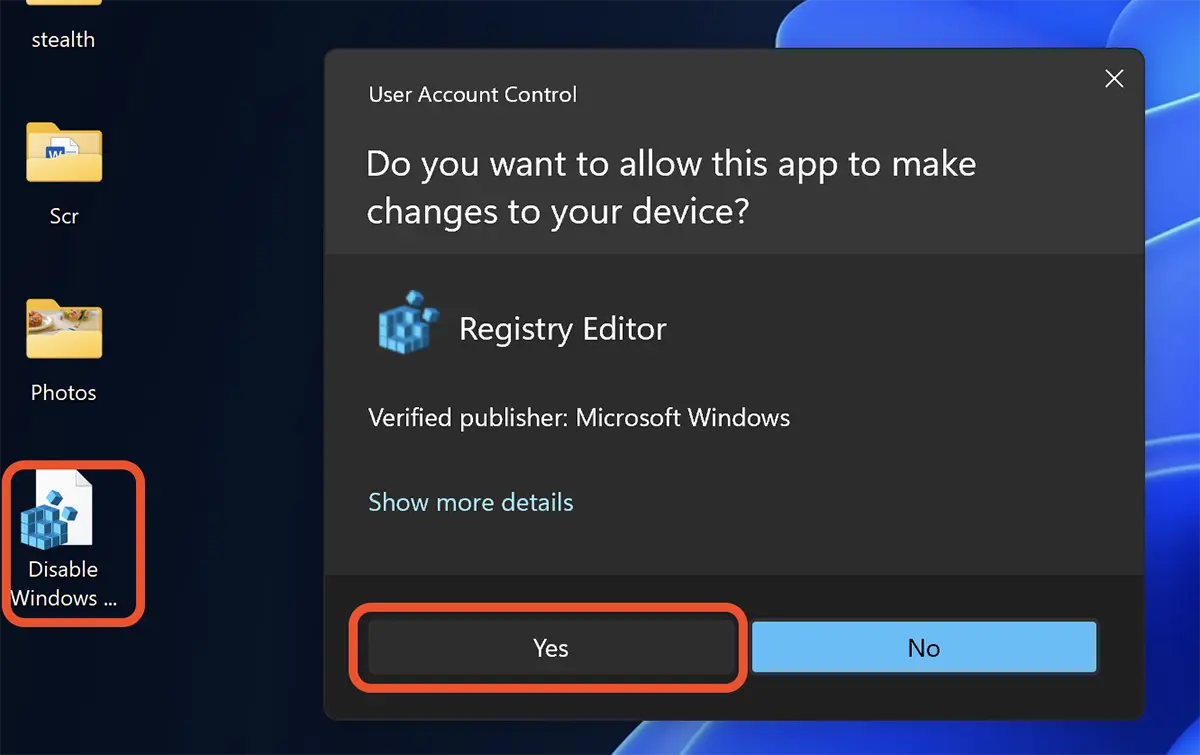
コマンドを実行すると、ファイル .reg コンピュータから削除できます。
ヒントやヒントの通知をオフにしているにもかかわらず、特にオペレーティング システムを更新した後、ポップアップが表示され続けるユーザーがいます。完全に無効化するには、 “Tips and Suggestions Notifications“。
これらの通知を完全に無効にするには、上記と同様の .reg ファイルを作成し、次のコードを追加します。
Windows Registry Editor Version 5.00

[HKEY_CURRENT_USER\Software\Policies\Microsoft\Windows\CloudContent]
"DisableSoftLanding"=dword:00000001
Windows 11 オペレーティング システムでヒントとコツの通知を無効にするには、このファイルを保存して実行します。


あなたも興味があるかもしれません...
