

Atunci când sunteți focusați pe productivitate la calculator, orice notificare vă poate distrage atenția. Unele notificări nu sunt atât de importante, de aceea este pentru unele persoane este bine ca acestea sa fie dezactivate (Tips and Suggestions Notifications). În acest tutorial o să vedeți cum să dezactivați notificările pentru sfaturi și sugestii pe Windows 11.
Съдържание
Dezactivând aceste opțiuni, rămân active notificările importante de sistem și cele ale aplicațiilor. Mail, WhatsApp, Teams, etc.
Cum să dezactivați notificările pentru sfaturi și sugestii pe Windows 11
Tips and Suggestions предоставя малки уроци и предложения за функциите и опциите на операционната система Windows 11. Ако искате да деактивирате тези известия, има няколко начина да го направите.
Dezactivare notificări “Sfaturi și sugestii” от настройките на Windows (System Settings)
Най-лесният начин да изключите известията за “Съвети и предложения” това е от настройките на операционната система Windows 11.
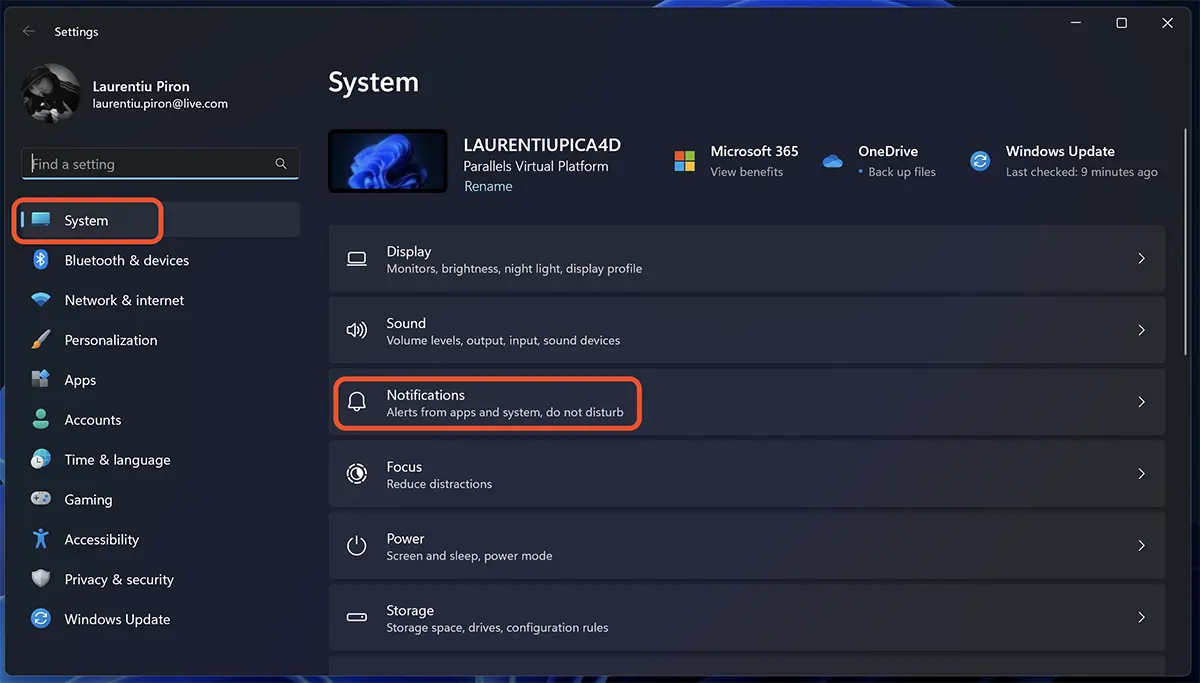
1. Отворете панела “Settings” от Windows 11, след което отидете на “System” (от лявата страна), след това към опциите за уведомяване. “Notifications“, за системи на английски език.
2. В настройките за уведомяване превъртете до дъното, за да “Additional settings“, щракнете върху тази опция и премахнете отметката “Get tips and suggestions when using Windows“.
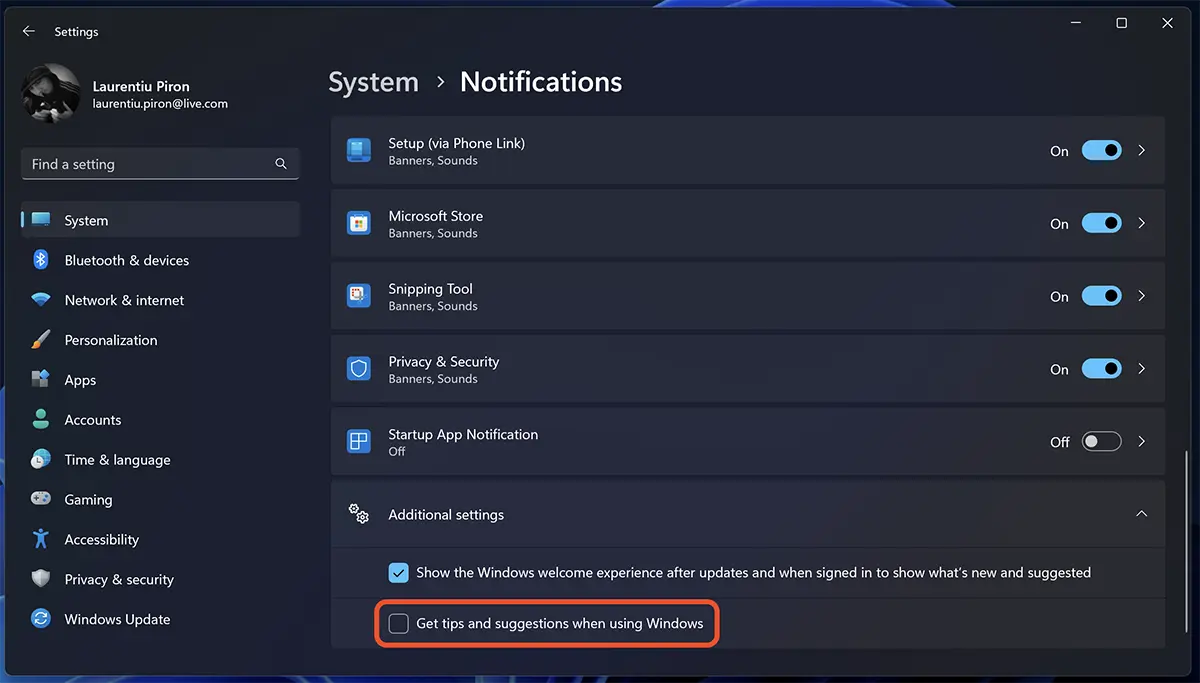
След като премахнете отметката от тази опция, вече няма да получавате известия за съвети и подсказки на вашия компютър. Ако по-късно искате да активирате отново тази функционалност, следвайте същите стъпки, описани по-горе, и поставете отметка в квадратчето “Get tips and suggestions when using Windows“.
деактивирайте Tips and Suggestions Notifications с помощта Windows Registry (REG)
Ако не искате или не можете по различни причини да използвате настройките на Windows, деактивирайте “Tips and Suggestions Notifications” става и с пила REG който съдържа командата disable option.
1. Отворете приложението Notepad.
2. Копирайте кода по-долу в редактора на Notepad.
Windows Registry Editor Version 5.00

[HKEY_CURRENT_USER\SOFTWARE\Microsoft\Windows\CurrentVersion\ContentDeliveryManager]
"SubscribedContent-338389Enabled"=dword:00000000
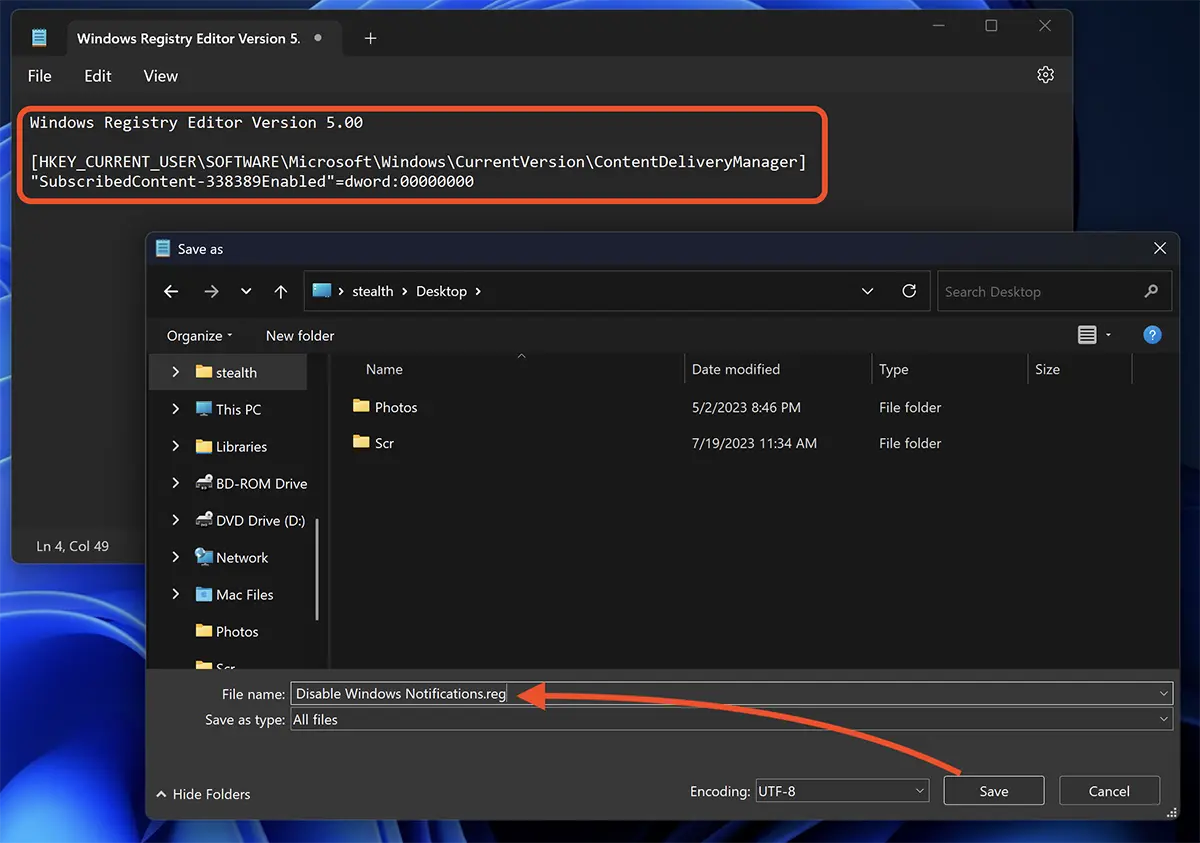
3. Запазете новия файл с разширението .reg.
4. Щракнете два пъти върху файла, след което щракнете “Да” в диалоговите прозорци. Кликнете “Добре”.
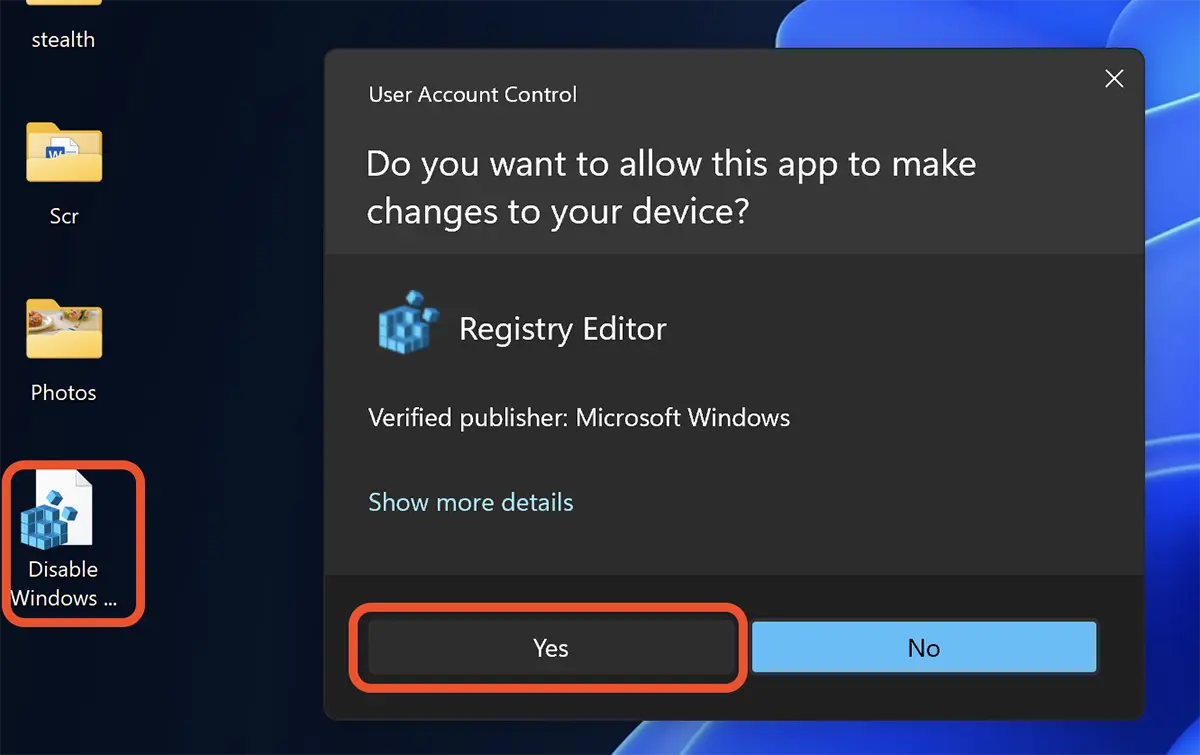
След изпълнение на командата файлът .reg могат да бъдат изтрити от вашия компютър.
Има потребители, които въпреки че са изключили известията за съвети и подсказки, те продължават да изскачат, особено след актуализиране на операционната система. За пълно инвалидизиране на “Tips and Suggestions Notifications“.
За да деактивирате напълно тези известия, създайте .reg файл, подобен на този по-горе, където добавяте кода:
Windows Registry Editor Version 5.00

[HKEY_CURRENT_USER\Software\Policies\Microsoft\Windows\CloudContent]
"DisableSoftLanding"=dword:00000001
Запазете и стартирайте този файл, за да деактивирате известията за съвети и трикове на операционни системи Windows 11.


Може също да се интересувате от...
