


У Windows 8, коли ми вводимо a слово, або для доступу до a додаток метро, щоб увійти до одного веб-сайт, праворуч від поля, де ми вводимо відповідний пароль, з’являється a кнопку (графічне зображення ока), яке дозволяє своїм користувачам відображати символи з якого він утворений.
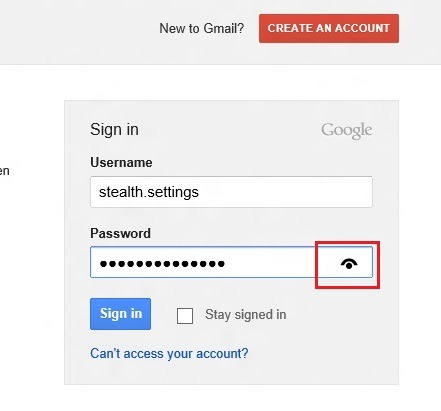
Хоча це може бути корисним для користувачів, коли вони не впевнені, що вони ввели пароль правильно, це також може бути великим недоліком для тих, хто піклується про власну конфіденційність і я не хочу, щоб інші користувачі комп’ютера, на якому вони ввели паролі, мали до них доступ. З цієї причини найкраще рішення з точки зору захист паролем особистих облікових записів це вимкнувши кнопку Відкрити пароль (показати пароль.).
Як ми можемо вимкнути кнопку, яка дозволяє відображати паролі в Windows 8?
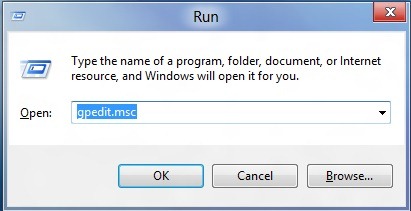
- ВІДЧИНЕНО Пробігати (одночасне натискання клавіш Windows + R), скуштував Gpedit.msc І пресувати Увійти
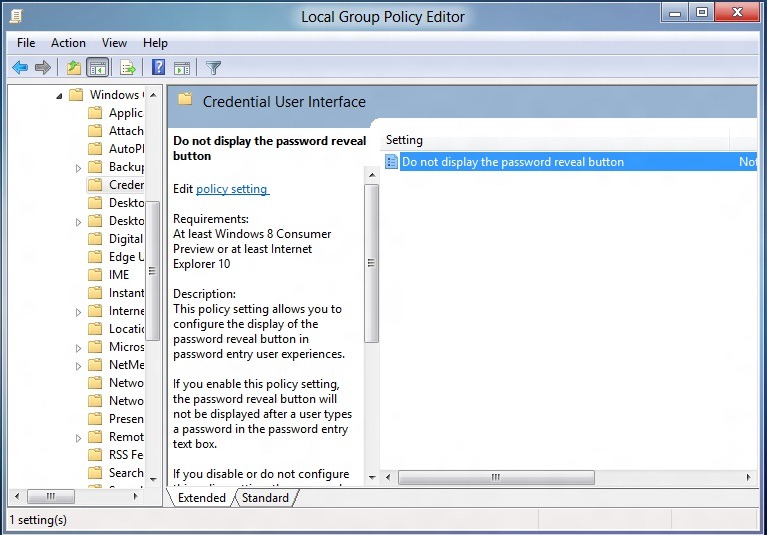
- у Редактор місцевої групової політики, навігація Конфігурація користувача > Адміністративні шаблони > Компоненти Windows > Інтерфейс користувача облікових даних
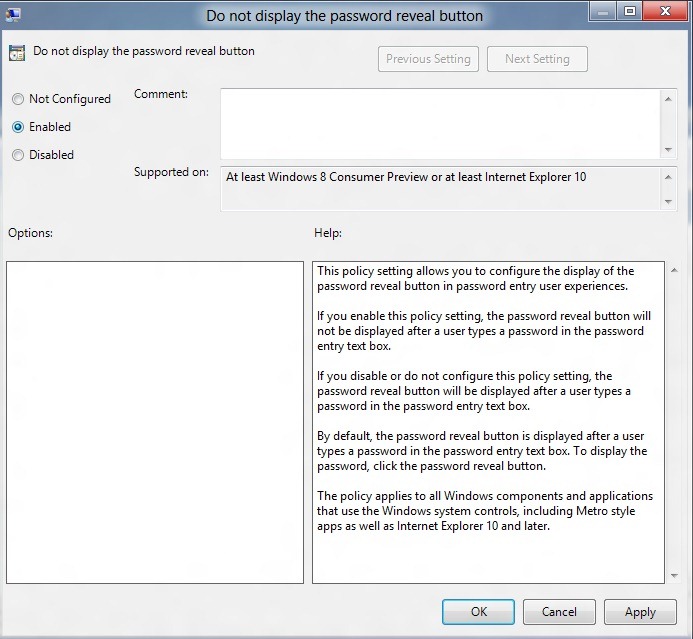
- на правій панелі двічі клацніть запис Не відображати кнопку відкриття пароля відкрити Налаштування ІТС
- за замовчуванням значення цього запису встановлено Не налаштований. Виберіть Увімкнено і натисніть на Добре, а потім закрийте редактор групової політики
І все. Відтепер при введенні особистого пароля кнопка Відкрити пароль він більше не відображатиметься в полі, де потрібно ввести пароль.
Примітка. Щоб повторно активувати кнопку, яка відображає символи пароля, виконайте ті самі кроки, що описані вище, і виберіть «Вимкнено» або «Не налаштовано».
Налаштування стелс – Як вимкнути кнопку «Відкрити пароль» у Windows 8


Вас також може зацікавити...

Одна думка “Як вимкнути кнопку «Відкрити пароль» у Windows 8”