


In Windows 8, wanneer we a introduceren woord, hetzij om toegang te krijgen tot a metro-applicatie, ofwel om u aan te melden website, aan de rechterkant van het veld waar we het betreffende wachtwoord invoeren, verschijnt een knop (het grafische beeld van een oog) dat zijn gebruikers mogelijk maakt de karakters weergeven waaruit het wordt gevormd.
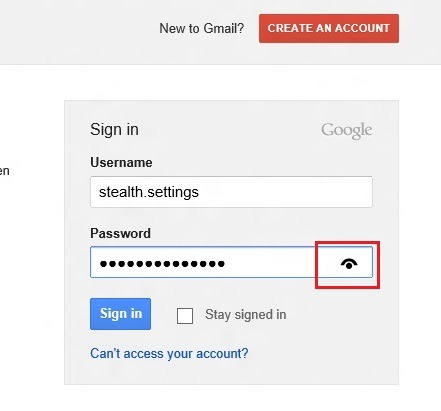
Hoewel dit handig kan zijn voor gebruikers die er niet zeker van zijn dat ze het wachtwoord correct hebben ingevoerd, kan het ook een groot nadeel zijn voor degenen die zich zorgen maken over eigen privacy en ik wil niet dat andere gebruikers van de computer waarop ze de wachtwoorden hebben ingevoerd er toegang toe hebben. Om deze reden de beste oplossing qua wachtwoordbeveiliging voor persoonlijke accounts het is door de knop Wachtwoord onthullen uit te schakelen ((wachtwoord tonen).
Hoe kunnen we de knop uitschakelen waarmee wachtwoorden kunnen worden weergegeven in Windows 8?
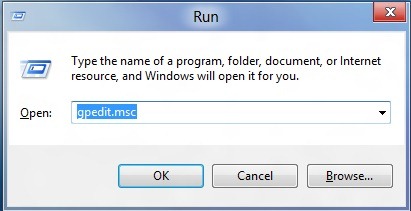
- open Loop (de toetsen tegelijkertijd indrukken Windows + R), geproefd Gpedit.msc en druk op Binnenkomen
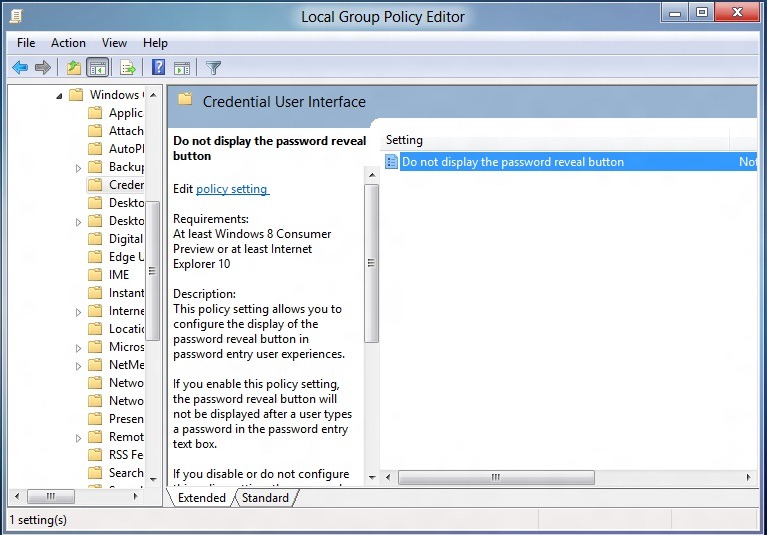
- in Lokale groepsbeleidsredacteur, doorgewinterde cateraar Gebruikersconfiguratie > Administratieve sjablonen > Windows -componenten > Credential gebruikersinterface
- dubbelklik in het rechterpaneel op het item Knop voor het onthullen van het wachtwoord niet weergeven Openen INSTELLINGEN ZIJN
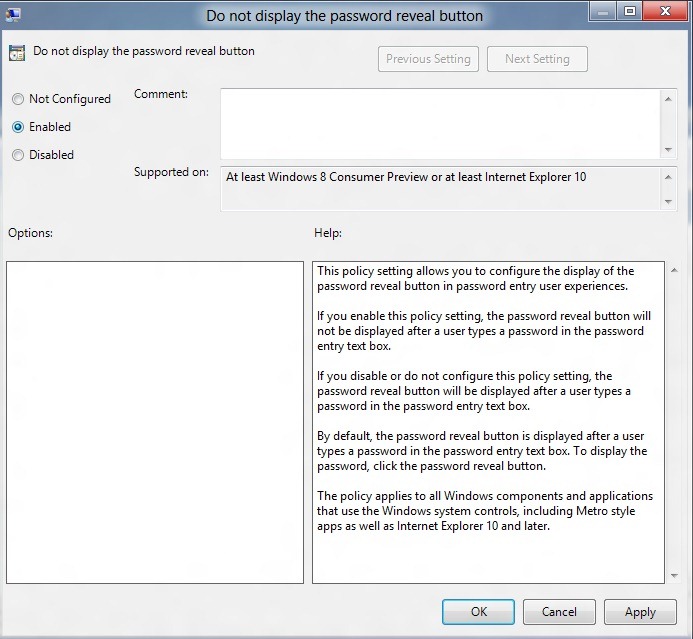
- standaard is de waarde van dit item ingesteld Niet geconfigureerd. Selecteer Ingeschakeld en klik op op OKen sluit vervolgens de Groepsbeleid-editor
En dat is het. Vanaf nu drukt u op de knop wanneer u een persoonlijk wachtwoord invoert Wachtwoord onthullen het wordt niet langer weergegeven in het veld waar het wachtwoord moet worden ingevoerd.
Opmerking: Om de knop die de wachtwoordtekens weergeeft opnieuw te activeren, volgt u dezelfde stappen als hierboven beschreven en selecteert u Uitgeschakeld of Niet geconfigureerd
Stealth -instellingen – Hoe u de knop Wachtwoord onthullen in Windows 8 kunt uitschakelen


Mogelijk bent u ook geïnteresseerd in...

Eén gedachte verder “Hoe we de knop Wachtwoord onthullen in Windows 8 uitschakelen”