


З появою перших ноутбук-s, виробники таких портативних ПК (Ноутбук) прагнув максимально усунути зовнішні апаратні компоненти, щоб максимально спростити портативність. Одним із таких апаратних компонентів є мишаНа його місці, на ноутбуці, з'явився тачпад під клавіатурою. Сенсорна панельскладається з чутливої поверхні, яка, коли пальці проходять по ній, відіграє функцію переміщення КУРСОР на дисплеї теж дві кнопки хто грає роль Клацання права і Клацання-лівий. Сенсорна панель дуже корисна, коли ми їдемо в подорож і використовуємо її ноутбуквід місяць, від поїзд, літак…І так далі Там, де прикріпити мишу до килимка для миші буде проблемою.
Корисність сенсорної панелі ніхто не може оскаржити, але коли ми з ноутбук- в офісі набагато простіше використовувати його миша замість сенсорка. Більша точність і швидкість. в  плюс в одному програма для графічного редагування (Adobe Photoshop, CorelDraw, Фарба) використання сенсорної панелі дуже ускладнює нашу роботу.
Коли ми використовуємо мишу і повинні відредаговані документи або коли ми граємо, ми випадково торкаємось сенсорної панелі. Щоб уникнути проблем, що виникають через випадкове торкання тачпада, краще повністю відключити його під час використання миші. Більшість виробників миша я використовую лайк водій і програмне забезпечення для миша & сенсорка, Вказівний пристрій Synaptics.
За допомогою Вказівний пристрій Synaptics ми можемо керувати функціями миші, ми можемо збільшити швидкість курсору і ми можемо автоматично відключати тачпад, коли миша підключена до ноутбука.
Це можна зробити, поставивши галочку праворуч “Вимкніть внутрішній вказівний пристрій, якщо під’єднано зовнішній вказівний пристрій USB“.
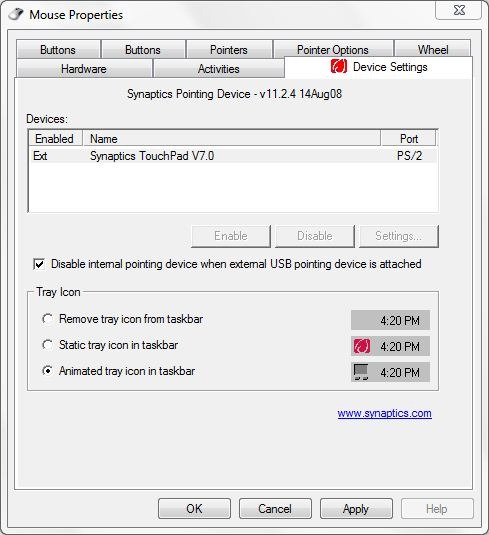
На ноутбуках новіших моделей 2008 року з операційними системами Windows Vista або Windows 7, ця програма встановлюється автоматично (від Центр оновлення Windows.).
Завантажувати Драйвер пристрою Synaptics .
Якщо у вас немає можливості скористатися Драйвер пристрою Synaptics, є схожі програми. Є також додатки, які вам допоможуть вимкнути тачпадзапобігати випадкові дотики коли працювати з клавіатурою. Одним із таких додатків є Блокувальник сенсорної панелі. Ця програма він не блокує сенсорну панель назавжди- і можна використовувати, навіть якщо у вас підключена миша чи ні.
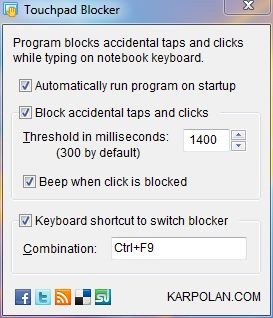
Більшість випадкових натискань на сенсорній панелі відбувається, коли нам потрібно редагувати документи. Ця програма блокує сенсорну панель під час введення і дозволяє нам встановити часовий інтервал, через який буде розблоковано після останнього натискання клавіші. За замовчуванням встановлено 300 мілісекунд, але бажано встановлювати вищі значення часу.
Завантажити Touchpad Blocker.
Додаток також безкоштовний вимагає встановлення. Ми тестували на Windows 7 32-біт і поводиться дуже добре.


Вас також може зацікавити...

2 думки про “Блокувальник сенсорної панелі – Вимкніть сенсорну панель / ноутбук / ноутбук. Поради”