

След това, което видях “Как да инсталирате сертификат SSL (HTTPS Connection) за уебсайт, хостван на сървър NGINX оставете cPanel или VestaCP” в статията на тук, нека видим как да преместим уебсайт на WordPress от HTTP PE HTTPS Cu NGINX.
За уебсайт или блог с WordPress, не е достатъчно да инсталирате SSL сертификата, за да бъде валиден за протокола HTTPS. Дори ако сертификатът SSL е инсталиран правилно и е валиден, вероятно сте забелязали това, когато влизате в страница HTTPS, не се появява в адресната лента “заключване”, подпишете, че страницата е безопасна.
Ако изглежда, че блогът или уебсайтът нямат защитена връзка (Connection is Not Secure) дори ако съм инсталирал SSL сертификата правилно, това означава, че тази страница все още има локални връзки “http“. Това може да са директни връзки към медийни файлове (изображения, видеоклипове, песни) или към структурни елементи (java, CSS).
Да вземем пример iHowTo.Tips, който въпреки че има a правилно инсталиран и валиден SSL сертификат, имаме страница, на която Firefox ни предупреждава, че нямаме защитена връзка.
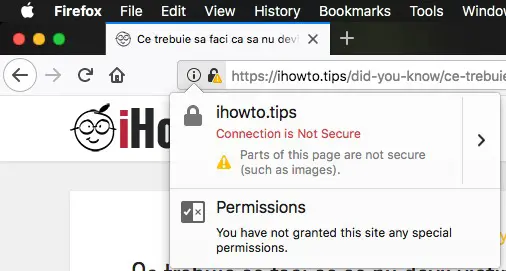
Също така ни казва, че има части от страницата, като например изображенията, които не са защитени. Това означава, че някъде в съдържанието на статията или в елементите в страничната лента имахме файл с изображение, чиято връзка към източника започва с “http” вместо “https“.
За да промените източника на изображение от “http” в “https” би било лесно да редактирате тази статия. Ако говорим за уебсайт със стотици или хиляди статии, нещата се променят. Редактирането на всяка отделна статия би било операция, която ще отнеме много време. Най-простият за потребителите на WordPress е да променят локалните връзки от база данни. Преминаване на връзки от “http” the “https” да можете да направите с проста команда SQL изпълнен от phpMyAdmin или от командния ред SQL чрез Terminal.
Как да преместите WordPress от HTTP към HTTPS
Ако все пак споменах по-горе iHowTo.Tips, нека го вземем за пример в бъдеще. Да кажем, че трябва да заменим в този блог всички връзки на формуляра “http://ihowto.tips” в “https://ihowto.tips“. Тези връзки могат да бъдат източници на изображения (src) и други връзки към вътрешни страници.
Преди да започнете работа, препоръчваме да направите резервно копие на базата данни.
1. Да Влизам в базата данни на блога, чрез phpMyAdmin. Потребителско име и парола намираме ги във файла wp-config.php от корена на домейна.
2. Ние го правим щракнете върху името на базата данни отляво, след това щракнете върху SQL в хоризонталното меню в горната част.
3. Ние изпълняваме в SQL команден ред:
UPDATE wp_posts SET post_content = REPLACE(post_content,'http://ihowto.tips','https://ihowto.tips');Заменете уеб адреса и името на вашия домейн и вземете предвид дали използвате или не www. Ако използвате префикса “www“, също трябва да се добави.
4. Щракнете “Go” за изпълнение на командния ред.
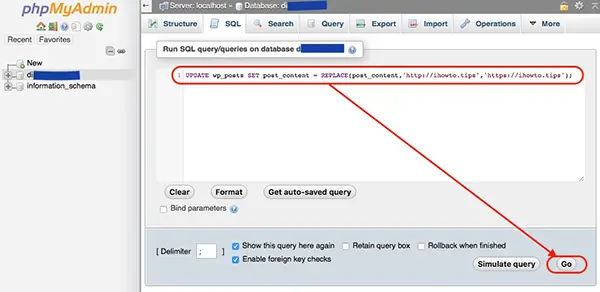
Командният ред, показан по-горе, ще промени само URL адресите в таблицата “wp_posts“, колоната “post_content“. Можете да промените този команден ред SQL за замяна на URL адреса във всички таблици на базата данни.
Внимавайте! Има теми на WordPress (WP Themes), които след като URL адресът на домейна бъде променен, ще нулират своите персонализирани конфигурации. Опитайте се да направите резервно копие и на тези.


Може също да се интересувате от...
