

見た後 “証明書のインストール方法 SSL (HTTPS Connection) サーバー上でホストされている Web サイトの場合 NGINX 行く cPanel または VestaCP” 記事で ここ, から WordPress ウェブサイトを移動する方法を見てみましょう。 HTTP PE HTTPS cu NGINX。
ウェブサイトやブログの場合 WordPressSSL 証明書をプロトコル上で有効にするためには、インストールするだけでは十分ではありません。 HTTPS。証明書であっても、 SSL 正しくインストールされ有効であるため、ページにアクセスするとおそらく次のことに気づいたでしょう。 HTTPS、アドレスバーに表示されない “ロック”、ページが安全であることを示します。
ブログまたは Web サイトに安全な接続が確立されていないように見える場合 (Connection is Not Secure) SSL 証明書を正しくインストールしたとしても、そのページにはまだローカル リンクがあることを意味します “http“。これらは次への直接リンクである可能性があります メディアファイル (画像、ビデオ、曲) または 構造要素 (java, CSS)。
例を挙げてみましょう iHowTo.Tips, がありますが、 正しくインストールされ、有効な SSL 証明書、Firefox が安全な接続がないことを警告するページがあります。
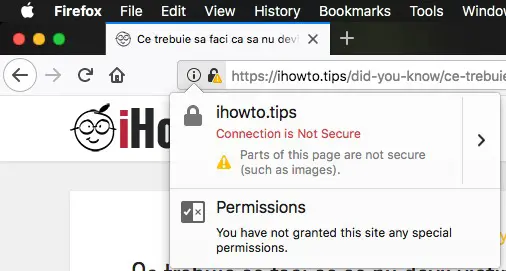
また、画像などのページの一部が保護されていないこともわかります。これは、記事のコンテンツまたはサイドバーの要素のどこかに、ソース リンクが次で始まる画像ファイルがあったことを意味します。 “http” の代わりに “https“。
画像のソースを変更するには “http” で “https” その記事を編集するのは簡単です。 何百、何千もの記事がある Web サイトについて話している場合、状況は変わります。個々の記事を編集するのは非常に時間がかかる作業になります。 WordPress ユーザーにとって最も簡単な方法は、ローカル リンクを変更することです。 データベース。 からのリンクを渡す “http” la “https” 簡単なコマンドでできること SQL から実行されました phpMyAdmin またはコマンドラインから SQL 経由 Terminal。
Cum muti WordPress de pe HTTP pe HTTPS
Daca tot am pomenit mai sus de iHowTo.Tips, sa-l luam ca exemplu si in continuare. Sa spunem ca avem de inlocuit pe acel blog, toate link-urile de forma “http://ihowto.tips” で “https://ihowto.tips“. Aceste link-uri pot fi surse ale imaginilor (src) si alte link-uri catre pagini interne.
Inainte sa va apucati de treaba va recomandam sa faceti un backup al bazei de date.
1. Ne autentificam la baza de date a blog-ului, prin intermediul phpMyAdmin。 User-ul si parola le gasim in fisierul wp-config.php din root-ul domeniului.
2. Facem click numele baze de date din partea stanga、クリックします SQL in meniul orizontal din partea superioara.
3. Executam in SQL linia de comanda:
UPDATE wp_posts SET post_content = REPLACE(post_content,'http://ihowto.tips','https://ihowto.tips');Inlocuiti adresa web si numele domeniului dvs. si tineti cont daca folositi sau nu www. Daca folositi prefixul “www“, trebuie adaugat si el.
4。クリックします “Go” コマンドラインを実行します。
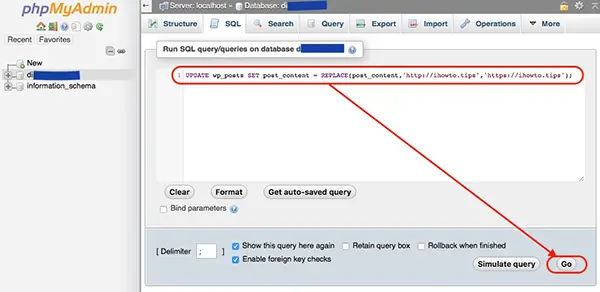
上記のコマンドラインは、テーブル内の URL のみを変更します。 “wp_posts“、コラム “post_content“。このコマンドラインを変更できます SQL すべてのデータベース テーブルの URL を置き換えます。
注意深い!のテーマがあります WordPress (WP Themes) ドメイン URL が変更されると、カスタマイズされた構成がリセットされます。これらのバックアップも作成してみてください。


あなたも興味があるかもしれません...
