

Depois do que eu vi “Como instalar o certificado SSL (HTTPS Connection) para um site hospedado em um servidor NGINX ir cPanel ou VestaCP” no artigo de aqui, vamos ver como mover um site WordPress de HTTP pe HTTPS Cu NGINX.
Para um site ou blog com WordPress, não basta instalar o certificado SSL para que ele seja válido no protocolo HTTPS. Mesmo que o certificado SSL foi instalado corretamente e é válido, você provavelmente notou que ao acessar uma página HTTPS, não aparece na barra de endereço “trancar”, sinalize que a página é segura.
Se o blog ou site não parecer ter uma conexão segura (Connection is Not Secure) mesmo que eu tenha instalado o certificado SSL corretamente, significa que essa página ainda possui links locais “http“. Estes podem ser links diretos para arquivos de mídia (imagens, vídeos, músicas) ou para elementos estruturais (java, CSS).
Vamos dar um exemplo iHowTo.Tips, que embora tenha uma certificado SSL válido e instalado corretamente, temos uma página onde o Firefox nos avisa que não temos uma conexão segura.
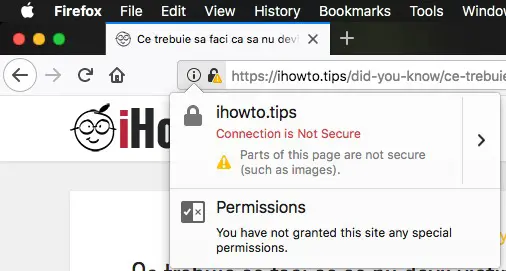
Também nos informa que há partes da página, como as imagens, que não estão seguras. Isso significa que em algum lugar do conteúdo do artigo ou nos elementos da barra lateral, tínhamos um arquivo de imagem cujo link de origem começa com “http” em vez de “https“.
Para alterar a origem de uma imagem de “http” em “https” seria simples editar esse artigo. Se falamos de um site com centenas ou milhares de artigos, as coisas mudam. Editar cada artigo individual seria uma operação que levaria muito tempo. O mais simples para usuários do WordPress é alterar os links locais de banco de dados. Passando links de “http” o “https” ser capaz de fazer com um simples comando SQL executado de phpMyAdmin ou na linha de comando SQL via Terminal.
Como mover o WordPress de HTTP para HTTPS
Se eu ainda mencionei acima iHowTo.Tips, vamos tomá-lo como exemplo no futuro. Digamos que temos que substituir naquele blog todos os links do formulário “http://ihowto.tips” em “https://ihowto.tips“. Esses links podem ser fontes de imagens (src) e outros links para páginas internas.
Antes de iniciar o trabalho, recomendamos que você faça um backup do banco de dados.
1. Sim Estou logando no banco de dados do blog, através phpMyAdmin. Nome de usuário e senha nós os encontramos no arquivo wp-config.php da raiz do domínio.
2. Nós fazemos clique no nome do banco de dados à esquerda, clique em SQL no menu horizontal na parte superior.
3. Executamos em SQL linha de comando:
UPDATE wp_posts SET post_content = REPLACE(post_content,'http://ihowto.tips','https://ihowto.tips');Substitua o endereço da web e o seu nome de domínio e leve em consideração se você usa ou não www. Se você usar o prefixo “www“, trebuie adaugat si el.
4. Clique em “Go” sa executati linia de comanda.
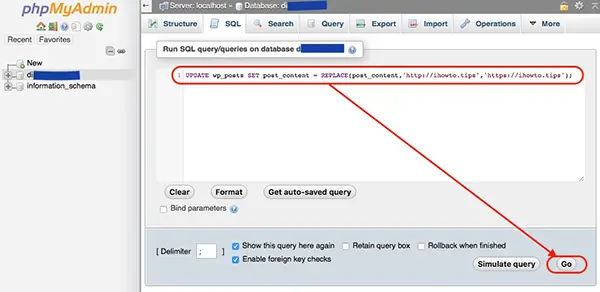
Linia de comanda indicata mai sus, va schimba numai URL-urile din tabelul “wp_posts“, coloana “post_content“. Puteti schimba aceasta linie de comanda SQL pentru a inlocui URL-ul in toate tabelele bazei de date.
Atentie! Sunt teme de WordPress (WP Themes) care odata schimbat URL-ul domeniului isi vor reseta configurarile personalizate. Cautati sa faceti un backup si la acestea.


Você também pode estar interessado em...
