


Ако на вашия компютър с Windows 8.1 други хора (членове на семейството или колеги) също имат достъп, но на други потребителски акаунти отколкото този, който сте използвали, най-вероятно ще искате ограничавам достъпът им до определени действия в системата по причини на Сигурност и/или защита на поверителността или a ТРУД Да кажем, че работите върху определени документ и решавате да си вземете почивка. По време на вашата почивка друг човек използва вашия компютър и, случайно или по навик, да Изключете системата.. Ако сте запазили документите, върху които работите, преди да си вземете почивка, затварянето на компютъра не е непременно проблем (вероятно само ще ви подразни, защото ще трябва да отваряте документите, върху които работите отново); но ако документите не са запазени, затварянето на системата може да означава загуба на часове работа.
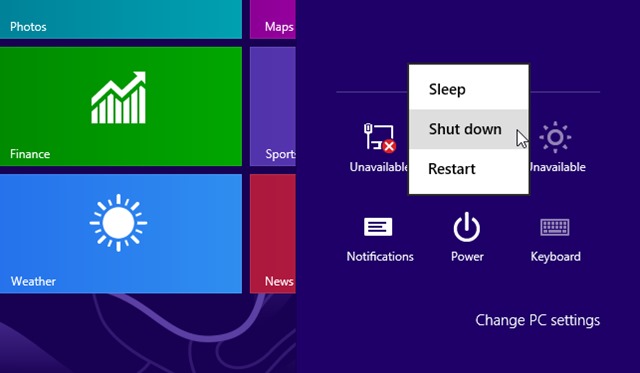
И така, как да ограничим изключването на системата Windows 8.1 от вторични потребители?
- първо се уверете, че потребителите, за които искате да деактивирайте бутона за изключване на системата Аз съм да съблазнявам, след което влезте в системата с потребителя Администратор
- отворен Командния ред Cu Привилегии за администратор (От менюто WinX или Старт екран)
- след това въведете следния команден ред в командния ред и натиснете Enter
- reg load “HKU\User” “%SystemDrive%\Users\<Потребител>\NTUSER.DAT” (заменете <Потребител> с името на потребителя, за когото искате да деактивирате бутона за изключване)
- въведете следните команди в показания ред:
- reg add “HKU\User\Software\Microsoft\Windows\CurrentVersion\Policies\Explorer” /v “NoClose” /t REG_DWORD /d 1 /f
- reg unload “HKU\User”
- повторете горните стъпки за всеки вторичен потребител al Windows 8.1 за които искате да деактивирайте бутона за изключване
За да се гарантира, че потребителите на вторични акаунти на системата няма да могат да затворят системата от нито един от тях Екранът за вход, препоръчително е да деактивирайте бутона за изключване и от това:
- Отворете един Командния ред Cu Привилегии за администратор и въведете следната команда:
- reg add “HKLM\Software\Microsoft\Windows\CurrentVersion\Policies\System” /v “ShutdownWithoutLogon” /t REG_DWORD /d 0 /f
- след това натиснете клавиша Enter и това е всичко. Бутонът на Затворете от Екран за влизане в Windows 8.1 ще бъде деактивиран
Забележка: Урокът е валиден и за Windows 7 и Windows 8.
Настройки за стелт – Как да попречим на потребителите на вторичен акаунт да изключат Windows 8.1


Може също да се интересувате от...
