


Als op uw computer met Windows 8.1 andere mensen (familieleden of collega’s) hebben ook toegang, maar dan op anderen Gebruikersaccounts dan degene die je hebt gebruikt, zul je waarschijnlijk ook willen beperken hun toegang tot bepaalde acties in het systeem om redenen van beveiliging en/of privacybescherming of een WERK Laten we zeggen dat je aan bepaalde zaken werkt document en je besluit een pauze te nemen. Tijdens uw pauze gebruikt iemand anders uw computer en, per ongeluk of uit gewoonte, ja afsluiten. Als u de documenten waaraan u werkt heeft opgeslagen voordat u een pauze nam, hoeft het afsluiten van de computer niet per se een probleem te zijn (waarschijnlijk irriteert het u alleen maar omdat u de documenten waaraan u werkt opnieuw moet openen); maar als de documenten niet zijn opgeslagen, kan het sluiten van het systeem arbeidsuren betekenen.
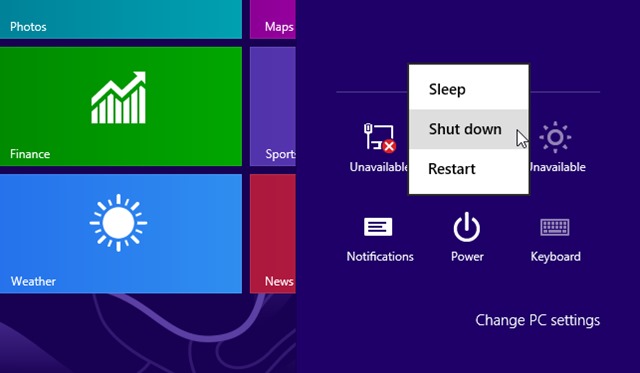
Dus hoe beperken we het afsluiten van het Windows 8.1-systeem door secundaire gebruikers?
- Zorg er allereerst voor dat de gebruikers voor wie u dat wilt schakel de knop Afsluiten van het systeem uit Ik ben verleidenen log vervolgens samen met de gebruiker in op het systeem Beheerder
- open Commando prompt Cu Administratorrechten (uit het menu WinX of Startscherm))
- typ vervolgens de volgende opdrachtregel in de opdrachtprompt en druk op Enter
- reg load “HKU\User” “%SystemDrive%\Users\<Gebruiker>\NTUSER.DAT” (Vervangen <Gebruiker> met de naam van de gebruiker voor wie u de knop Afsluiten wilt uitschakelen)
- typ de volgende opdrachten in de aangegeven volgorde:
- reg add “HKU\User\Software\Microsoft\Windows\CurrentVersion\Policies\Explorer” /v “NoClose” /t REG_DWORD /d 1 /f
- reg unload “HKU\User”
- herhaal de bovenstaande stappen voor elk secundaire gebruiker al Windows 8.1 waarvoor u wilt schakel de knop Afsluiten uit
Om ervoor te zorgen dat gebruikers van secundaire accounts van het systeem het systeem ook niet kunnen afsluiten het inlogscherm, wordt aanbevolen schakel de knop Afsluiten uit en hieruit:
- Open er een Commando prompt Cu Administratorrechten en typ het volgende commando:
- reg add “HKLM\Software\Microsoft\Windows\CurrentVersion\Policies\System” /v “ShutdownWithoutLogon” /t REG_DWORD /d 0 /f
- druk vervolgens op de Enter-toets en dat is alles. De knop van Sluit af van Windows 8.1-inlogscherm zal zijn gehandicapt
Let op: Tutorial ook geldig voor Windows 7 en Windows 8.
Stealth -instellingen – Hoe u kunt voorkomen dat gebruikers van secundaire accounts Windows 8.1 afsluiten


Mogelijk bent u ook geïnteresseerd in...
