


コンピュータ上で Windows 8.1 他の人 (家族や同僚) もアクセスできますが、他の人にはアクセスできません。 ユーザーアカウント あなたが使用したものよりも、あなたはおそらくそうしたいと思うでしょう 制限 特定のものへのアクセス システム内のアクション の理由で 安全 および/または プライバシー保護 またはa 労働 あなたがあることに取り組んでいるとしましょう 書類 そしてあなたは休憩をとることにしました。休憩中に、他の人があなたのコンピュータを使用し、偶然または習慣的に、そうです。 システムをシャットダウンします。。休憩する前に作業中のドキュメントを保存していれば、コンピュータを閉じても必ずしも問題はありません (おそらく、作業中のドキュメントを再び開かなければならないのでイライラするだけでしょう)。しかし、文書が保存されていない場合、システムを閉じることは、何時間もの作業の損失を意味する可能性があります。
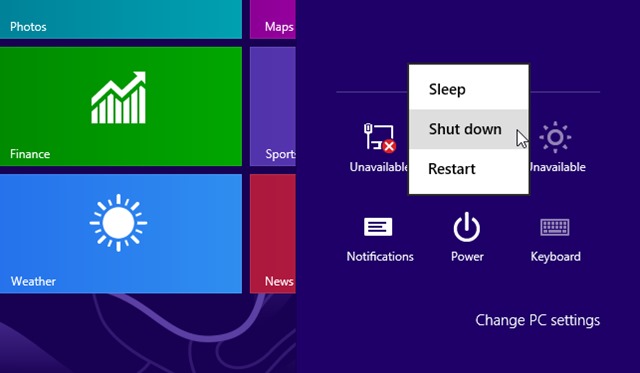
では、セカンダリ ユーザーによる Windows 8.1 システムのシャットダウンを制限するにはどうすればよいでしょうか?
- まず最初に、対象となるユーザーがどのユーザーであるかを確認してください。 システムのシャットダウンボタンを無効にする 私は 誘惑する、次に、次のユーザーでシステムにログインします。 管理者
- 開ける コマンドプロンプト cu 管理者の特権 (メニューより WinX または スタート画面))
- 次に、コマンド プロンプトに次のコマンド ラインを入力し、Enter キーを押します。
- reg load “HKU\User” “%SystemDrive%\Users\<ユーザー>\NTUSER.DAT” (交換する <ユーザー> シャットダウンボタンを無効にするユーザーの名前を入力します)
- 次のコマンドを示されている順序で入力します。
- reg add “HKU\User\Software\Microsoft\Windows\CurrentVersion\Policies\Explorer” /v “NoClose” /t REG_DWORD /d 1 /f
- reg unload “HKU\User”
- それぞれについて上記の手順を繰り返します 二次ユーザー アル Windows 8.1 あなたがしたいのは シャットダウンボタンを無効にする
システムのセカンダリ アカウントのユーザーがどちらからもシステムを閉じることができないようにするため ログイン画面、お勧めします シャットダウンボタンを無効にする そしてこれから:
- 1つを開きます コマンドプロンプト cu 管理者の特権 そして、次のコマンドを入力します。
- reg add “HKLM\Software\Microsoft\Windows\CurrentVersion\Policies\System” /v “ShutdownWithoutLogon” /t REG_DWORD /d 0 /f
- Enter キーを押すだけです。のボタン シャットダウン から Windows 8.1のログイン画面 そうなる 無効
注: このチュートリアルは Windows 7 および Windows 8 にも有効です。
ステルス設定 – セカンダリ アカウント ユーザーが Windows 8.1 をシャットダウンできないようにする方法


あなたも興味があるかもしれません...

Windows11でModern Standby(S0)をアクティブ化または無効にするにはどうすればよいですか
新しい低電力モードであるモダン スタンバイは、Windows 10 で Microsoft によって導入され、従来のスリープ モード (S3) を発展させたものです。 ...
Windows10のWindowsアップデートに表示された問題 /エラーをどのように解決するか
通常、オペレーティング システムに導入されるすべてのアップデートは、より優れた安定性を確保し、いくつかのバグに対する解決策を提供する必要があります...
Windows10で32GBを超えるUSBドライブ(USBスティック)をFAT32フォーマットする方法
Windows 10 オペレーティング システム上で 32GB を超える USB ドライブ (USB スティック) を FAT32 フォーマットする場合、このチュートリアルでは...
Windows10を更新できない場合は何をする必要がありますか
Windows 10 を更新できない場合の対処方法を説明するこのチュートリアルは、Windows 10 の最初のバージョンに有効です。
ワイヤレス ネットワークに接続していない場合でも、Windows 10 に保存されている WiFi パスワードを確認するにはどうすればよいですか?
以前、iPhone、iPad、iPod touch などで接続しているワイヤレス ネットワークのパスワードを見つける方法について書きました。
DiskPartエラーの修正:Force Protectedパラメーターセットなしで保護されたパーティションを削除できません。
少し前に、USB メモリ (フラッシュ ドライブ) の全容量を回復する方法をチュートリアルで紹介しました。私は位置しています...
USBスティックフル容量を回収します。フラッシュドライブのすべての能力をどのように回復できますか?
フラッシュ ドライブの全容量を回復する方法を段階的に説明するチュートリアル。 USB スティックの全容量を回復します。
シナリオ...
[方法] Windows 10 で Windows.old を削除するにはどうすればよいですか?
Windows 10 のシステム パーティション上にある Windows.old フォルダーは、ディスク上のかなりの領域を占有しますが、非常に便利な機能もあります。
iPhone から Windows 8.1 に写真をインポートするにはどうすればよいですか?
iPhone または iPad ユーザーの場合、iOS デバイスで撮影した写真をコンピュータにコピー/インポートする最も簡単な方法は...
Windows でコマンド プロンプトへのアクセスを制限するにはどうすればよいですか
あなたが Windows PC のネットワークの管理者である場合、または他の人 (家族、友人、同僚) に...
Windows 10でデフォルトの管理者アカウントをアクティブ化するにはどうすればよいですか
Windows Vista 以降、Microsoft はセキュリティ上の理由から、システム管理者アカウントをデフォルトで非表示にすることを決定しました。
コマンドプロンプトを使用してWindowsからファイルを削除するにはどうすればよいですか
Windows オペレーティング システムからファイルを削除したい場合は、ファイルを右クリックするだけで簡単に削除できます。