


Много проста опция за тези, които искат да се откажат от акаунта си Yahoo! Поща, или за тези, за които е по-лесно да четат имейли в Gmail отколкото в Yahoo!.
опция Акаунти и импортиране от Gmail, ни позволява Получаваме si sa ne Ние прехвърляме в акаунта в Gmail съобщенията, получени в др имейл акаунти. Тези, които се появиха Live.com, msn.com, yahoo.com, aol.com или на пощенски сървър с POP3, могат да бъдат прехвърлени към акаунта в Gmail. Както стари съобщения, така и такива за получаване.
Ето стъпките, които трябва да следвате, за да направите това импортиране на съобщения.
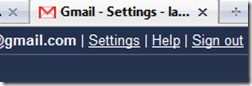
1. Влезте в акаунта си Gmail, след което щракнете върху връзката Настройки (горния десен ъгъл)
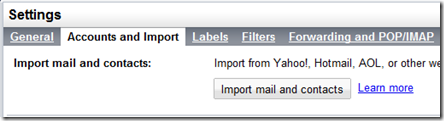
2. Пристигнал в “Настройки“, щракнете върху Акаунт и импортиране, след което върху бутона “Импортиране на поща и контакти“.
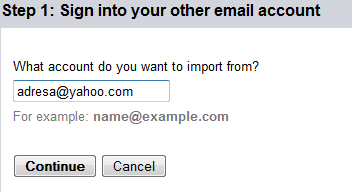
3. В прозореца, който се отваря, въведете адреса на вашия имейл акаунт, от който искате да импортирате съобщенията и контактите. Кликнете “Продължете”.
4. Въведете парола за акаунт от които трябва да се извърши вносът. В горния случай паролата на Yahoo! сметка. Кликнете “Продължете”.
5. След като въведете паролата, можете да изберете какво искате да импортирате. Можете да изберете да импортирате само имейлите, които ще бъдат получени през следващите 30 дни, контакти или съобщения.
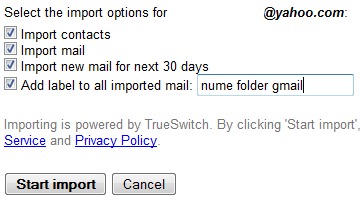
Щракнете върху PE “Стартирайте импортирането“.
Процесът на импортиране може да отнеме от няколко минути до няколко десетки часа. Дори два дни, както ни казват хората от Google.
Вашите съобщения се импортират.
Може да отнеме няколко часа (понякога до 2 дни), преди да започнете да виждате импортираните съобщения.
Можете да затворите този прозорец и да продължите да използвате Gmail или дори да излезете и да затворите браузъра си – ние ще продължим да импортираме вашата поща и/или контакти във фонов режим. За да проверите състоянието на вашия импорт, погледнете в Настройки > Акаунти и импортиране.
Чрез този метод можете да се възползвате от опция, която Yahoo! предлага се само на клиенти на Mail Plus. Опцията за изтегляне в Microsoft Outlook на съобщенията, получени в Yahoo! поща. Достатъчно е да настройте акаунта си в Gmail в Outlook, а съобщенията, които ще бъдат импортирани от Yahoo!, ще бъдат изтеглени автоматично.


Може също да се интересувате от...

6 мисли за “Как да прехвърляте/получавате имейли от Yahoo! в Gmail (Импортиране на Yahoo!, Hotmail, AOL & POP3 в Gmail)”