


アカウントを放棄したい人のための非常に簡単なオプション Yahoo!郵便、またはメールを読むのが簡単だと感じる人向けです。 Gメール Yahoo!よりも。
オプション アカウントとインポート Gmail から、次のことが可能になります 私たちは受け取ります シサネ 転送します Gmail アカウントで他のメールアドレスで受信したメッセージ メールアカウント。やって来たのは ライブ.com、 msn.com、 yahoo.com、 aol.com またはメールサーバー上で pop3, Gmail アカウントに転送できます。古いメッセージとこれから受信するメッセージの両方。
このメッセージのインポートを行うために従うべき手順は次のとおりです。
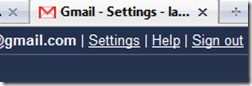
1. アカウントにログインします Gメールをクリックし、[設定] リンク (右上隅) をクリックします。
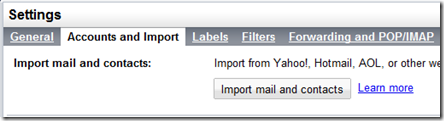
2. に到着しました “設定“をクリックし、「アカウントとインポート」をクリックしてから、 ボタンをクリックします。 “メールと連絡先をインポートする“。
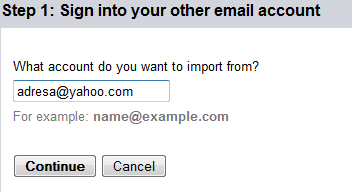
3. 表示されたウィンドウで、メッセージと連絡先のインポート元の電子メール アカウントのアドレスを入力します。クリック “続く”。
4.入力してください アカウントのパスワード インポートが行われる元の場所。上記の場合、Yahoo!のパスワードアカウント。クリック “続く”。
5. パスワードを入力した後、インポートする内容を選択できます。今後 30 日間に受信する電子メール、連絡先、またはメッセージのみをインポートすることを選択できます。
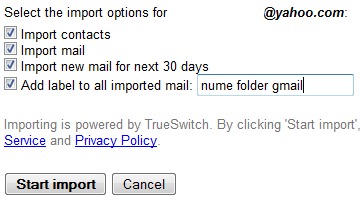
[PE]をクリックします “インポートを開始する“。
インポート プロセスには、数分から数十時間かかる場合があります。 Google の人が言うように、たとえ 2 日でも。
メッセージがインポートされています。
インポートされたメッセージが表示されるまでに数時間 (場合によっては最大 2 日) かかる場合があります。
このウィンドウを閉じて Gmail を使い続けることも、ログアウトしてブラウザを閉じることもできます。バックグラウンドでメールや連絡先のインポートが続行されます。インポートのステータスを確認するには、[設定] を確認します。 > アカウントとインポート。
この方法により、Yahoo! が提供するオプションの恩恵を受けることができます。 Mail Plus の顧客にのみ提供されます。 Yahoo! で受信したメッセージを Microsoft Outlook にダウンロードするオプション。郵便。それだけで十分です Outlook で Gmail アカウントを設定する、Yahoo! からインポートされるメッセージは自動的にダウンロードされます。


あなたも興味があるかもしれません...

に関する6件の感想 “Yahoo!からのメールを転送・受信する方法Gmail で (Yahoo!、Hotmail、AOL をインポート) & Gmail の POP3)”