


O optiune foarte simpla pentru cei care doresc sa renunte la contul de Yahoo! Posta, sau pentru cei care gasesc mai usor de citit mail-urile in Gmail decat in Yahoo!.
opzione Accounts and Import din Gmail, ne permite sa Riceviamo si sa ne Trasferiamo pe contul de Gmail mesajele venite in alte conturi de mail. Cele venite pe live.com, msn.com, yahoo.com, aol.com sau pe un server de mail cu Pop3, pot fi transferate in contul de Gmail. Atat mesajele vechi cat si cele care urmeaza sa fie primite.
Iata pasii care trebuiesc urmati pentru a face acest import de mesaje.
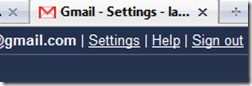
1. Va logati in contul dvs. de Gmail, apoi faceti click pe link-ul Settings (coltul din dreapta-sus)
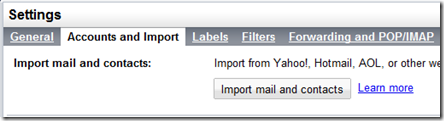
2. Ajunsi in “Impostazioni“, faceti click pe Account and Import, apoi pe butonul “Import mail and contacts“.
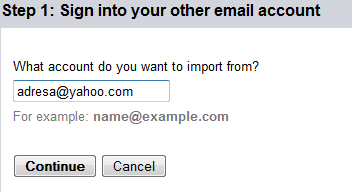
3. Nella finestra che si apre, inserisci l'indirizzo del tuo account di posta elettronica da cui desideri importare messaggi e contatti. Clic “Continuare”.
4. Entra password dell'account da cui deve essere effettuata l'importazione. Nel caso precedente, la password di Yahoo! account. Clic “Continuare”.
5. Dopo aver inserito la password, puoi selezionare ciò che desideri importare. Puoi scegliere di importare solo le email da ricevere nei prossimi 30 giorni, contatti o messaggi.
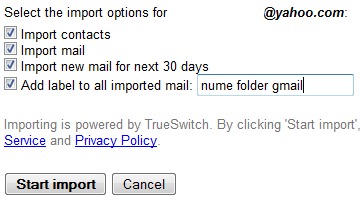
Fare clic su PE “Avvia l'importazione“.
Il processo di importazione può richiedere da pochi minuti a diverse decine di ore. Anche due giorni, come ci raccontano quelli di Google.
I tuoi messaggi sono in fase di importazione.
Potrebbero essere necessarie diverse ore (a volte fino a 2 giorni) prima che inizi a vedere i messaggi importati.
Puoi chiudere questa finestra e continuare a utilizzare Gmail o anche disconnetterti e chiudere il browser: continueremo a importare la tua posta e/o i tuoi contatti in background. Per verificare lo stato della tua importazione, guarda in Impostazioni > Conti e importazione.
Attraverso questo metodo puoi beneficiare di un'opzione che Yahoo! è offerto solo ai clienti Mail Plus. L'opzione per scaricare in Microsoft Outlook i messaggi ricevuti in Yahoo! Posta. È sufficiente configura il tuo account Gmail in Outlooke i messaggi che verranno importati da Yahoo! verranno scaricati automaticamente.


Potrebbe interessarti anche...

6 pensieri su “Come trasferire/ricevere email da Yahoo! in Gmail (Importa Yahoo!, Hotmail, AOL & POP3 in Gmail)”