


Да приемем, че голяма част от времето ви пред a калкулатор прекарвате го на работа или в училище. Също така, нека приемем, че по време на работа или учебни часове не ви е разрешен достъп до определени уеб страници (или по-скоро повечето от страниците, до които обикновено влизате :D) и не ви е позволено инсталиране/използване НЯКОИ Приложения (обикновено приложения за незабавни съобщения, разнообразни игри и неговите малки игри медийни плейъри). И сега, нека предположим абсурдно, че шефът/администраторът/началникът/учителят (или просто индивид който не се занимава със собствената си работа) е изникнал от нищото много близо до бюрото ви или по-лошо, без особена причина иска да провери компютъра ви. Какво можете да направите в такива ситуации?
Не изпадайте в паника! това е приложение идеален за такива ситуации, като помага на своите потребители да се скрият с едно кликване приложения компрометиране (или инсталиран без съгласието на шефовете или администраторите), а също и с едно щракване (обикновено същото :D) за изчистване на хронологията на сърфиране (хронология на сърфиране) от Internet Explorer. Освен това Не се паникьосвайте! есте преносим, тоест може да се инсталира на a USB стик или във всеки неясен ъгъл на hdd (и също стартира от там, когато е необходимо).
Как не се паникьосвайте!
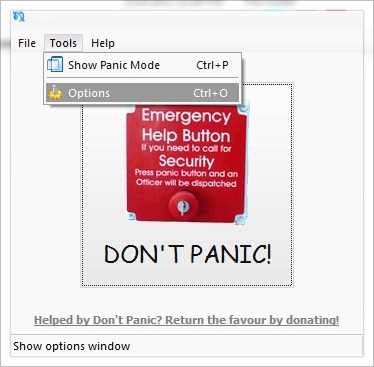
- след като инсталирате приложението, стартирайте го и щракнете върху Инструменти, след това изберете Опции От показаното меню
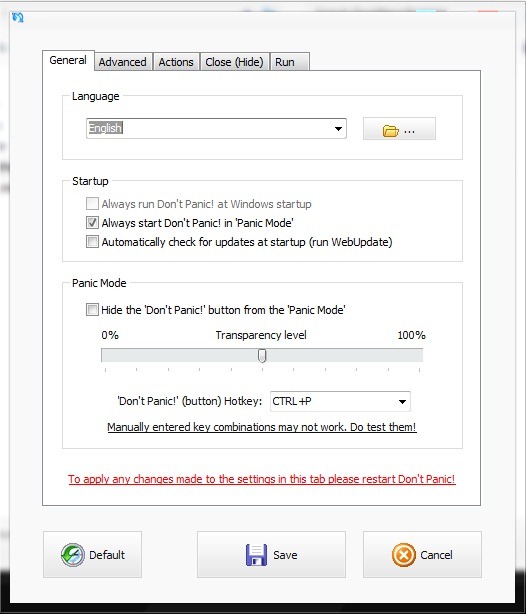
- в Tab-UL Общи можете да зададете прозрачността на приложението, можете да го промените пряк път-ул за паник бутона или можете да зададете дали приложението да се стартира или не при стартиране на системата или дали ще се стартира Паник режим.
- в Tab-UL Напреднал можете да зададете дали приложението може да се стартира със или без Права на администратор
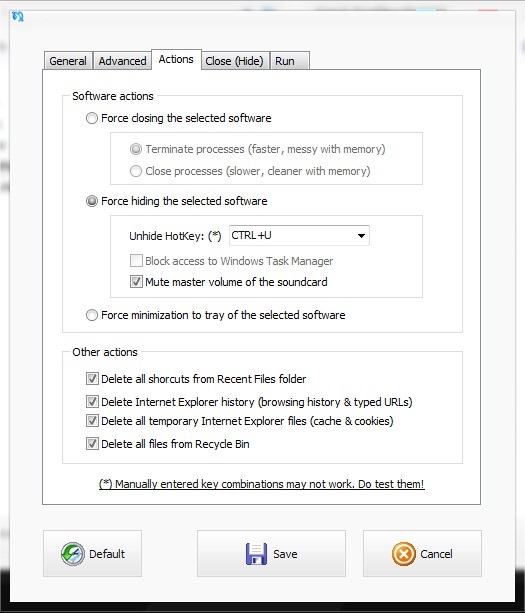
- в Tab-UL Действия можете да зададете какво действие ще предприеме приложението, когато бъде натиснато паник бутона (или когато е написано пряк път-ул за това), а именно за затваряне, да се скрие или за минимизиране на приложенията в системната лента. Можете също да изберете да изтриете Последни файлове, хронология на сърфиране и въведените адреси Internet Explorer + временни файлове и файловете от Рециклирайте кошчето.
- в Tab-UL Затваряне (скриване) можете да изберете кои приложения искате близо или SA скрий когато е необходимо.
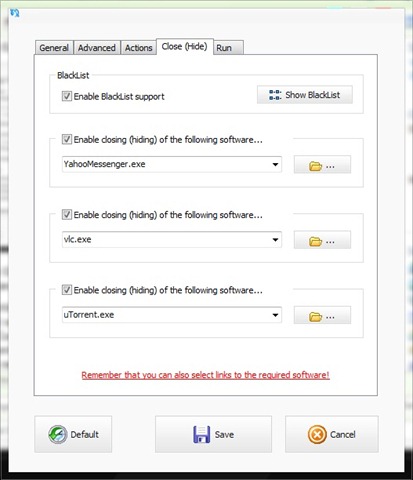
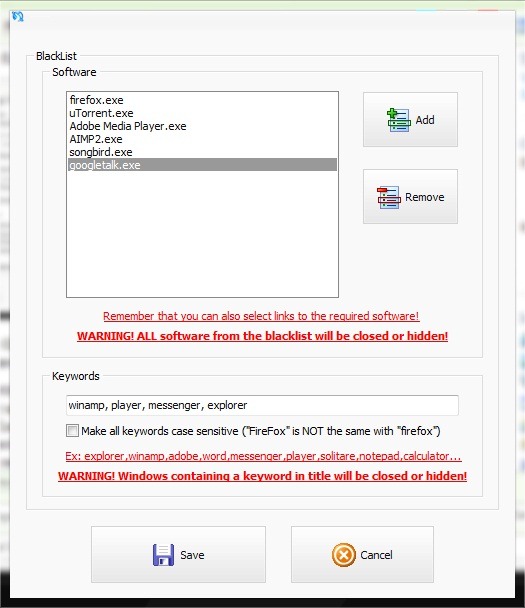
- Ако искате да скриете/затворите повече от 3 приложения, поставете отметка Активирайте поддръжката на BlackList, Кликнете върху Показване на черния списък, след което добавете съответните приложения към списъка. За да сте сигурни, че не сте пропуснали нито един, можете да попълните няколко ключови думи, и когато е необходимо, всички приложения, които съдържат съответните думи в името, ще бъдат скрити или затворени.
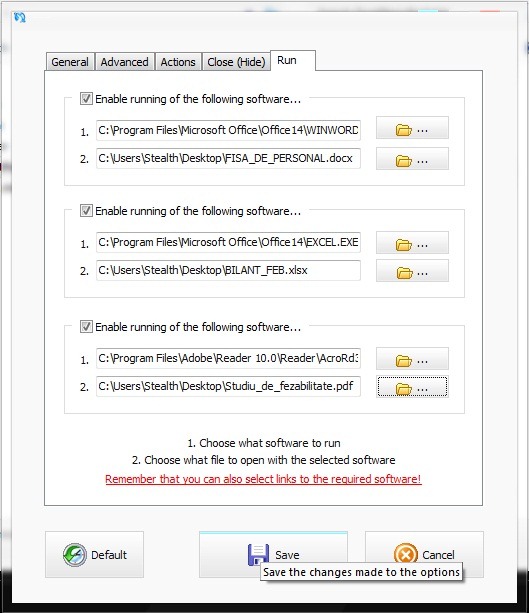
- в Tab-UL Изпълнете имате възможност да настроите 3 приложения които искате да стартирате, когато натиснете паник бутона, и можете също да изберете файловете, които да се отварят с тях.
Използване Не изпадайте в паника! уверете се, че никога няма да бъдете хванати, че "стъпвате погрешно" на работа, в училище и защо не (:D) у дома. Успех!
Забележка: Съвместим с всички версии на Windows XP, Windows Vista и Windows 7.
Настройки за стелт – Премахнете историята на браузъра и скрийте или затворете „забранените“ приложения с едно кликване


Може също да се интересувате от...
