

あなたの時間の大部分が、 電卓 職場や学校で使います。また、仕事や学校の時間中は特定の情報へのアクセスが許可されていないと仮定します。 Webページ (というよりも、あなたが通常アクセスするほとんどのページ:D) そして、次のことは許可されていません。 インストール/使用 いくつかの アプリケーション (いつもの IMアプリケーション、 多様な ゲーム そして彼の小さなゲーム メディアプレーヤー)。さて、ばかばかしいことに、上司/管理者/監督者/教師 (または単に 個別の 自分の用事を気にしない人が)どこからともなくあなたのデスクのすぐ近くにやって来たり、さらに悪いことに、特別な理由もなくあなたのコンピュータをチェックしようとしたりします。このような状況では何ができるでしょうか?
慌てないで! そうです 応用 このような状況に最適で、ユーザーが隠れるのに役立ちます。 シングルクリック アプリケーション 妥協する (または上司や管理者の同意なしにインストールされた場合)、また、ワンクリック (通常は同じクリックです :D) で、 閲覧履歴をクリアする (閲覧履歴) から インターネットエクスプローラー。さらに、パニックにならないでください!エステ ポータブルつまり、次の場所にインストールできます。 USBスティック または、目立たない隅に HDD (必要に応じてそこから起動することもできます)。
Don't Panic! とはどういう意味ですか?
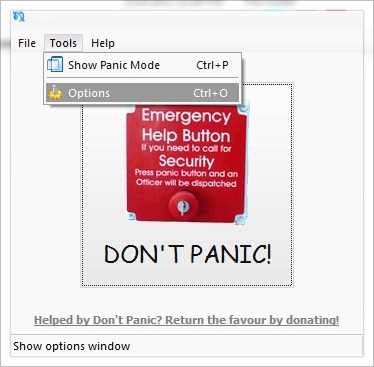
- アプリケーションをインストールした後、それを実行してクリックします ツール、選択します オプション 表示されているメニューから
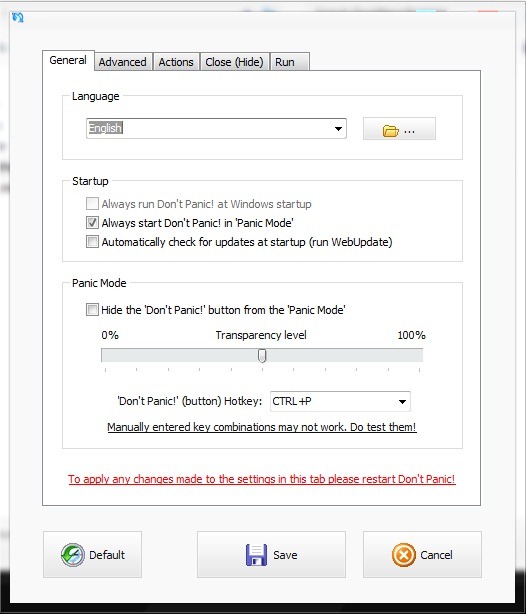
- Tab-ulで 一般的な アプリケーションの透明度を設定したり、変更したりできます ショートカット-ul ため パニックボタン または、アプリケーションをシステム起動時に実行するかどうか、または次の時間に実行するかどうかを設定できます。 パニックモード。
- Tab-ulで 高度な アプリケーションを起動できるかどうかを設定できます 管理者権限
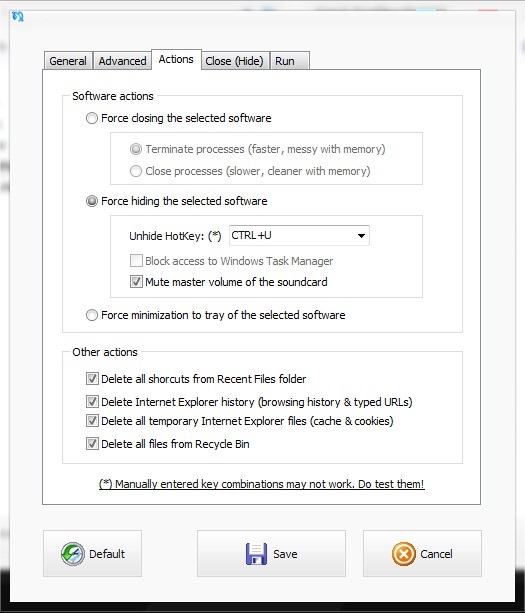
- Tab-ulで アクション アプリケーションが押されたときに実行するアクションを設定できます パニックボタン (または入力されたとき ショートカット-ul このため)、つまり 閉じる、 隠す または システムトレイ内のアプリケーションを最小限に抑えるには。削除を選択することもできます 最近のファイル、 閲覧履歴 そして入力されたアドレスは インターネットエクスプローラー + 一時ファイル そしてからのファイル ビンをリサイクルします。
- Tab-ulで 閉じる(非表示) 必要なアプリケーションを選択できます 近い またはsa 隠れる 必要に応じて。
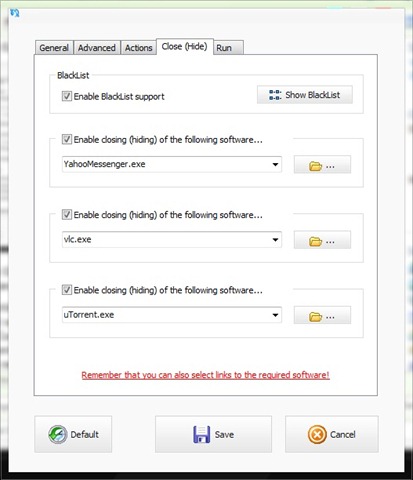
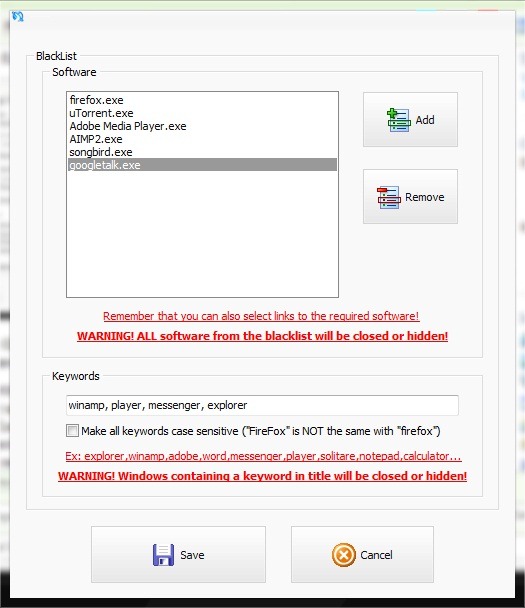
- 3 つ以上のアプリケーションを非表示/終了する場合は、チェックを入れます。 ブラックリストのサポートを有効にする、クリックしてください ブラックリストを表示をクリックし、それぞれのアプリケーションをリストに追加します。スキップしていないことを確認するには、いくつか入力してください。 キーワード、 必要に応じて、名前にそれぞれの単語が含まれるすべてのアプリケーションが非表示になるか閉じられます。
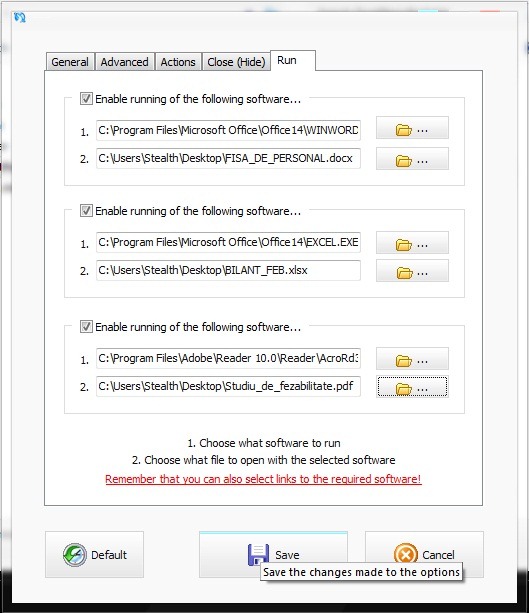
- Tab-ulで 走る に設定する可能性があります 3つのアプリケーション パニック ボタンを押したときに実行するファイルを選択し、一緒に開くファイルを選択することもできます。
使用中 慌てないで! 職場でも、学校でも、そして家庭でも、決して「間違い」を犯されないように注意してください。成功!
注: Windows XP、Windows Vista、および Windows 7 のすべてのバージョンと互換性があります。
ステルス設定 – ワンクリックでブラウザ履歴を削除し、「禁止された」アプリを非表示または閉じる


あなたも興味があるかもしれません...
