
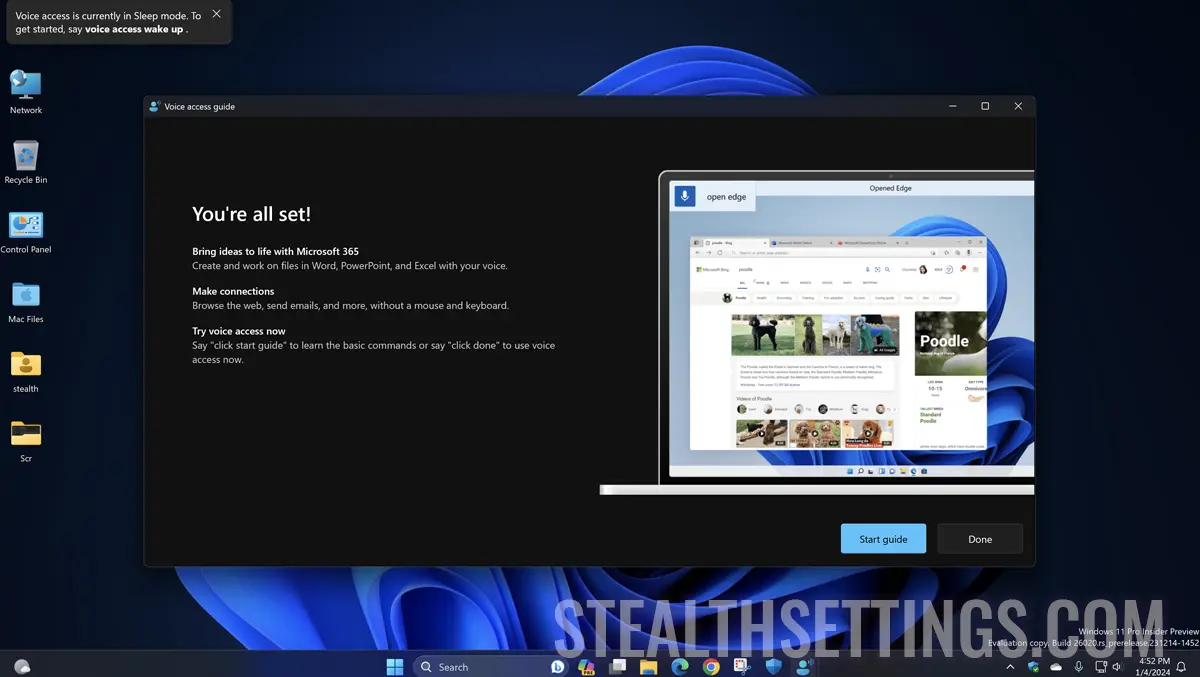

В предишна статия показах какви са новите функции, които Microsoft въведе в Windows 11, по отношение на управлението на компютъра с помощта на глас. В този урок научавате стъпка по стъпка как да активирате Гласов достъп в Windows 11 (Гласови команди) и как да конфигурирате тази функция за вашите нужди.
Съдържание
Свързани: Персонализирани гласови поръчки и поддръжка с много дисплей в Windows 11
Конфигурирането и активирането на гласов достъп в Windows 11 е много лесно и не изисква напреднали компютърни познания.
Как да настроите и активирате гласов достъп в Windows 11 (гласови команди)
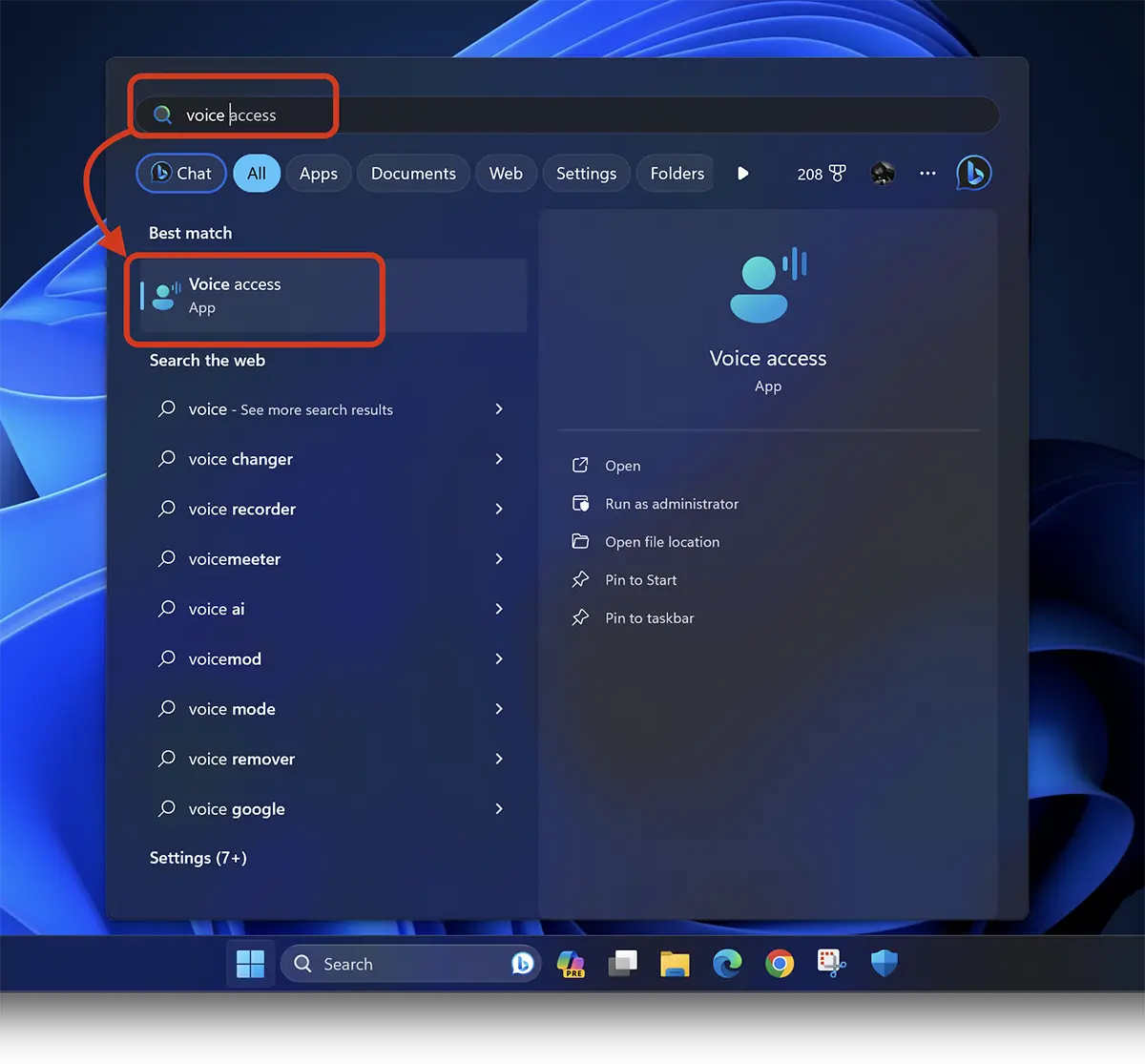
1. След като включите компютъра и влезете в Windows 11, отворете менюто “Start” след това потърсете приложението “Voice access“.
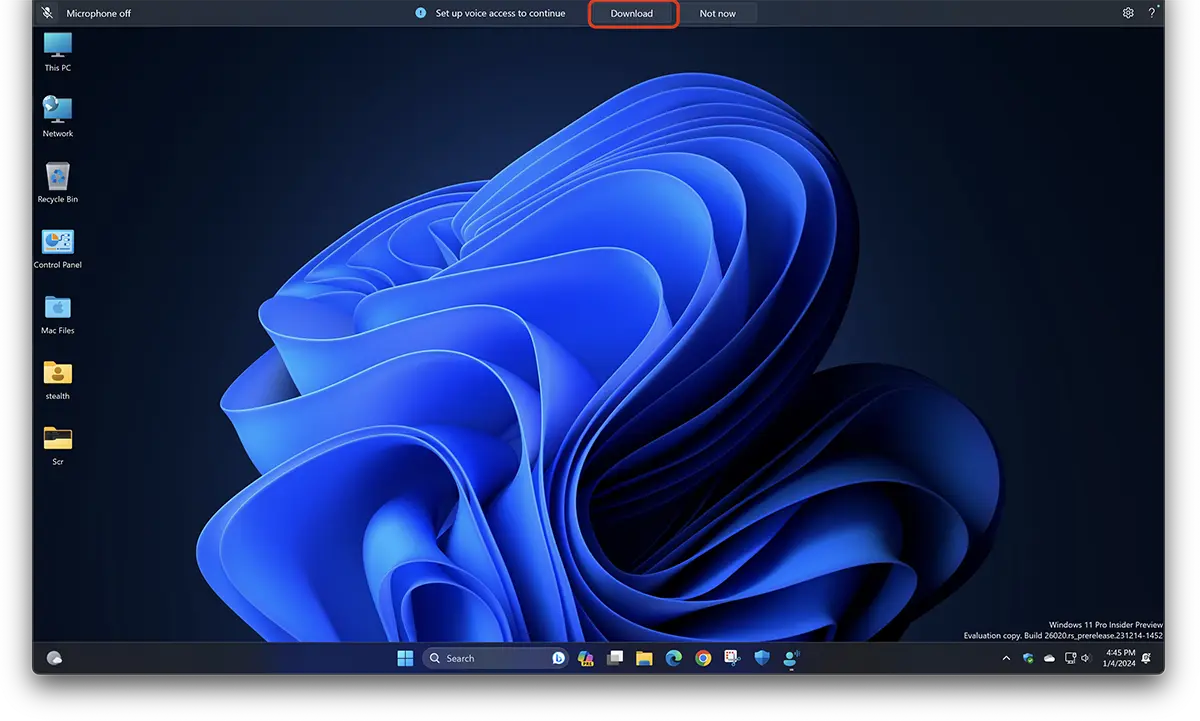
2. Конфигурационната лента ще се отвори в горната част на екрана “Voice Access“. Тук ще трябва да кликнете върху бутона “Download” за изтегляне на езика.
Изтеглянето на езика ще се извършва само веднъж, така че ще можете да използвате гласовите команди дори когато компютърът или лаптопът не са свързани с интернет.
3. След като езикът бъде изтеглен, ще трябва да направите настройките на микрофона. Тази стъпка се появява само ако не е открит микрофон, свързан към компютъра, когато е настроен гласов достъп.
Препоръчително е да използвате микрофон, способен да улавя много добре гласа ви и да елиминира фоновите звуци. Това може да бъде вграденият микрофон на лаптопа или микрофонът на слушалките.
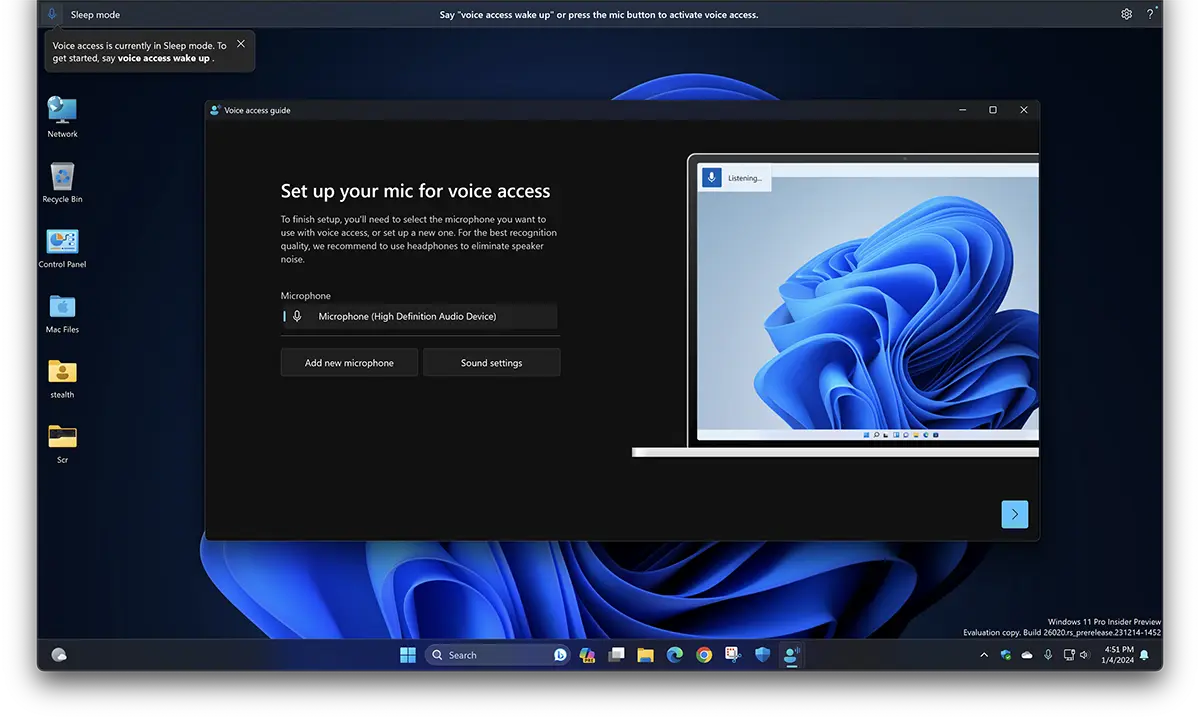
Също така от тук можете да добавите друг микрофон, който да се използва за гласов достъп.
4. След като завършите простата настройка по-горе, успешно сте активирали гласовия достъп в Windows 11. След това всичко, което трябва да направите, е да кажете “Voice access wake up,” за Windows 11, за да слуша вашите гласови команди.
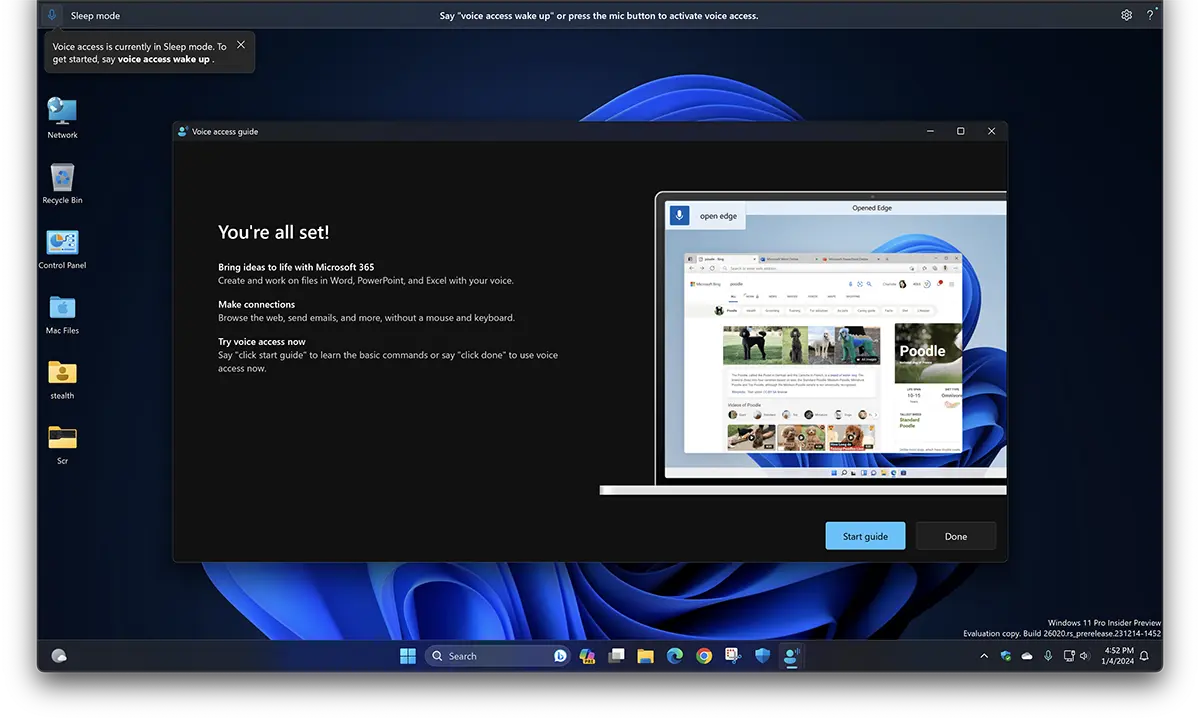
Как да използвате гласов достъп в Windows 11
Ако често използвате гласов достъп, най-добре е да настроите тази функция да се включва автоматично, когато включите компютъра си. Най-новата версия на Windows 11 поддържа отключване на гласов достъп преди и след влизане във вашия компютър.
Как да активирате гласовия достъп при стартиране на компютъра?
Активирането на гласов достъп при стартиране на компютъра става от менюто “Start” > “Settings” > “Accessibility” > “Speach”. Тук можете да проверите двете опции:
- Start voice access before you sign in to your PC
- Start voice access after you sign in to your PC
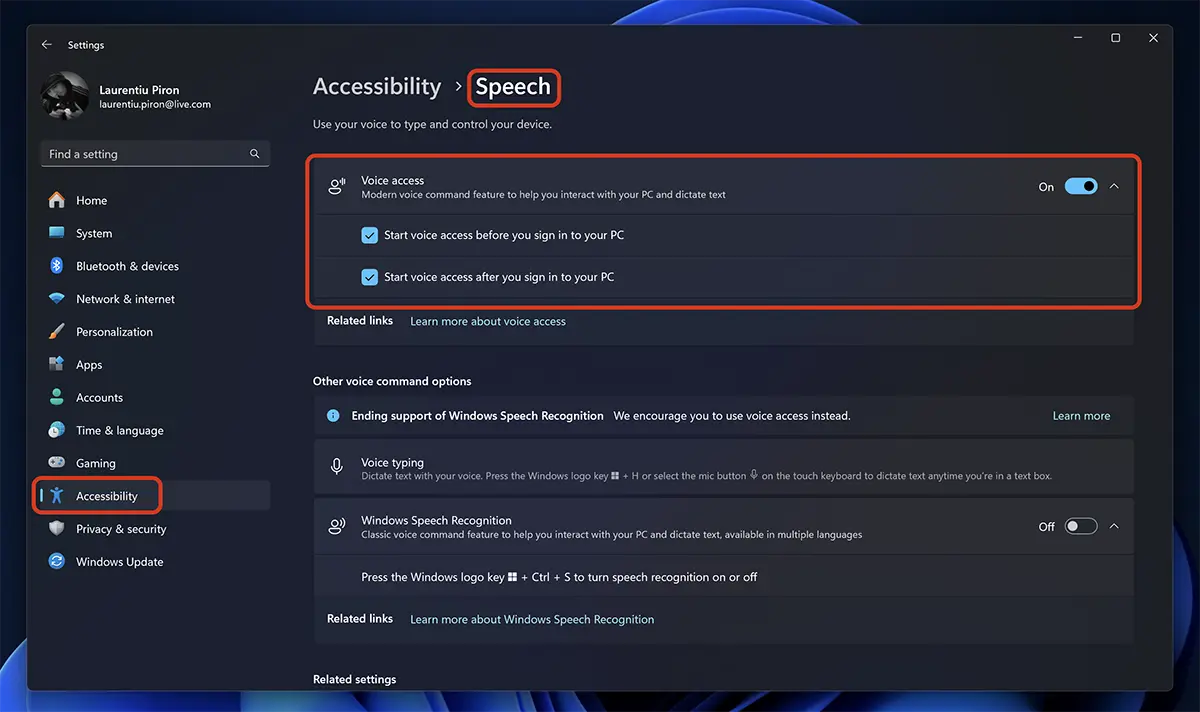
Тази конфигурация е много полезна, особено за хора с двигателни увреждания, които имат затруднения при използването на клавиатурата и мишката.
Как да видите списъка с поръчки “Гласов достъп” за Windows 11?
Гласовият достъп в Windows 11 е функция, която ви позволява да контролирате и взаимодействате с операционната система с помощта на гласови команди. Тази функция има за цел да направи компютрите по-достъпни за хора със зрителни увреждания или трудности при използване на клавиатура и мишка.
С гласов достъп можете да издавате гласови команди за навигация в потребителския интерфейс, отваряне на приложения, достъп до менютата и извършване на други системни действия. Например, можете да кажете “Open Start Menu” или “Open Chrome” за достъп до тези функции без използване на клавиатура или мишка.
С гласова команда “what can I say” автоматично ще се отвори списък с най-полезните гласови команди.
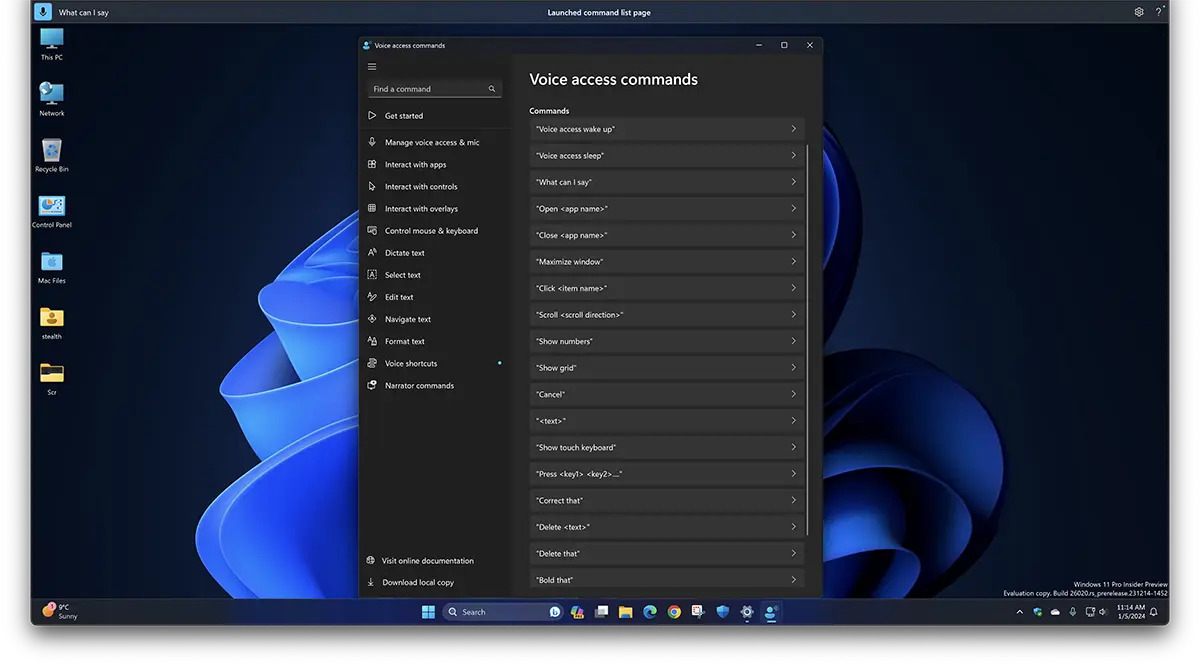
Подробен списък с команди за гласов достъп е достъпен на страницата на поддръжка на Microsoft. От този списък можете лесно да научите как да отваряте и взаимодействате с приложения на Windows 11, да редактирате текст, да навигирате в компютърни папки и интернет или да използвате клавиатурата и мишката чрез гласов достъп.
На кои езици е наличен гласовият достъп в Windows 11?
Гласовият достъп работи най-добре на английски (English US), но започвайки с версията Windows 11 build 26020 (Cannery Channel), Microsot разшири поддръжката за следните езици: английски (Австралия), английски (Канада), английски (Обединеното кралство), английски (Индия), английски (Нова Зеландия), английски (Ирландия), испански (Испания), испански (Мексико), немски (Германия), френски (Канада), френски (Франция).
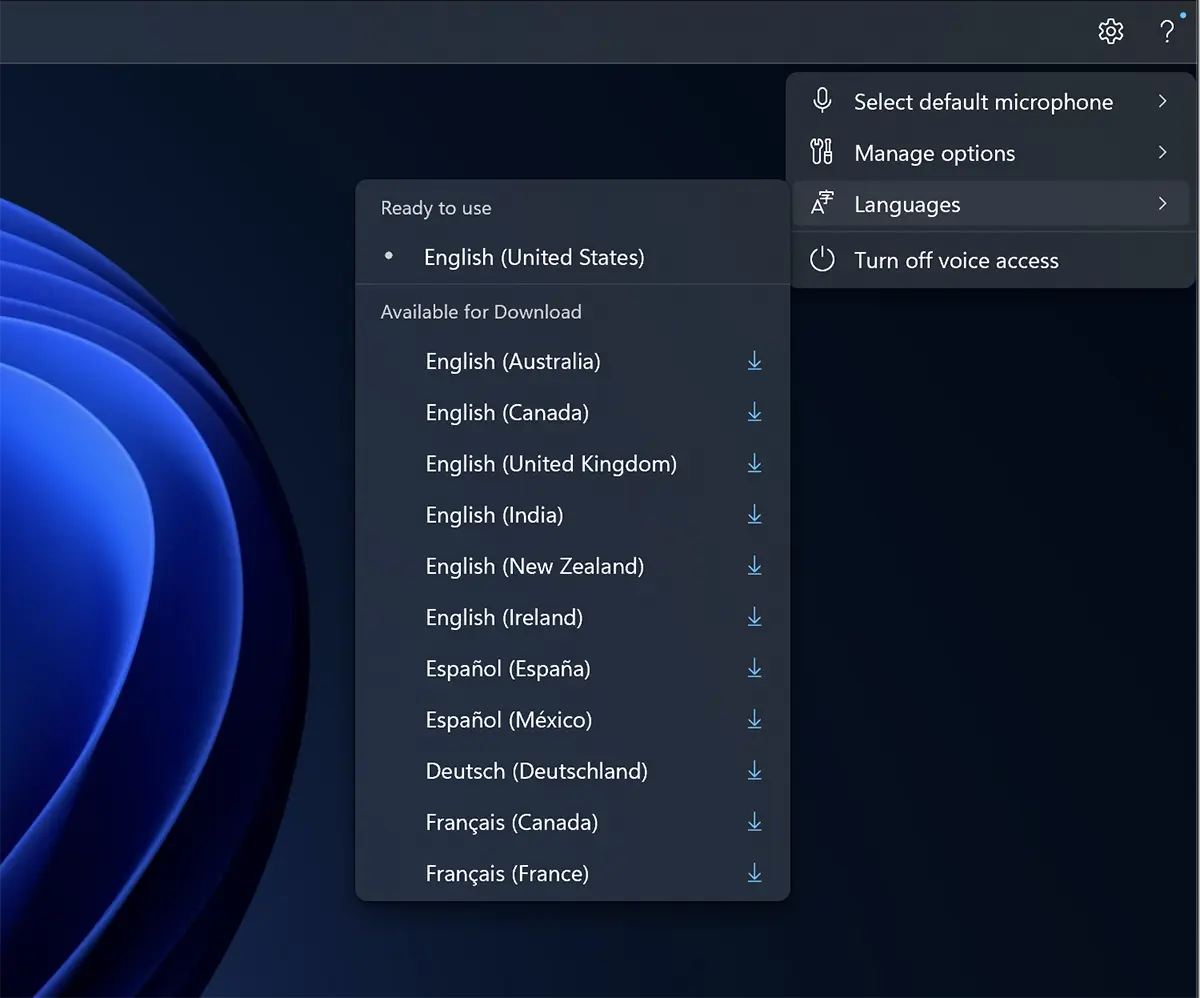
Добавянето на нов език се извършва от контролната лента за гласов достъп и изисква интернет връзка.
В заключение, гласовият достъп е ефективен партньор при взаимодействието с операционната система, като носи допълнително ниво на гъвкавост и персонализиране. Гласовият достъп е не само инструмент за хора със специални нужди, но и полезна опция за всички потребители, които искат удобна и ефективна алтернатива на традиционното взаимодействие с устройството си.


Може също да се интересувате от...
