
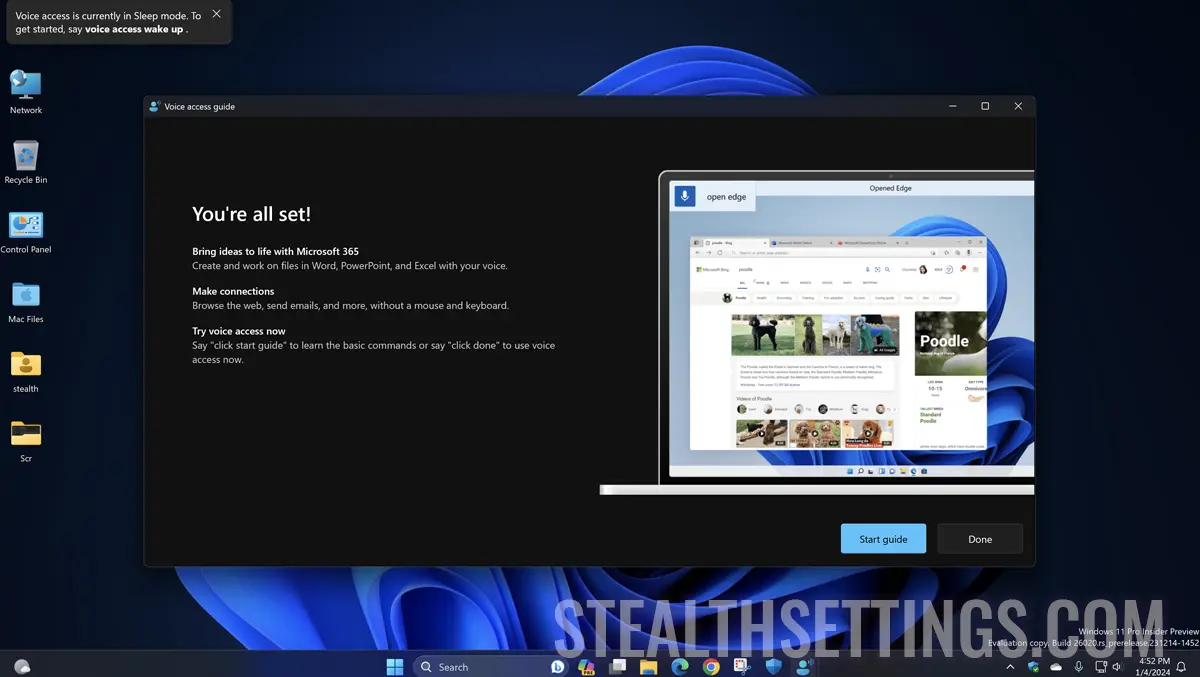

У попередній статті я показав, які нові функції Microsoft представила в Windows 11 щодо керування комп’ютером за допомогою голосу. У цьому посібнику ви крок за кроком дізнаєтесь, як увімкнути голосовий доступ у Windows 11 (голосові команди) і як налаштувати цю функцію відповідно до ваших потреб.
зміст
Пов'язаний: Спеціальні голосові команди та підтримка кількох дисплеїв у Windows 11
Налаштувати та активувати голосовий доступ у Windows 11 дуже легко та не вимагає глибоких знань комп’ютера.
Як налаштувати та ввімкнути голосовий доступ у Windows 11 (голосові команди)
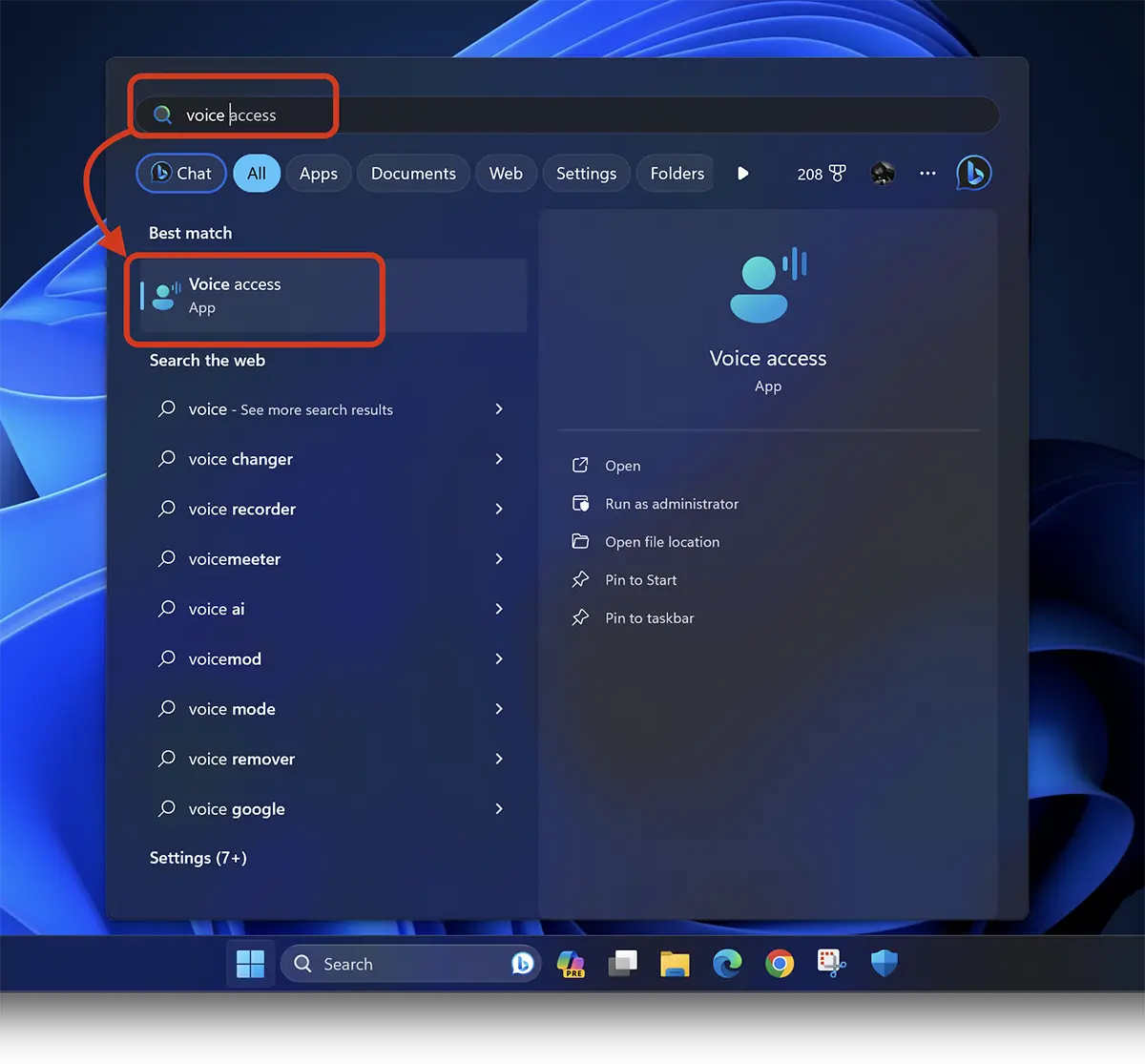
1. Увімкнувши комп’ютер і ввійшовши в Windows 11, відкрийте меню “Start” потім знайдіть програму “Voice access“.
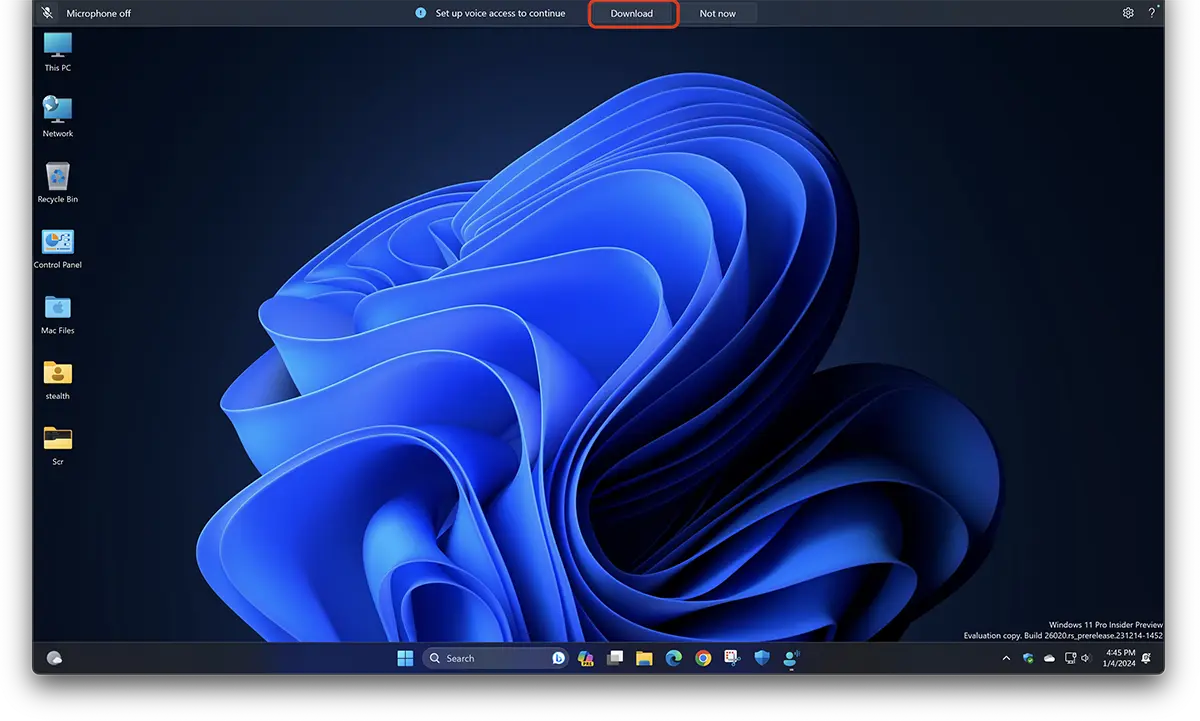
2. У верхній частині екрана відкриється панель конфігурації “Voice Access“. Тут вам потрібно буде натиснути на кнопку “Download” щоб завантажити мову.
Завантаження мови буде виконано лише один раз, тому ви зможете використовувати голосові команди, навіть коли комп’ютер або ноутбук не підключені до Інтернету.
3. Після завантаження мови вам потрібно буде налаштувати мікрофон. Цей крок з’являється, лише якщо мікрофон, підключений до комп’ютера, не виявлено під час налаштування голосового доступу.
Рекомендується використовувати мікрофон, здатний дуже добре вловлювати ваш голос і усувати фонові звуки. Це може бути вбудований мікрофон на ноутбуці або мікрофон на навушниках.
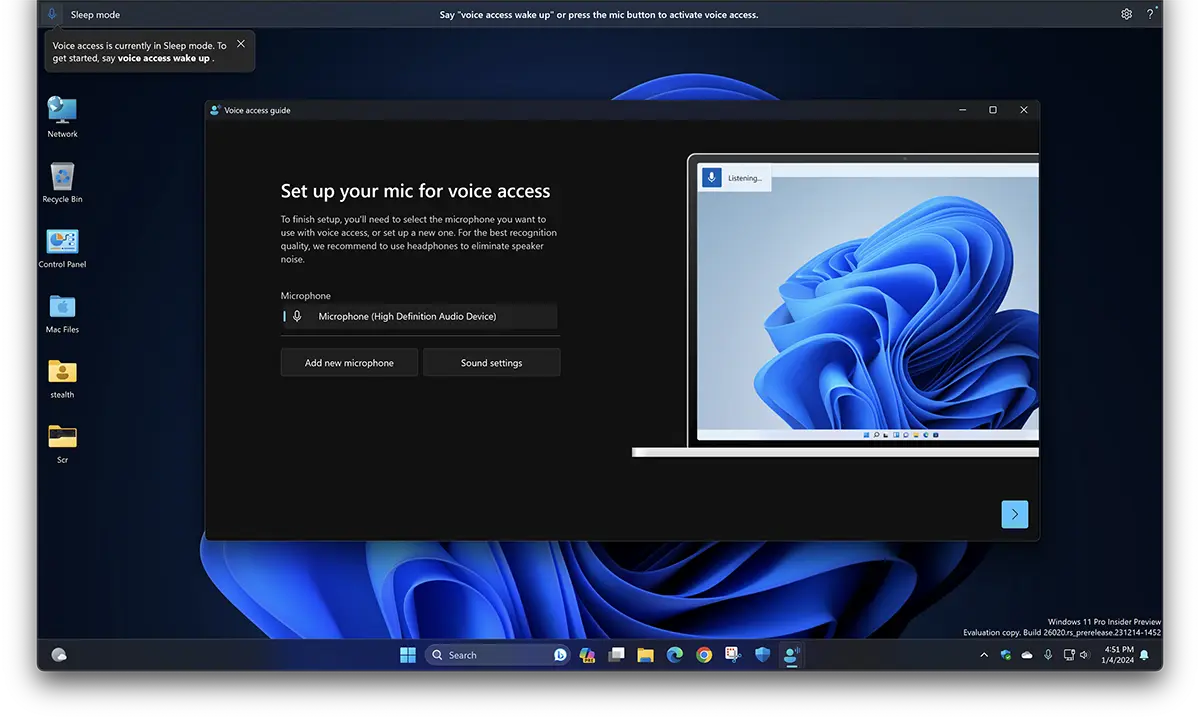
Також звідси ви можете додати ще один мікрофон для голосового доступу.
4. Після того, як ви завершили просте налаштування вище, ви успішно ввімкнули голосовий доступ у Windows 11. Далі все, що вам потрібно зробити, це сказати “Voice access wake up,” для Windows 11, щоб слухати ваші голосові команди.
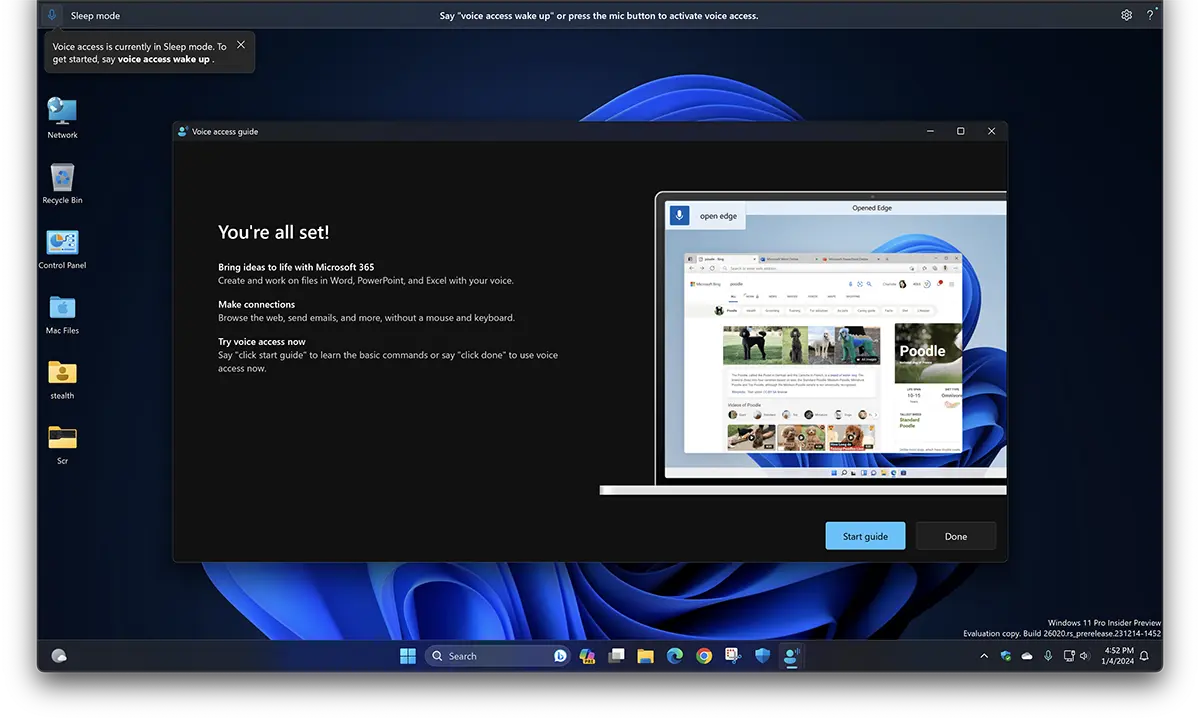
Як користуватися голосовим доступом у Windows 11
Якщо ви часто користуєтеся голосовим доступом, найкраще налаштувати цю функцію на автоматичне ввімкнення під час увімкнення комп’ютера. Остання версія Windows 11 підтримує розблокування голосового доступу як до, так і після входу в комп’ютер.
Як увімкнути голосовий доступ під час запуску комп’ютера?
Активація голосового доступу при запуску комп'ютера здійснюється з меню “Start” > “Settings” > “Accessibility” > “Speach”. Тут ви можете перевірити два варіанти:
- Start voice access before you sign in to your PC
- Start voice access after you sign in to your PC
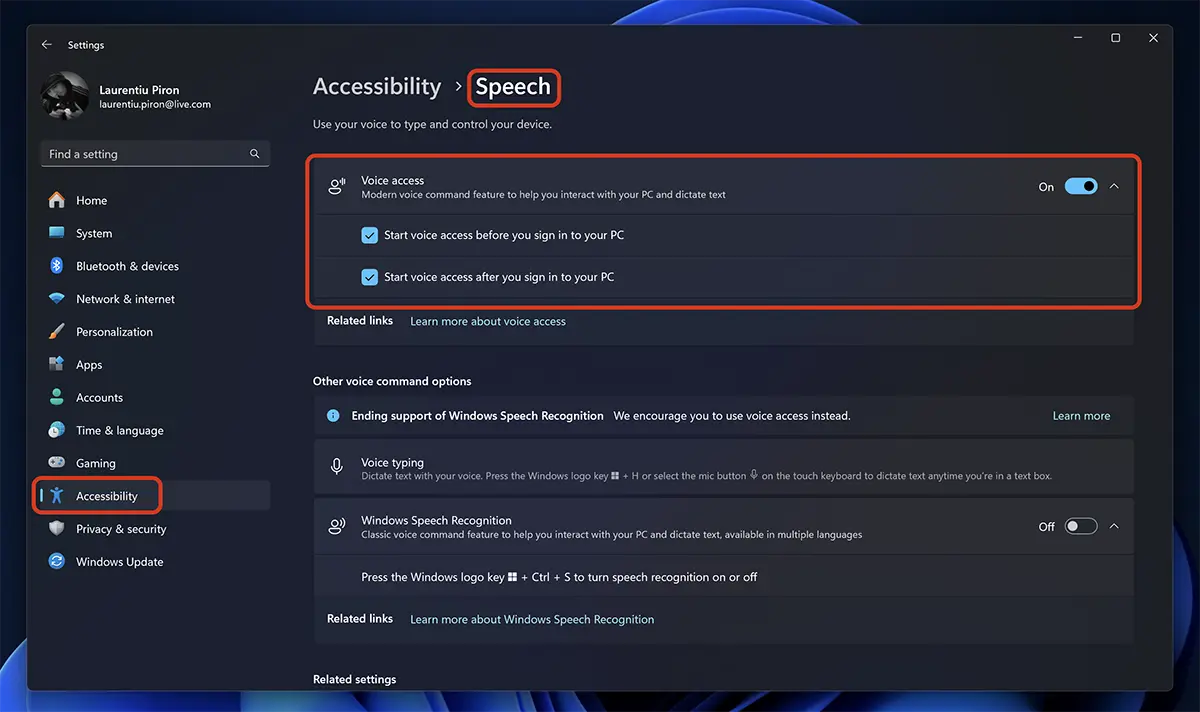
Ця конфігурація дуже корисна, особливо для людей з обмеженими руховими можливостями, які мають проблеми з використанням клавіатури та миші.
Як переглянути список замовлень “Голосовий доступ” для Windows 11?
Голосовий доступ у Windows 11 — це функція, яка дозволяє керувати операційною системою та взаємодіяти з нею за допомогою голосових команд. Ця функція призначена для того, щоб зробити комп’ютери більш доступними для людей із вадами зору або труднощами з використанням клавіатури та миші.
За допомогою голосового доступу ви можете видавати голосові команди для навігації інтерфейсом користувача, відкривання програм, доступу до меню та виконання інших системних дій. Наприклад, можна сказати “Open Start Menu” або “Open Chrome” щоб отримати доступ до цих функцій без використання клавіатури чи миші.
За допомогою голосової команди “what can I say” автоматично відкриється список найбільш корисних голосових команд.
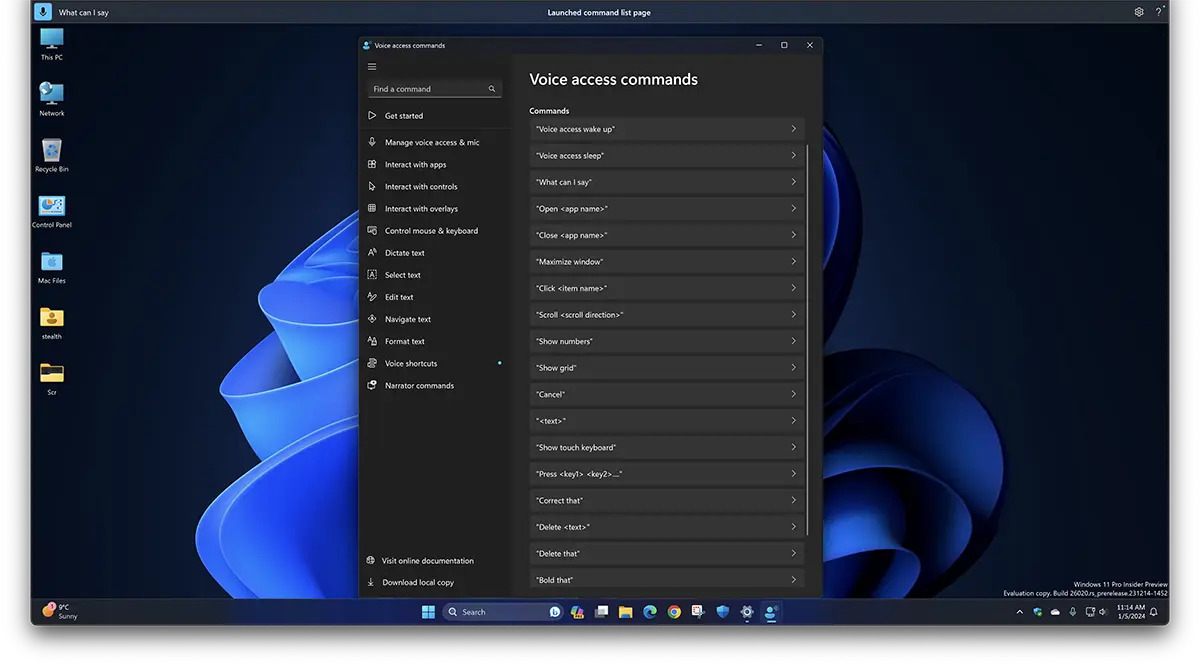
Детальний список команд голосового доступу доступний на сторінці підтримка Microsoft. З цього списку ви можете легко навчитися відкривати програми Windows 11 і взаємодіяти з ними, редагувати текст, переміщатися по папках комп’ютера та в Інтернеті або використовувати клавіатуру та мишу за допомогою голосового доступу.
Якими мовами доступний голосовий доступ у Windows 11?
Голосовий доступ найкраще працює англійською мовою (English US), але починаючи з версії Windows 11 build 26020 (Cannery Channel), Microsot розширила підтримку таких мов: англійська (Австралія), англійська (Канада), англійська (Великобританія), англійська (Індія), англійська (Нова Зеландія), англійська (Ірландія), іспанська (Іспанія), іспанська (Мексика), німецька (Німеччина), французька (Канада), французька (Франція).
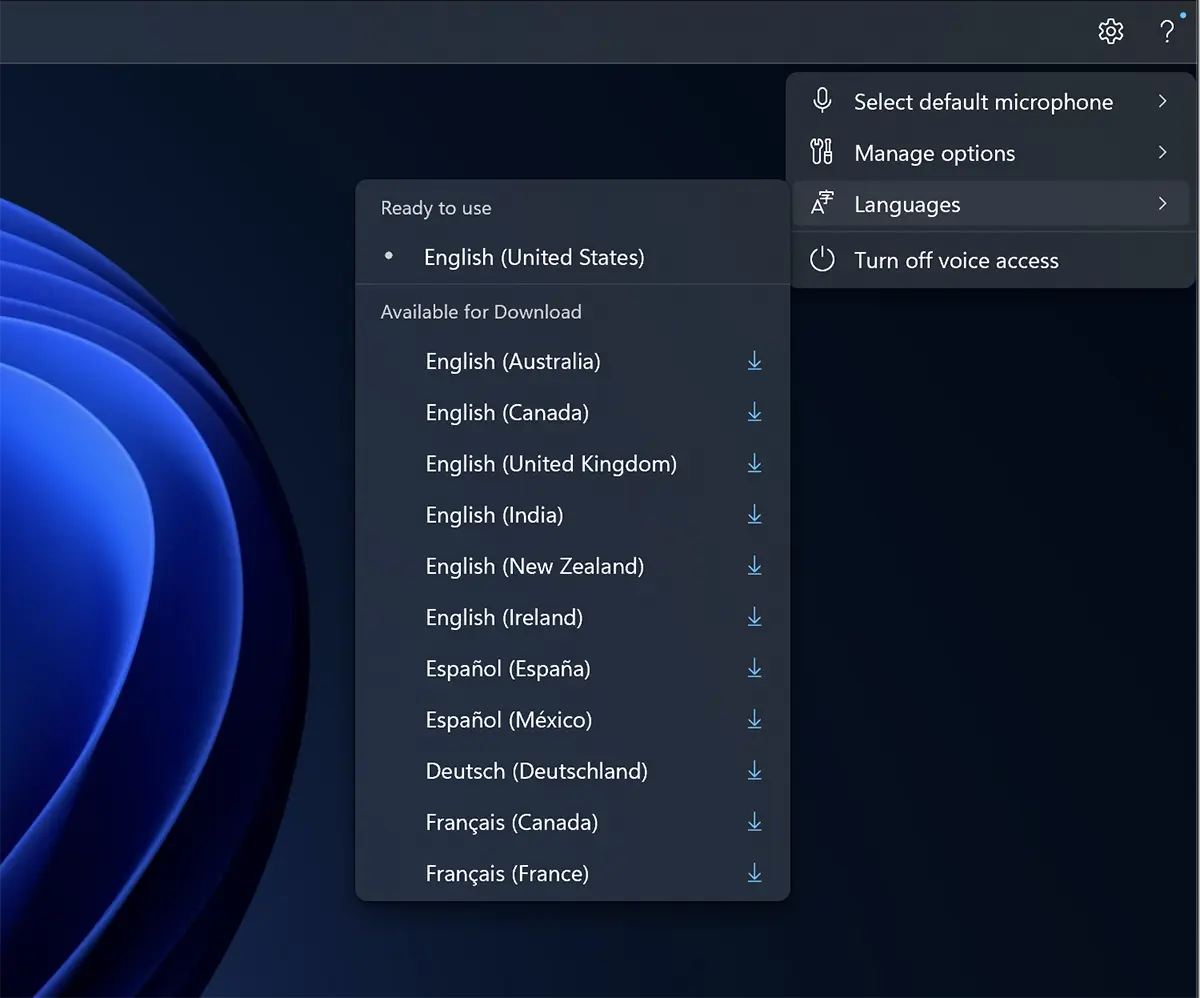
Додавання нової мови здійснюється з панелі керування для голосового доступу та вимагає підключення до Інтернету.
Підсумовуючи, голосовий доступ є ефективним партнером у взаємодії з операційною системою, що забезпечує додатковий рівень гнучкості та налаштування. Голосовий доступ — це не лише інструмент для людей з особливими потребами, а й корисна опція для всіх користувачів, які хочуть мати зручну та ефективну альтернативу традиційній взаємодії зі своїм пристроєм.


Вас також може зацікавити...
