
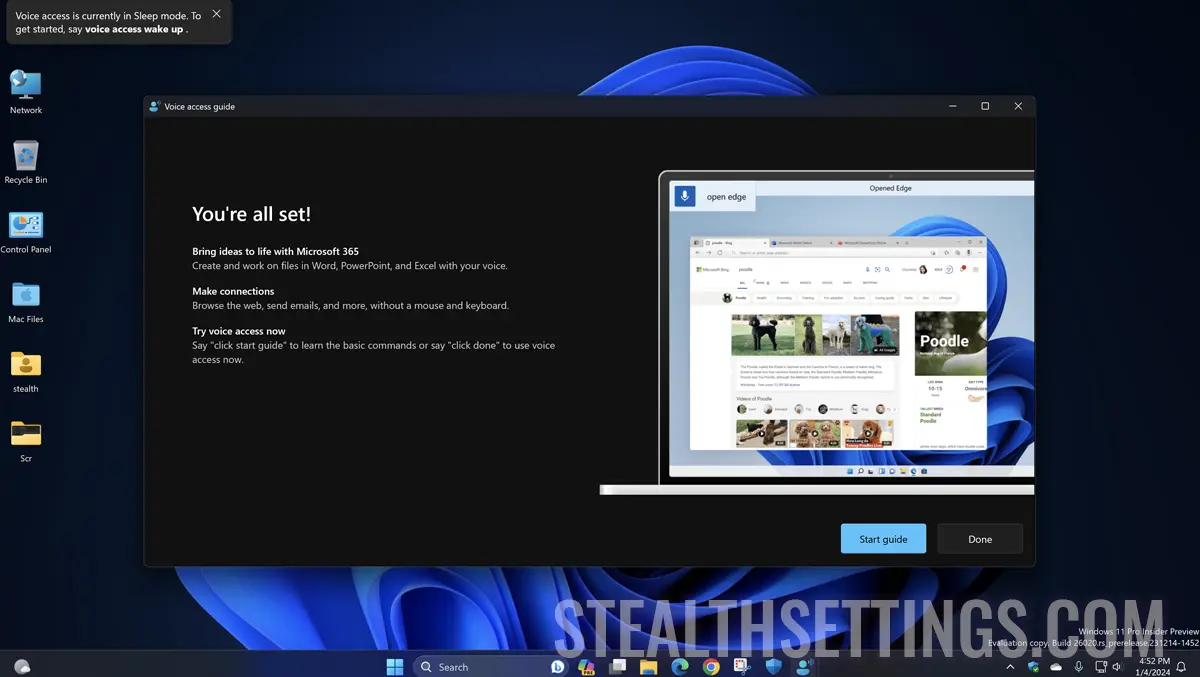

Iepriekšējā rakstā es parādīju, kādas ir jaunās funkcijas, ko Microsoft ir ieviesis operētājsistēmā Windows 11, kas attiecas uz datora vadību ar balss palīdzību. Šajā apmācībā soli pa solim uzzināsit, kā iespējot balss piekļuvi operētājsistēmā Windows 11 (balss komandas) un kā konfigurēt šo līdzekli savām vajadzībām.
apmierināts
Saistīts: Pielāgotas balss komandas un vairāku displeju atbalsts operētājsistēmā Windows 11
Balss piekļuves konfigurēšana un aktivizēšana operētājsistēmā Windows 11 ir ļoti vienkārša, un tai nav nepieciešamas papildu zināšanas par datoru.
Kā iestatīt un iespējot balss piekļuvi operētājsistēmā Windows 11 (balss komandas)
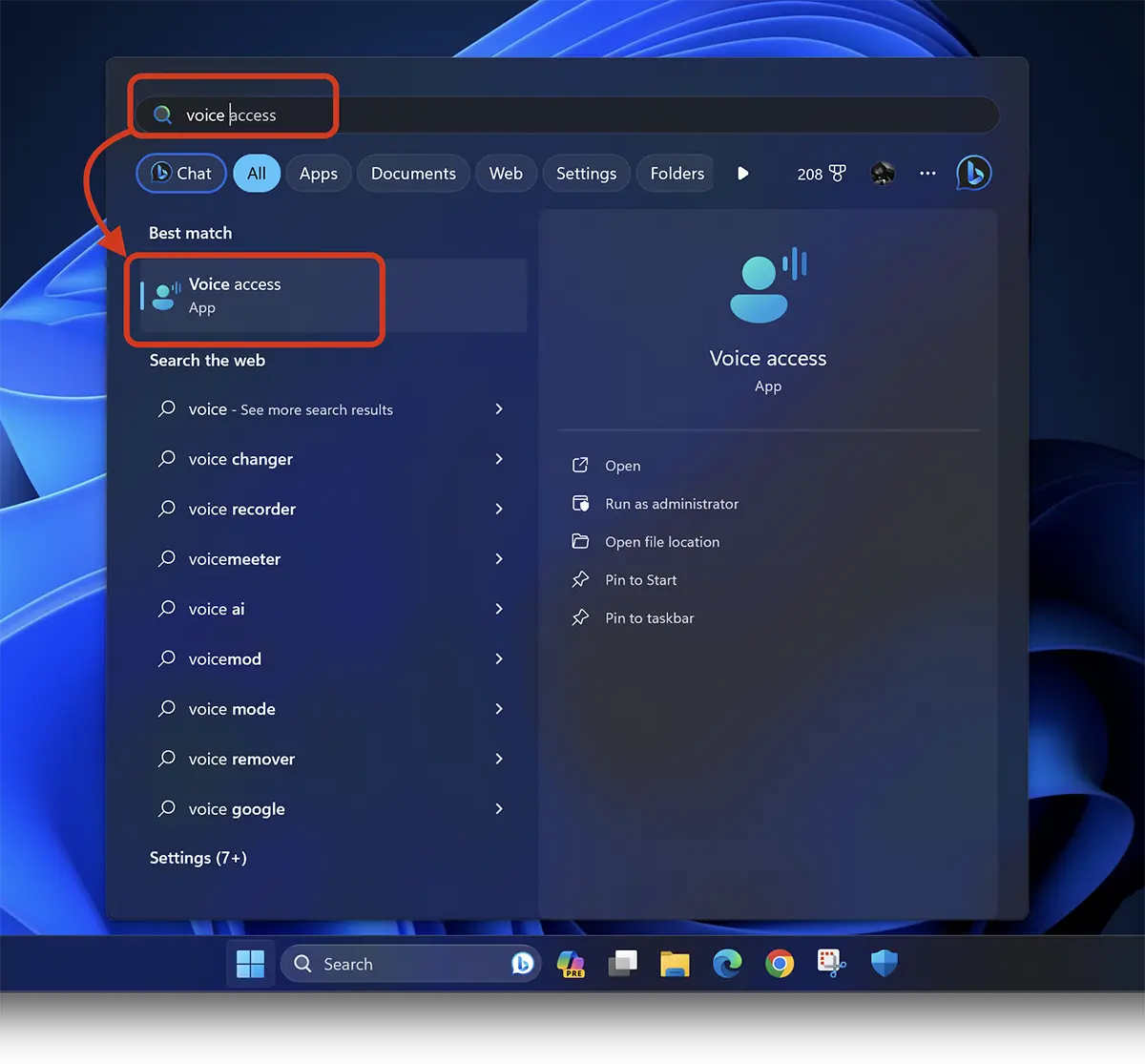
1. Pēc datora ieslēgšanas un pieteikšanās sistēmā Windows 11 atveriet izvēlni “Start” pēc tam meklējiet lietotni “Voice access“Apvidū
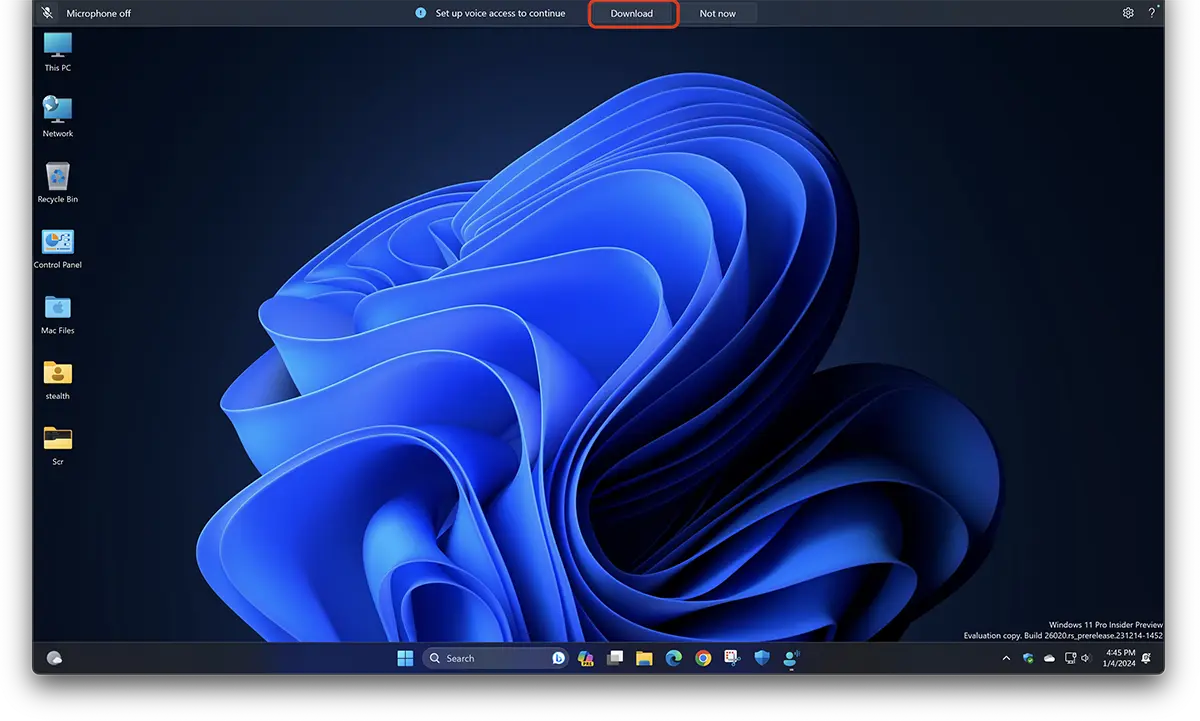
2. Ekrāna augšdaļā tiks atvērta konfigurācijas josla “Voice Access“. Šeit jums būs jānoklikšķina uz pogas “Download” lai lejupielādētu valodu.
Valodas lejupielāde tiks veikta tikai vienu reizi, tāpēc jūs varēsiet izmantot balss komandas arī tad, ja dators vai portatīvais dators nebūs savienots ar internetu.
3. Kad valoda ir lejupielādēta, jums būs jāveic mikrofona iestatījumi. Šī darbība tiek parādīta tikai tad, ja, iestatot balss piekļuvi, netika konstatēts neviens datoram pievienots mikrofons.
Ieteicams izmantot mikrofonu, kas spēj ļoti labi uztvert jūsu balsi un novērst fona skaņas. Tas var būt iebūvētais mikrofons klēpjdatorā vai mikrofons austiņās.
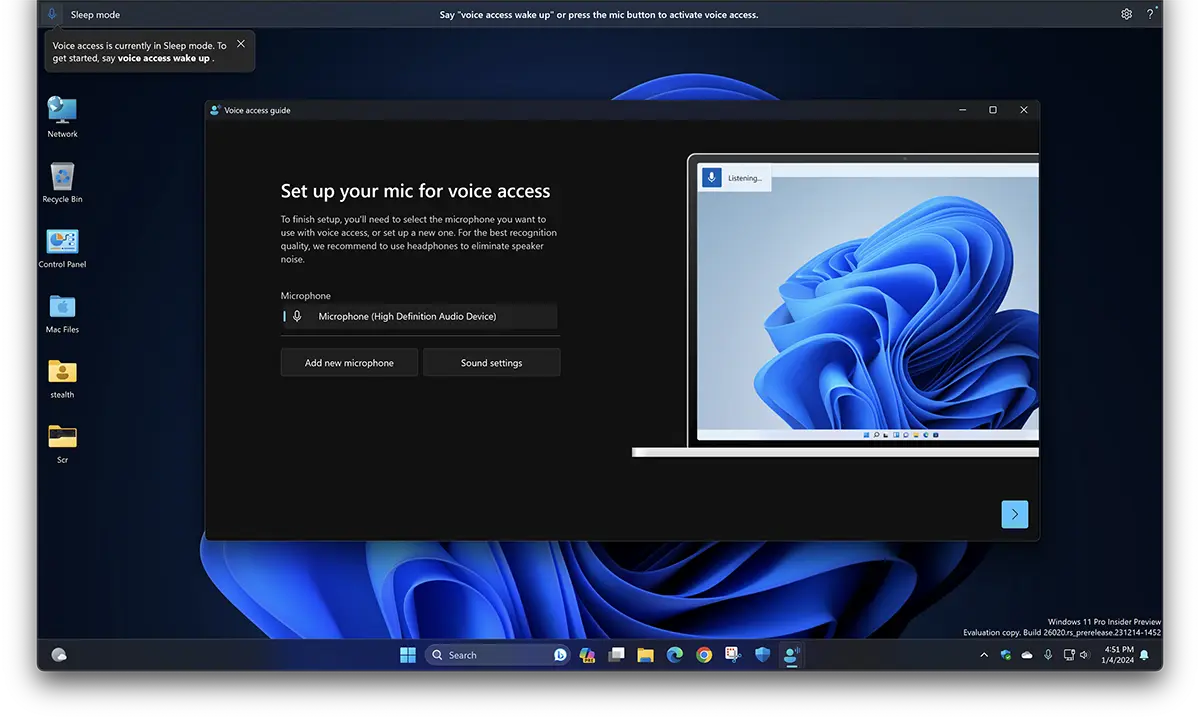
Šeit varat arī pievienot citu mikrofonu, ko izmantot balss piekļuvei.
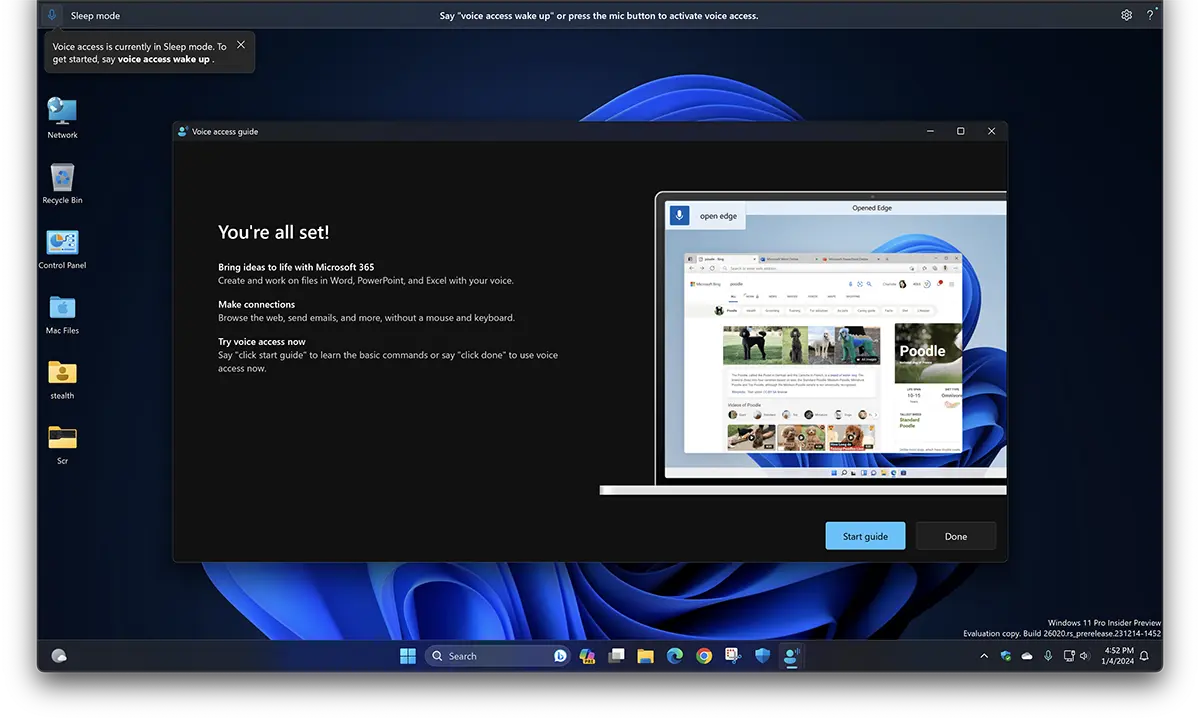
4. Kad esat pabeidzis iepriekš minēto vienkāršo iestatīšanu, esat veiksmīgi iespējojis balss piekļuvi operētājsistēmā Windows 11. Tālāk jums tikai jāpasaka “Voice access wake up,” lai sistēma Windows 11 klausītos jūsu balss komandas.
Kā izmantot balss piekļuvi operētājsistēmā Windows 11
Ja bieži izmantojat balss piekļuvi, vislabāk ir iestatīt, lai šī funkcija automātiski ieslēgtos, ieslēdzot datoru. Jaunākā Windows 11 versija atbalsta balss piekļuves atbloķēšanu gan pirms, gan pēc pieteikšanās datorā.
Kā iespējot balss piekļuvi, startējot datoru?
Balss piekļuves aktivizēšana, startējot datoru, tiek veikta no izvēlnes “Start” > “Settings” > “Accessibility” > “Speach”. Šeit varat pārbaudīt divas iespējas:
- Start voice access before you sign in to your PC
- Start voice access after you sign in to your PC
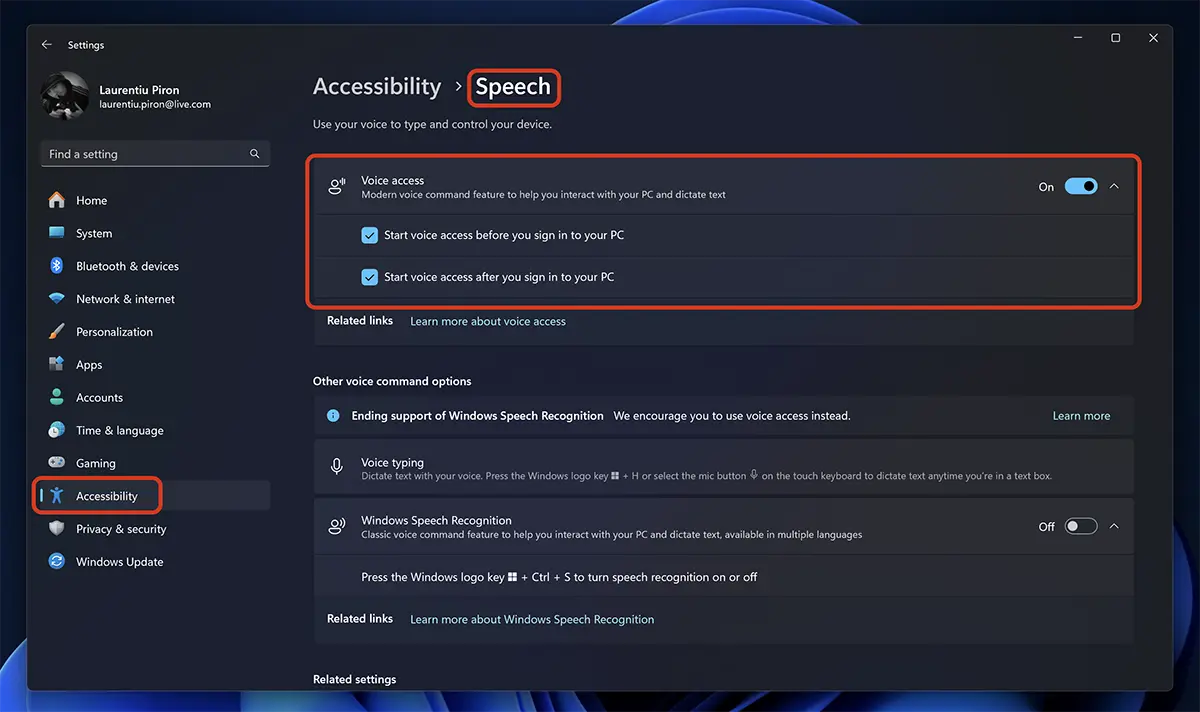
Šī konfigurācija ir ļoti noderīga, jo īpaši cilvēkiem ar kustību traucējumiem, kuriem ir traucējumi tastatūras un peles lietošanā.
Kā apskatīt pasūtījumu sarakstu “Balss piekļuve” vai Windows 11?
Balss piekļuve operētājsistēmā Windows 11 ir līdzeklis, kas ļauj kontrolēt operētājsistēmu un mijiedarboties ar to, izmantojot balss komandas. Šī funkcija ir paredzēta, lai padarītu datorus pieejamākus cilvēkiem ar redzes traucējumiem vai grūtībām izmantot tastatūru un peli.
Izmantojot balss piekļuvi, varat izdot balss komandas, lai pārvietotos lietotāja interfeisā, atvērtu lietojumprogrammas, piekļūtu izvēlnēm un veiktu citas sistēmas darbības. Piemēram, jūs varat teikt “Open Start Menu” vai “Open Chrome” lai piekļūtu šīm funkcijām, neizmantojot tastatūru vai peli.
Ar balss komandu “what can I say” automātiski tiks atvērts visnoderīgāko balss komandu saraksts.
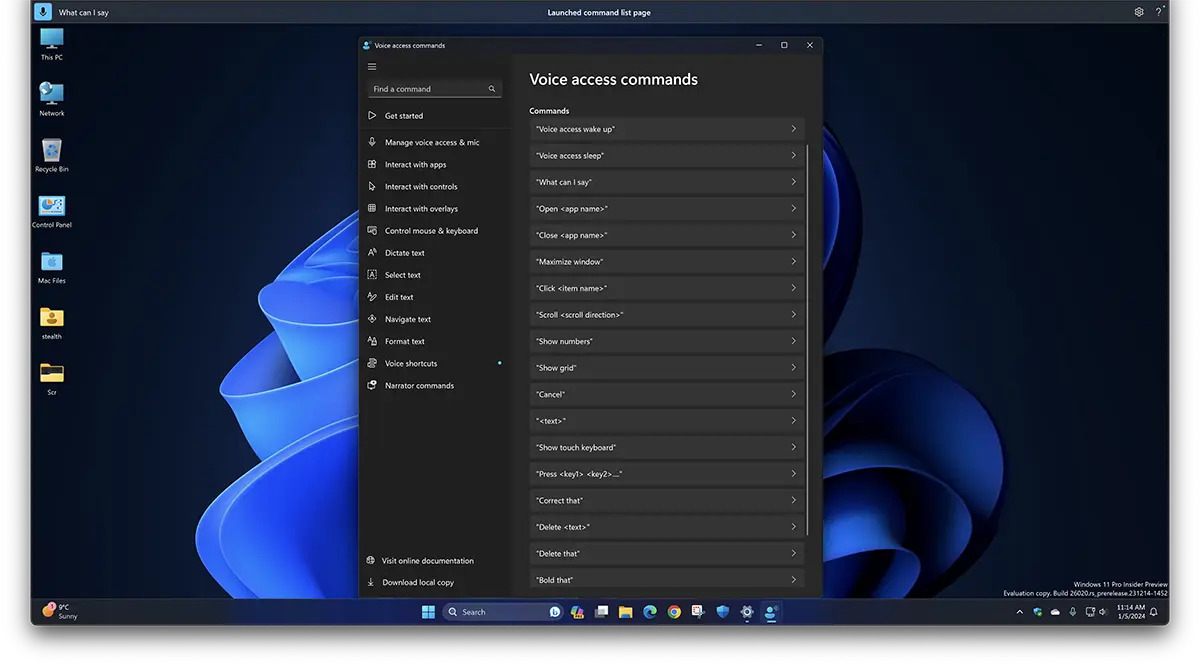
Detalizēts balss piekļuves komandu saraksts ir pieejams lapā atbalsta Microsoft. No šī saraksta varat viegli uzzināt, kā atvērt un mijiedarboties ar Windows 11 lietojumprogrammām, rediģēt tekstu, pārvietoties datora mapēs un internetā vai izmantot tastatūru un peli, izmantojot balss piekļuvi.
Kurās valodās ir pieejama balss piekļuve operētājsistēmā Windows 11?
Balss piekļuve vislabāk darbojas angļu valodā (English US), bet sākot ar versiju Windows 11 build 26020 (Cannery Channel), Microsot ir paplašinājis atbalstu šādām valodām: angļu (Austrālija), angļu (Kanāda), angļu (Apvienotā Karaliste), angļu (Indija), angļu (Jaunzēlande), angļu (Īrija), spāņu (Spānija), spāņu (Meksika), vācu (Vācija), franču (Kanāda), franču (Francija).
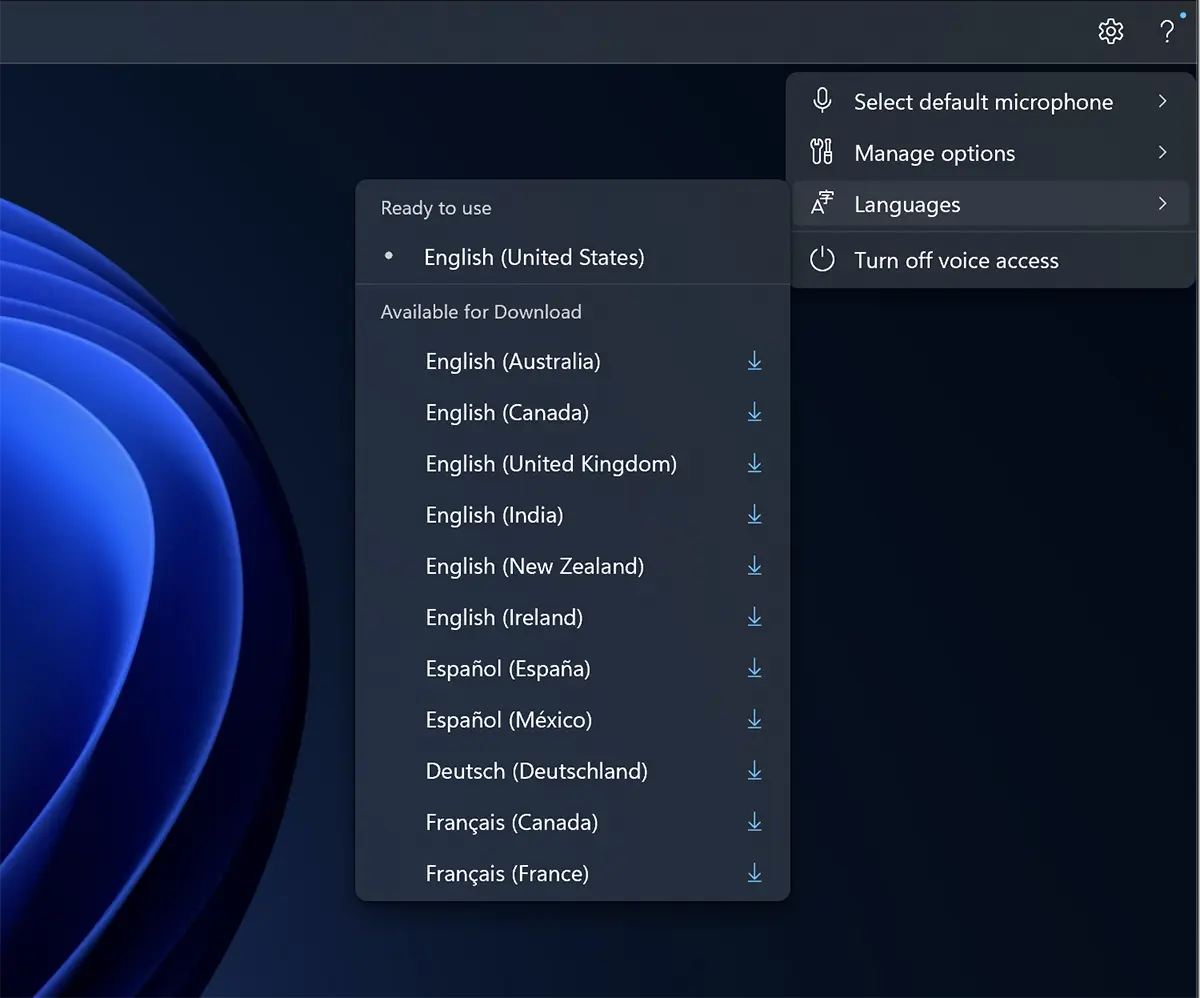
Jaunas valodas pievienošana tiek veikta no vadības joslas balss piekļuvei, un tam ir nepieciešams interneta savienojums.
Visbeidzot, balss piekļuve ir efektīvs partneris mijiedarbībā ar operētājsistēmu, nodrošinot papildu elastības un pielāgošanas līmeni. Balss piekļuve ir ne tikai rīks cilvēkiem ar īpašām vajadzībām, bet arī noderīga iespēja visiem lietotājiem, kuri vēlas ērtu un efektīvu alternatīvu tradicionālajai mijiedarbībai ar savu ierīci.


Iespējams, jūs interesē arī...
