
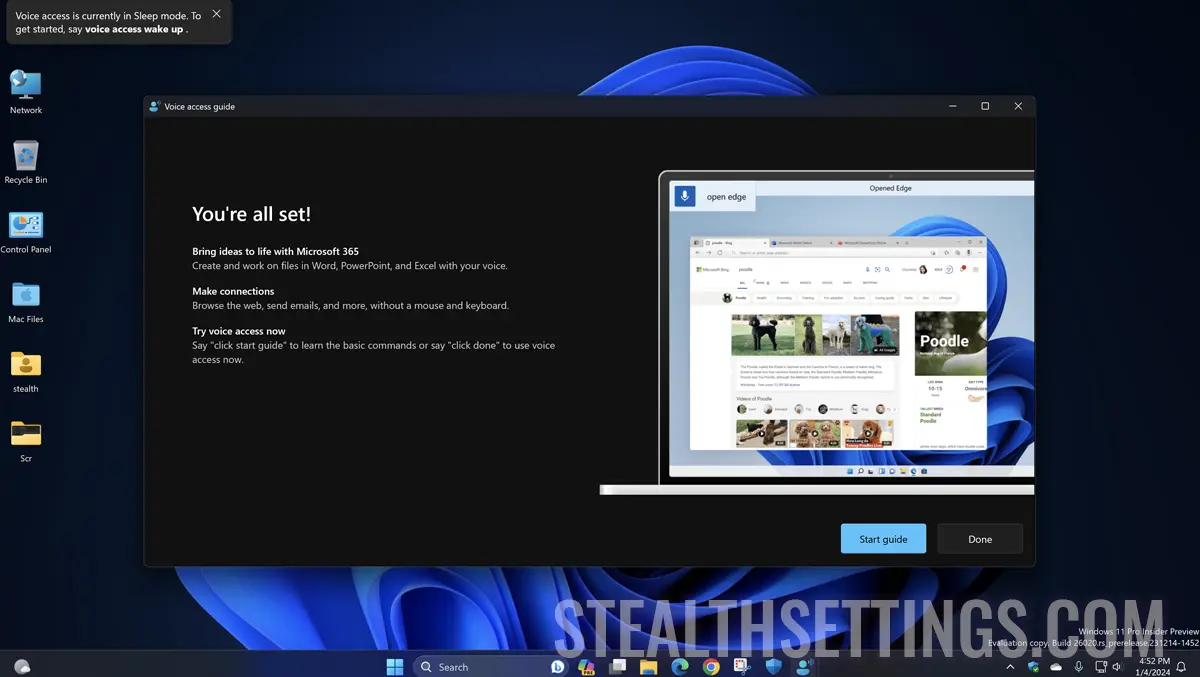

이전 기사에서는 음성을 통해 컴퓨터를 제어하는 측면에서 Microsoft가 Windows 11에 도입한 새로운 기능이 무엇인지 보여주었습니다. 이 튜토리얼에서는 Windows 11(음성 명령)에서 음성 액세스를 활성화하는 방법과 필요에 맞게 이 기능을 구성하는 방법을 단계별로 배웁니다.
콘텐츠
관련: Windows 11의 개인화 보컬 주문 및 멀티 디스플레이 지원
Windows 11에서 음성 액세스를 구성하고 활성화하는 것은 매우 쉽고 고급 컴퓨터 지식이 필요하지 않습니다.
Windows 11에서 음성 액세스를 설정하고 활성화하는 방법(음성 명령)
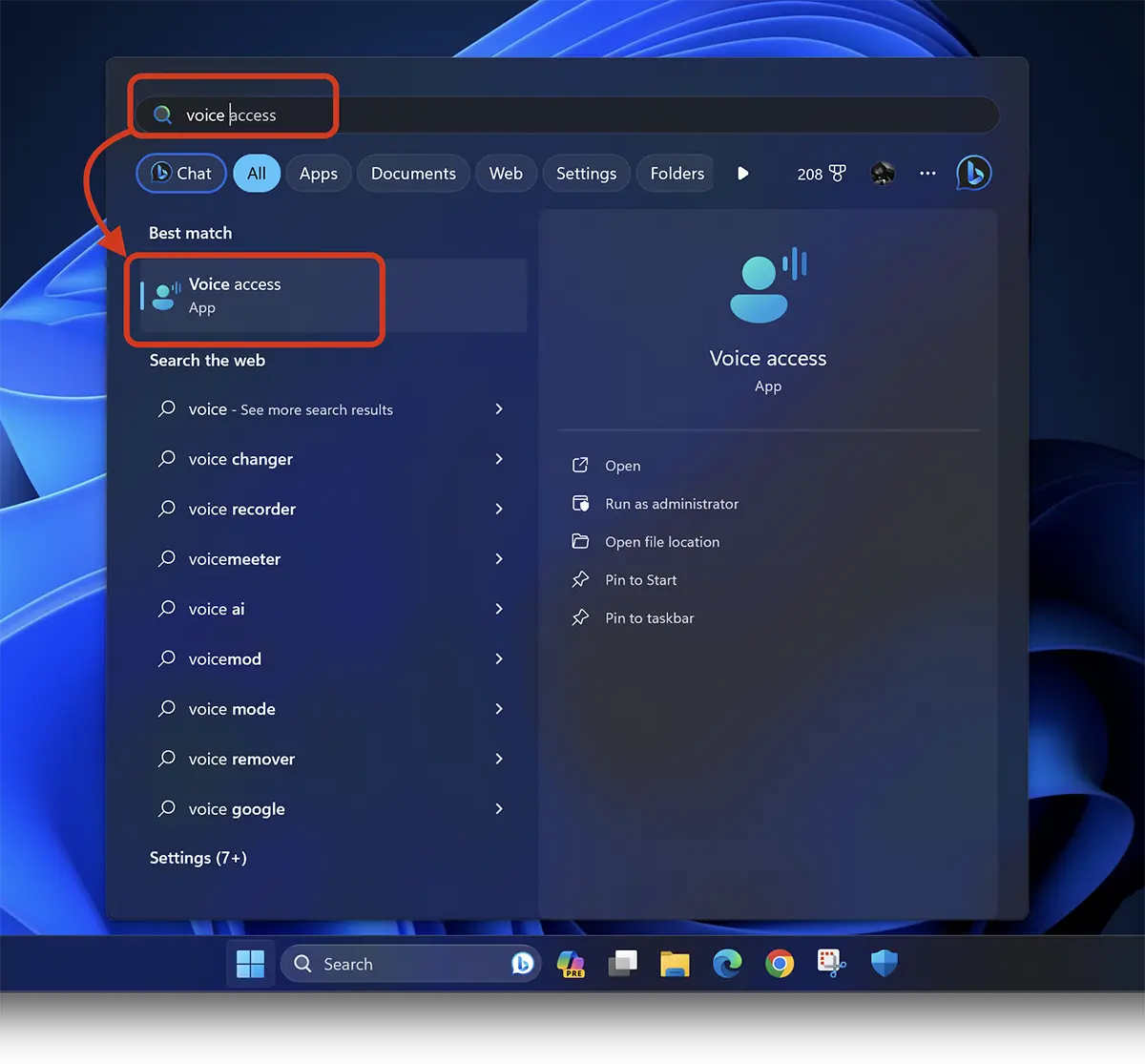
1. 컴퓨터를 켜고 Windows 11에 로그인한 후 메뉴를 엽니다. “Start” 그런 다음 앱을 검색해 보세요. “Voice access“.
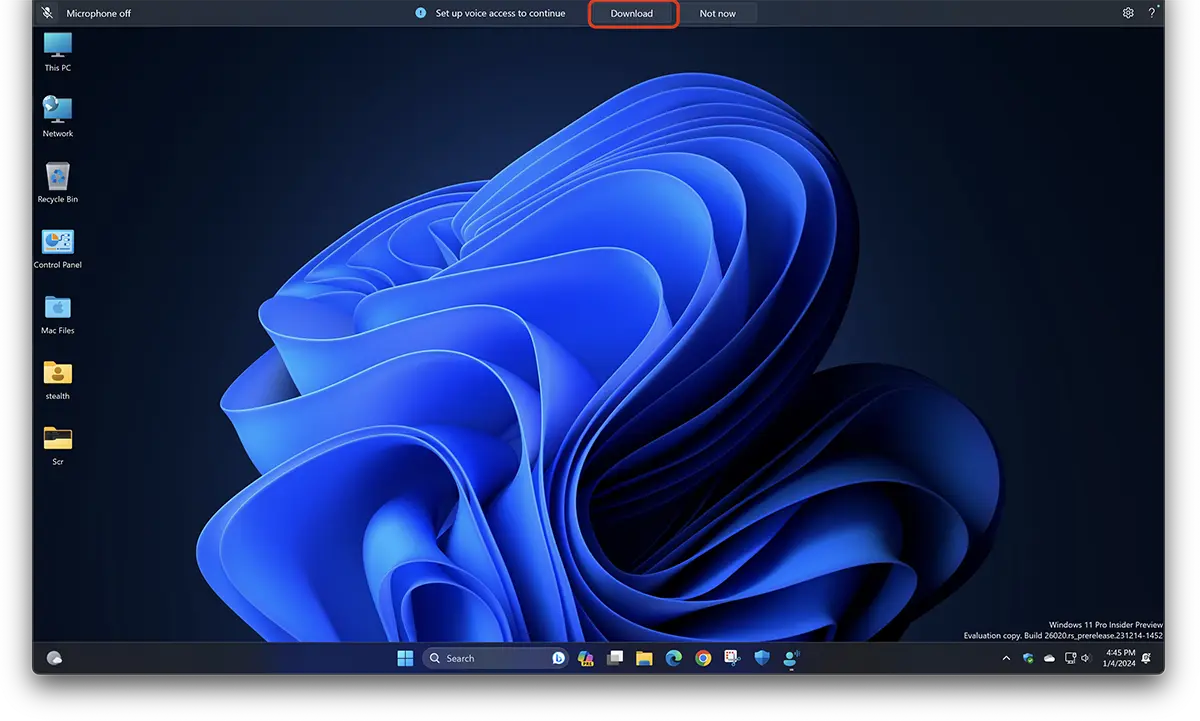
2. 화면 상단에 구성 표시줄이 열립니다. “Voice Access“. 여기서 버튼을 클릭해야합니다 “Download” 언어를 다운로드합니다.
언어 다운로드는 한 번만 이루어지기 때문에 컴퓨터나 노트북이 인터넷에 연결되어 있지 않아도 음성 명령을 사용할 수 있습니다.
3. 언어를 다운로드한 후 마이크 설정을 지정해야 합니다. 이 단계는 음성 액세스를 설정할 때 컴퓨터에 연결된 마이크가 감지되지 않은 경우에만 나타납니다.
자신의 목소리를 잘 포착하고 배경음을 제거할 수 있는 마이크를 사용하는 것이 좋습니다. 노트북에 내장된 마이크일 수도 있고 헤드폰의 마이크일 수도 있습니다.
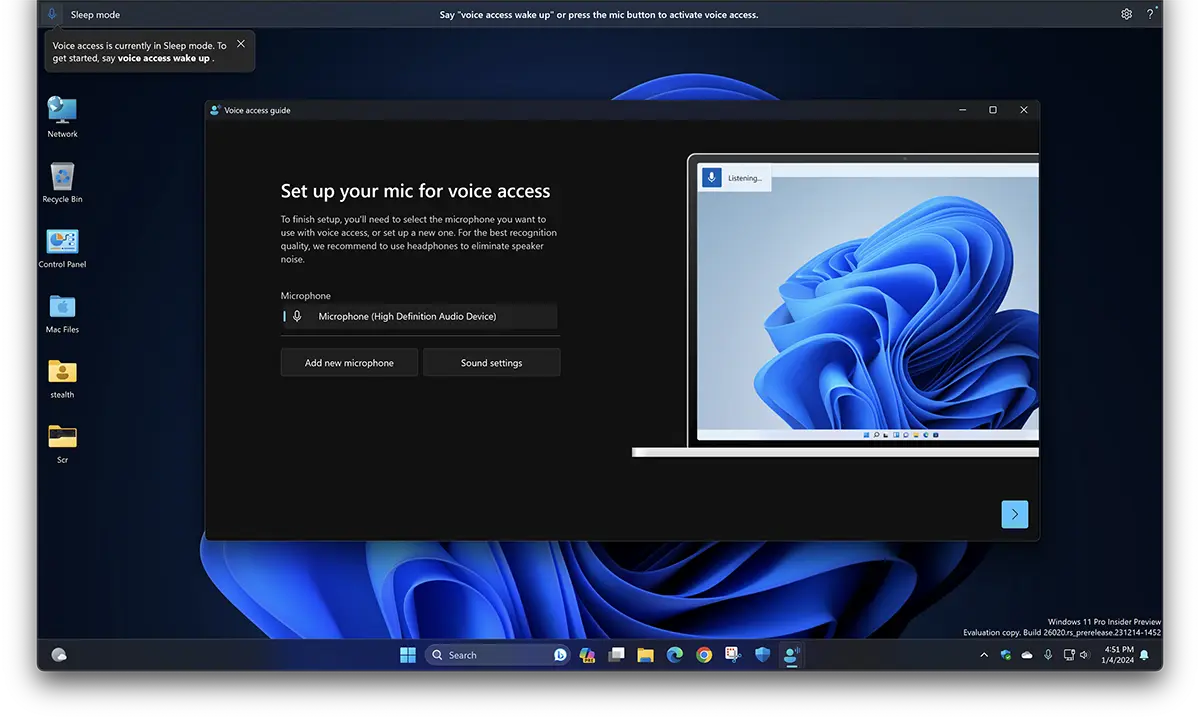
또한 여기에서 음성 액세스에 사용할 다른 마이크를 추가할 수도 있습니다.
4. 위의 간단한 설정을 완료하면 Windows 11에서 음성 액세스를 성공적으로 활성화한 것입니다. 다음으로 해야 할 일은 다음과 같습니다. “Voice access wake up,” Windows 11에서는 음성 명령을 듣습니다.
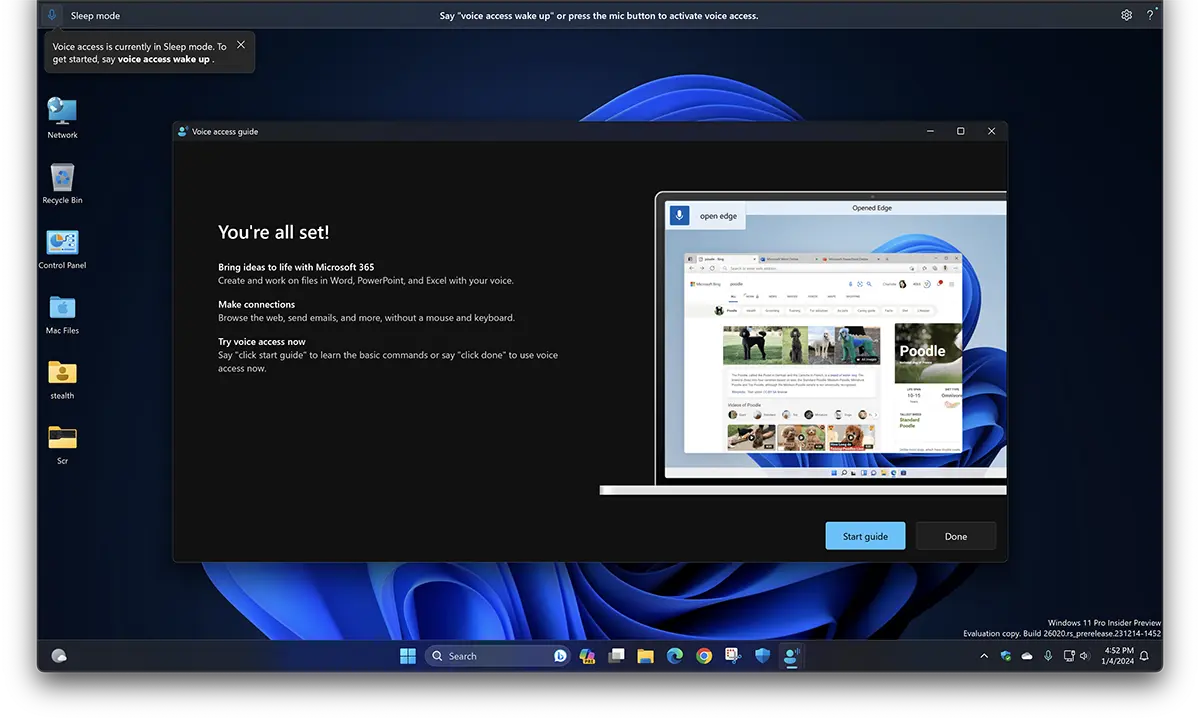
Windows 11에서 음성 액세스를 사용하는 방법
음성 액세스를 자주 사용하는 경우 컴퓨터를 켤 때 이 기능이 자동으로 켜지도록 설정하는 것이 가장 좋습니다. 최신 버전의 Windows 11은 컴퓨터에 로그인하기 전과 후에 음성 액세스 잠금 해제를 지원합니다.
컴퓨터를 시작할 때 음성 액세스를 어떻게 활성화합니까?
컴퓨터를 시작할 때 음성 액세스 활성화는 메뉴에서 수행됩니다. “Start” > “Settings” > “Accessibility” > “Speach”. 여기에서 두 가지 옵션을 확인할 수 있습니다.
- Start voice access before you sign in to your PC
- Start voice access after you sign in to your PC
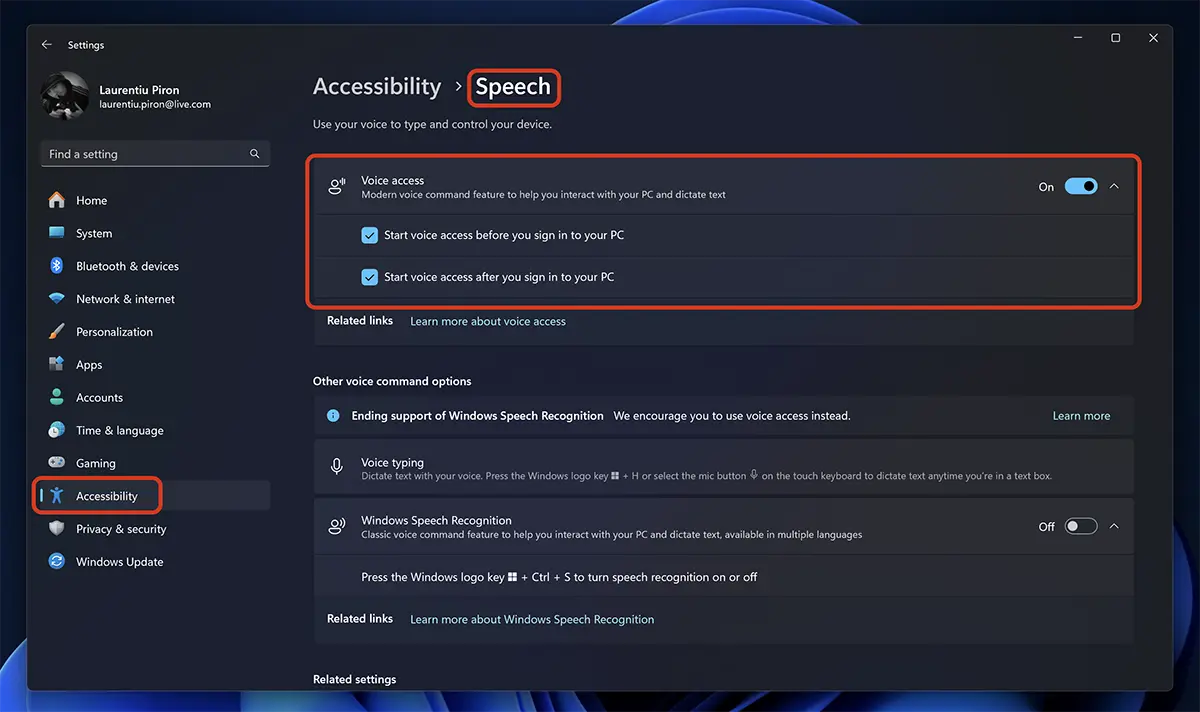
이 구성은 특히 키보드와 마우스 사용에 장애가 있는 운동 장애가 있는 사람들에게 매우 유용합니다.
주문목록 보는 방법 “음성 액세스” PE 윈도우 11?
Windows 11의 음성 액세스는 음성 명령을 사용하여 운영 체제를 제어하고 상호 작용할 수 있는 기능입니다. 이 기능은 시각 장애가 있거나 키보드와 마우스를 사용하는 데 어려움이 있는 사람들이 컴퓨터에 더 쉽게 접근할 수 있도록 하기 위한 것입니다.
음성 액세스를 사용하면 음성 명령을 실행하여 사용자 인터페이스 탐색, 애플리케이션 열기, 메뉴 액세스 및 기타 시스템 작업 수행을 수행할 수 있습니다. 예를 들어 다음과 같이 말할 수 있습니다. “Open Start Menu” 또는 “Open Chrome” 키보드나 마우스를 사용하지 않고 이러한 기능에 액세스하려면
음성 명령으로 “what can I say” 가장 유용한 음성 명령 목록이 자동으로 열립니다.
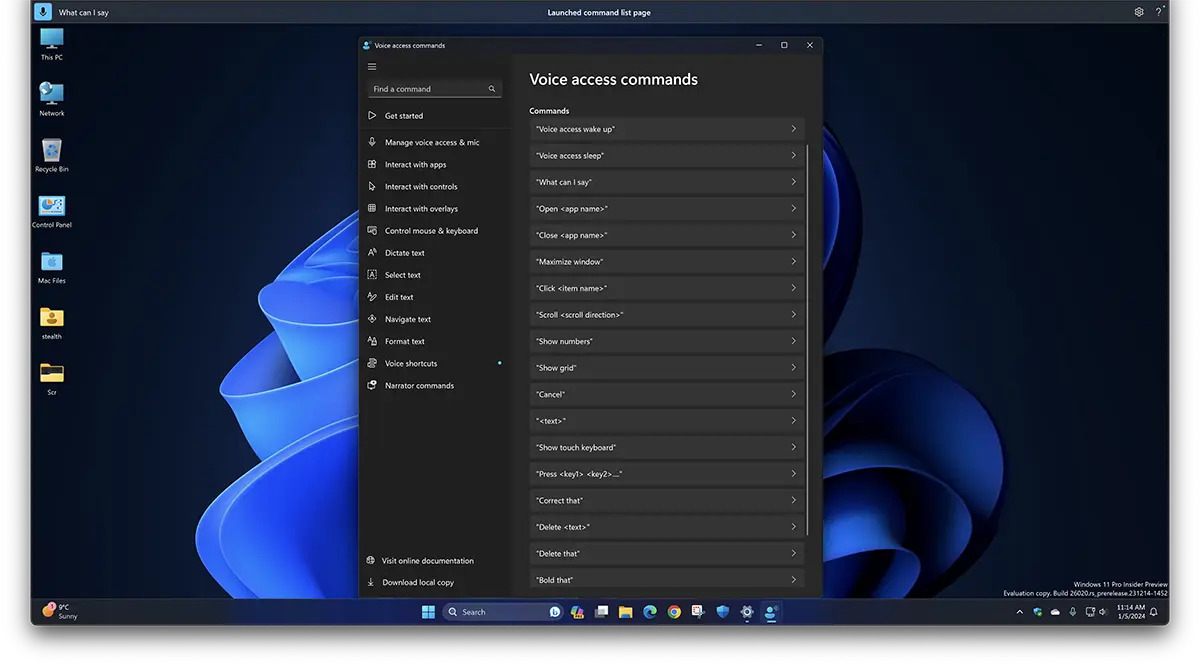
음성 액세스 명령의 자세한 목록은 다음 페이지에서 확인할 수 있습니다. 마이크로소프트를 지원하다. 이 목록에서 Windows 11 응용 프로그램을 열고 상호 작용하는 방법, 텍스트를 편집하는 방법, 컴퓨터 폴더와 인터넷을 탐색하는 방법, 음성 액세스를 통해 키보드와 마우스를 사용하는 방법을 쉽게 배울 수 있습니다.
Windows 11에서는 어떤 언어로 음성 액세스를 사용할 수 있나요?
음성 액세스는 영어(English US), 그러나 버전부터 시작 Windows 11 build 26020 (Cannery Channel), Microsot는 영어(호주), 영어(캐나다), 영어(영국), 영어(인도), 영어(뉴질랜드), 영어(아일랜드), 스페인어(스페인), 스페인어(멕시코), 독일어(독일), 프랑스어(캐나다), 프랑스어(프랑스)에 대한 지원을 확장했습니다.
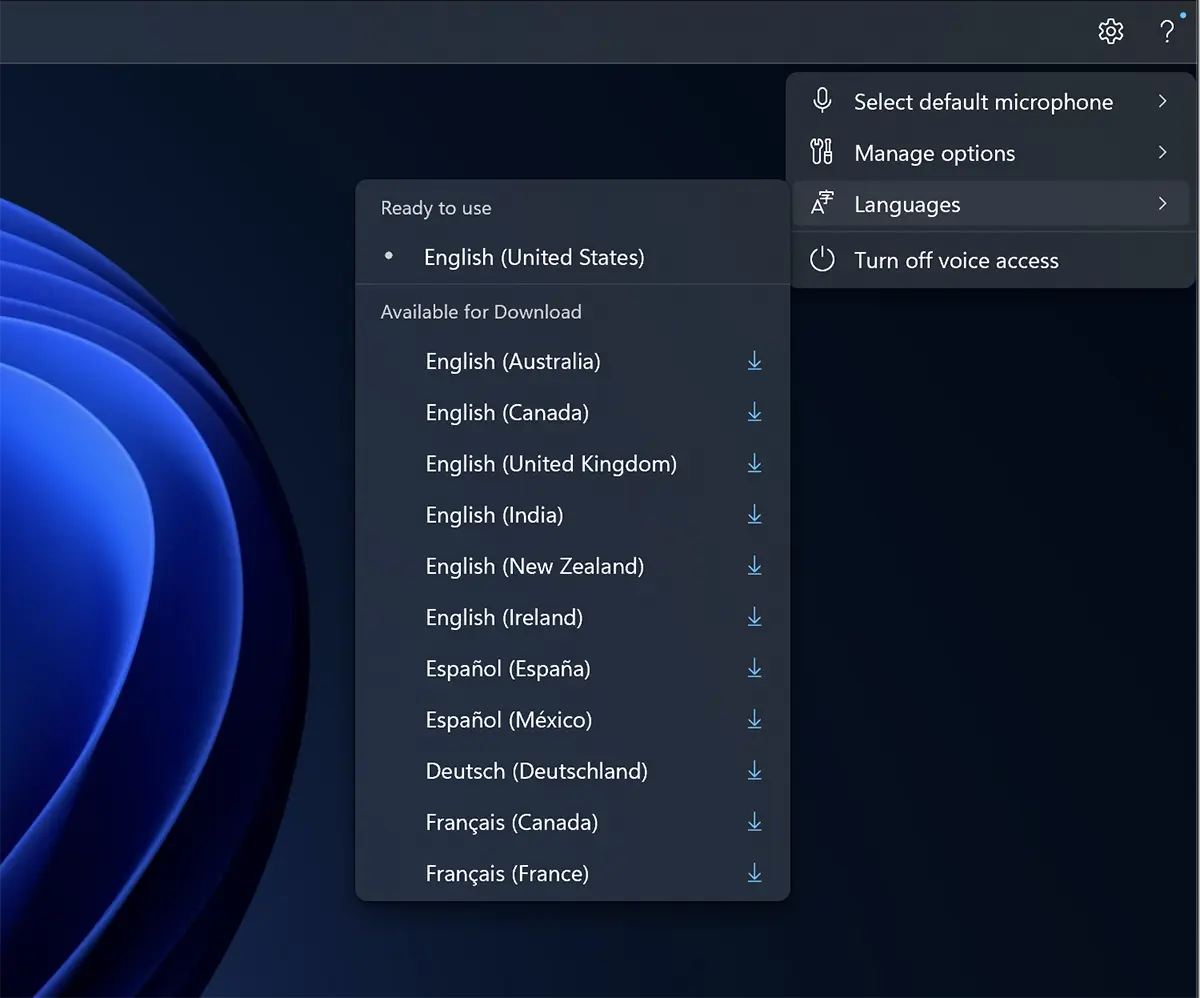
새로운 언어를 추가하는 것은 음성 액세스를 위한 컨트롤 바에서 이루어지며 인터넷 연결이 필요합니다.
결론적으로, 음성 액세스는 운영 체제와 상호 작용하는 효과적인 파트너로서 유연성과 사용자 정의 수준을 한층 더 높여줍니다. 음성 액세스는 특별한 요구 사항이 있는 사람들을 위한 도구일 뿐만 아니라 장치와의 기존 상호 작용에 대한 편리하고 효율적인 대안을 원하는 모든 사용자에게 유용한 옵션입니다.


당신은 또한에 관심이있을 수 있습니다 ...
