

Mnoho z nás to potřebovalo pomoc v terénu, od kamaráda, aby nějaké vyrobil Nastavení a naprogramovat, aplikace, hra nebo jiné problémy IT. To se děje po telefonu (naslepo), aniž byste viděli, co děláte, pouze za předpokladu, že dodržíte správné kroky ke šťastnému konci. Němci z Teamviewer vytvořili aplikaci, s jejíž pomocí můžete přistupovat k počítači umístěnému na jiném místě na základě číselného uživatele a hesla. Po instalaci aplikace vám bude přiděleno 9místné ID a heslo, které můžete později změnit. Abychom mohli komunikovat, musí být na dvou počítačích, mezi kterými navazujeme spojení, nainstalována aplikace Teamviewer a osobě, která chce mít přístup k našemu počítači, musíme poskytnout ID a heslo.
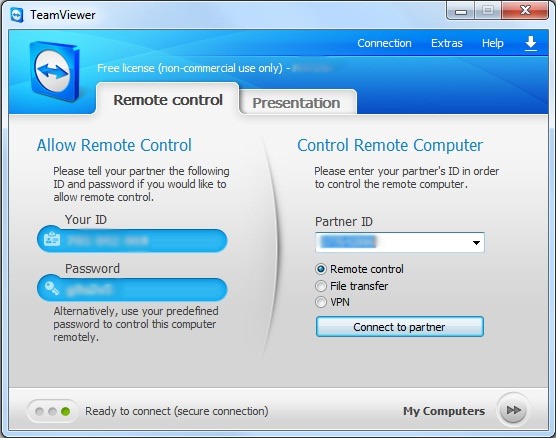
Program obsahuje dvě sekce: Dálkové ovládání a Prezentace. Tuto aplikaci můžeme naplánovat na začátek Windows- zaškrtnutí v Tab Extra > Možnosti > Obecné: Spusťte TeamViewer ve Windows.
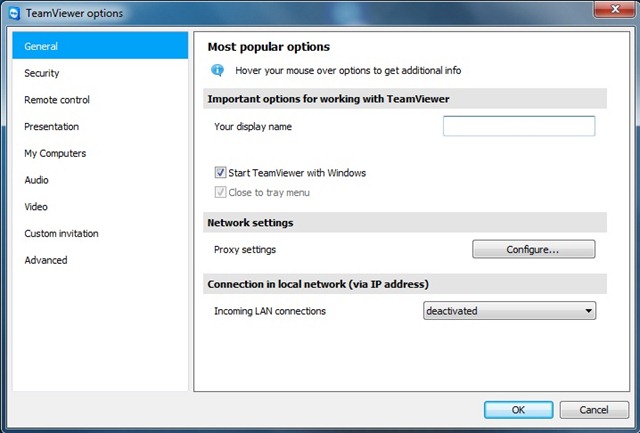
Do oddílu Zabezpečení můžete změnit výchozí přístupové heslo, které máte v hlavní nabídce pro lepší zabezpečení přístupu k počítači.
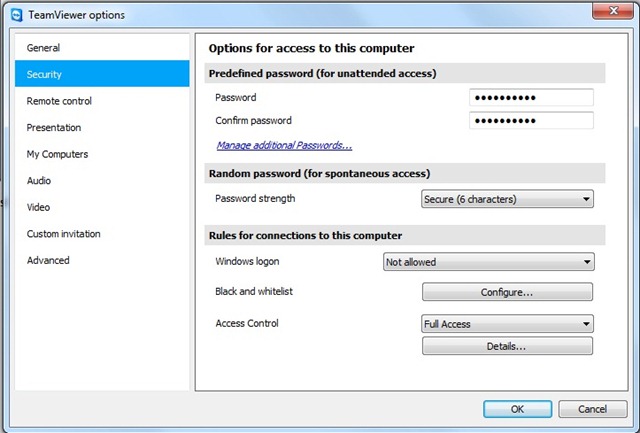
Do oddílu Dálkové ovládání můžete změnit kvalitu obrazu přenášeného z počítače, který ovládáte, v závislosti na rychlosti dostupného připojení a úrovni přístupu pomocí Řízení přístupu.
Sekce Prezentace umožňuje provést nastavení týkající se kvality provedených prezentací (PowerPoint), stejně jako způsob interakce s partnerem nebo partnery.
Mezi nejpoužívanější funkce patří: možnost zaznamenat relaci připojení, funkce Povídání, možnost audio video přenosu, možnost ovládání 2 a více počítačů.
Tato aplikace je výrobcem poskytována v bezplatné verzi pro osobní použití a je dostupná na jeho webových stránkách ve verzích pro všechny verze Windows, Linux, iOS, Android. Umožňuje tedy širokou škálu připojení s různými pevnými nebo mobilními zařízeními, kdykoli a kdekoli na světě.
Tento program není spywarový program, ovládaný program je varován prostřednictvím okna Pop-up že se někdo připojil k jeho počítači a on se může rozhodnout ukončit připojení, pokud nezná osobu a důvod připojení.


Mohlo by vás také zajímat...

3 myšlenky na “Ovládací prvky z dálky s PC s TeamViewer”