


Tohle je jedno z nejhorších podzim které se mohou objevit v a pevný disk externí nebo na jakékoli jiné jednotce Ukládání dat.Před použitím musíte disk v jednotce :H naformátovat.
V podstatě tato chyba už nám to neumožňuje přístup k datům umístění pevného disku, Obrázky, film, Aplikace, dokument, hudba nebo cokoli jiného je na tom disku uloženo. Jediné normální možnosti jsou “Formátování disku” – tedy celková ztráta dat uložených na externím pevném disku, popř “Zrušit” – ale tato možnost nás opravdu nepotěší, protože stále nemáme přístup k jednotce hdd.
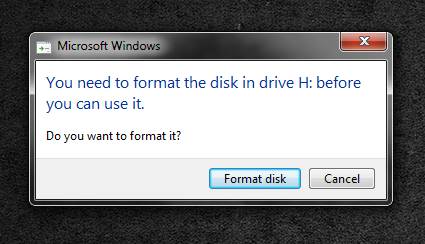
Dělám tento návod podle obnova dat po osobní zkušenosti. V mém scénáři to bylo o jedné pevný disk externí Toshiba jeden 1 TB na které jsem použil obojí MAC OS X. stejně jako na notebooku Windows. Zdá se, že pokud je naformátován NTFSa pevný disk je připojeno když na OS X a když na Windows, existuje šance, že to v určitém okamžiku Mac vůbec neuvidí a na Windows se objeví “překvapení” shora.
Jak můžeme obnovit data z externího pevného disku, flash disku nebo paměťové karty v případě chyby ” Před použitím musíte disk v jednotce :H naformátovat”
V první řadě musíte vědět, že 100% bezpečné řešení neexistuje, ale s pomocí programu pro obnovu dat to možné je. Podmínkou je, že v okamžiku, kdy se zpráva objeví ” Před použitím musíte disk v jednotce :H naformátovat” neklikejte na možnost “Formátování disku“.
V mém případě byla aplikace nástroje velmi užitečnáData Recovery Wizard Professional 8.5. Ačkoli to stojí téměř 67 dolarů, pokud máte důležitá data k obnovení, investice se vyplatí. Pro mě to stálo za to. A toto není návod, ve kterém budu placen EaseUS. Bylo to prostě poprvé, co jsem našel řešení svého Úplně obnovím data z vadného pevného disku.
Kroky, které musíte použít, jsou velmi jednoduché. Nainstalujte aplikaciProfesionální průvodce obnovou dat, připojte externí pevný disk k počítači, a když se zobrazí zpráva “Před použitím musíte disk v jednotce :H naformátovat”, klikněte na tlačítko “Zrušit“. Otevřete aplikaciProfesionální průvodce obnovou dat, vyberte pevný diskze kterého chcete data obnovit a začít Proces skenování. Tento proces může trvat od několika minut do několik desítek hodinv závislosti na objemu dat uložených na pevném disku. Na konci skenování se objeví někde na levé straně aplikace obnovené složky a soubory které si také můžete vybrat vývozní pak na jiný pevný disk. Úspěch! :)
Software pro obnovu dat EaseUS nabízí podporu pro operační systémy Windows, OS X, iOS a Android. K dispozici je také a bezplatná verze aplikace, ale omezuje objem obnovených souborů na 2 GB.


Mohlo by vás také zajímat...
