


이것은 최악의 상황 중 하나입니다 떨어지다 이는 하드 디스크 통근자 아니면 다른 유닛에서 데이터 저장.디스크를 사용하기 전에 :H 드라이브에서 디스크를 포맷해야 합니다..
기본적으로 이 오류는 더 이상 데이터에 액세스할 수 없습니다. 하드 디스크 저장, 영화, 영화, 응용 프로그램, 문서, 음악 또는 해당 디스크에 저장된 다른 모든 것. 유일한 일반 옵션은 다음과 같습니다. “디스크 포맷” – 즉, 외장 하드 드라이브에 저장된 데이터의 전체 손실, 또는 “취소” – 하지만 이 옵션은 우리를 별로 기쁘게 하지 않습니다. 왜냐하면 우리는 여전히 HDD 드라이브에 접근할 수 없기 때문입니다.
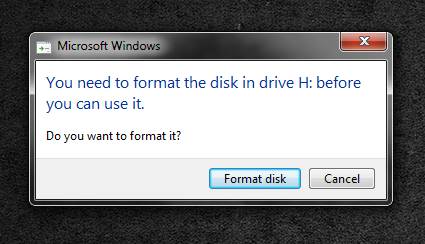
나는 이 튜토리얼을 다음과 같이 만든다. 데이터 복구 개인적인 경험에 따르면. 내 시나리오에서는 약 1 하드 디스크 통근자 토시바 하나씩 1TB 내가 둘 다 사용했던 것 Mac OS x 노트북에서도 그렇고 Windows. 포맷하면 그럴 것 같습니다. NTFS이며, 하드 드라이브는 연결됨 OS X와 Windows에서는 어느 시점에서 Mac에서 전혀 볼 수 없고 Windows에서는 나타날 가능성이 있습니다. “놀라다” 위에서.
오류 발생 시 외장 하드 디스크, 스틱/플래시 드라이브 또는 메모리 카드에서 데이터를 복구하려면 어떻게 해야 합니까? ” 디스크를 사용하기 전에 :H 드라이브에서 디스크를 포맷해야 합니다.”
우선, 100% 안전한 솔루션은 존재하지 않지만 데이터 복구 프로그램의 도움으로 이것이 가능하다는 점을 알아야 합니다. 조건은 메시지가 나타나는 순간입니다. ” 디스크를 사용하기 전에 :H 드라이브에서 디스크를 포맷해야 합니다.” 옵션을 클릭하지 마세요 “디스크 포맷“.
제 경우에는 도구 적용이 매우 도움이 되었습니다데이터 복구 마법사 프로페셔널 8.5. 거의 67달러의 비용이 들지만 복구해야 할 중요한 데이터가 있다면 투자할 가치가 있습니다. 나에게는 그만한 가치가있었습니다. 그리고 이것은 내가 돈을 받는 튜토리얼이 아닙니다. EaseUS. 내 문제에 대한 해결책을 찾은 것은 처음이었습니다. 데이터를 완전히 복구했습니다. 결함이 있는 하드 드라이브에서.
사용해야 하는 단계는 매우 간단합니다. 애플리케이션 설치데이터 복구 마법사 전문가, 외장하드를 PC에 연결하고, 메시지가 나타나면 “디스크를 사용하기 전에 :H 드라이브에서 디스크를 포맷해야 합니다.”, 버튼을 클릭하세요 “취소“. 애플리케이션 열기데이터 복구 마법사 전문가, 하드 디스크 선택데이터를 복구하고 시작하려는 곳 스캔 프로세스. 이 프로세스는 몇 분 정도 걸릴 수 있습니다. 수십 시간, 하드 드라이브에 저장된 데이터의 양에 따라 다릅니다. 스캔이 끝나면 응용 프로그램 왼쪽 어딘가에 나타납니다. 복구된 폴더 및 파일 당신도 선택할 수 있습니다 내보내다 그런 다음 다른 하드 드라이브에. 성공! :)
EaseUS 데이터 복구 소프트웨어 Windows, OS X, iOS 및 Android 운영 체제를 지원합니다. 또한 무료 버전 하지만 복구된 파일의 볼륨은 2GB로 제한됩니다.


당신은 또한에 관심이있을 수 있습니다 ...
