


Jeg så det hos mine kolleger på howtosetup.info en artikel, der seriøst tænker på dem, der har installeret deres nye styresystem Microsoft Windows 7 pe bærbar computer-had. Det handler ikke om ressourcerne CPU / VÆDDER / Videoplade som vi alle tænker, før vi installerer et nyt styresystem, men om energiressourcer. Konkret er der rapporteret mange problemer kl batteri / BATTERIER bærbar computerhvorpå den blev installeret Windows 7.
Efter den officielle lancering af operativsystemet Windows 7, mange brugere, der har bærbar computerog det gjorde de opgraderingfra Windows Vista til Windows 7, står over for bærbare batteriproblemeraf det ikoniske af "magt", den med batteri, fra hjørnet af højre nederst angiver ca batteriet er opladet 100%, men det er det fysisk færdig. "Overvejer at udskifte dit batteri"
Windows 7 batterimeddelelse – fuld, men … “Overvejer at udskifte dit batteri”
Sammenlignet med systemer Desktop som får strøm direkte fra stikkontakten, bærbar computerThe and netbook- har tre strømmuligheder. Strømforsyning direkte fra stikkontakten med batteriet fjernet, strøm fra stikkontakten med batteriet tilsluttet (i mange tilfælde er det en energiplan svarende til den første) og strømforsyning kun fra batteriet.
For et år siden forklarede jeg i et indlæg hvordan man indstiller strømplanen i Windows Vista (det ligner i Windows 7), men når du bruger din bærbare computer intensivt “på batteriet” du er nødt til at foretage nogle yderligere justeringer for at undgå ødelæggelse / for tidlig afbrydelse af den bærbare computers batteri. Den gode del er, at du ikke behøver at foretage disse justeringer i blinde. Strømeffektivitetsdiagnoserapport va analysere systemet drift, SoftwareThe and processer hjælpemiddel, hvorefter det vil vise en rapport hvorfra du meget let kan forstå, hvad du præcis skal gøre for at beskytte den bærbare computers batteriaf Hvad er fejlene? “Strømpolitik” hvad der skal rettes, og hvad er de anbefalede indstillinger “Advarsler” hvad der skal gøres i Strømmuligheder (klik på batteriikonet nederst til højre), plus grundlæggende oplysninger om den bærbare computers batteri. Batteri ID, Platforms strømstyringsfunktioner, Platform Timer Opløsning og Strømpolitik du kan finde dem fra Power Efficiency Diagnostics Report.
Hvordan får vi energirapporten på en Windows 7 bærbar.
1. vi åbner Kommandoprompt (med administratorrettigheder) – se vejledningen her.
2. I kommandoprompt dam comanda:
powercfg /energi
Efter at have skrevet denne kommandolinje, tryk på Indtast og vent 60 sekunder, indtil systemet er analyseret, og rapporten er genereret.
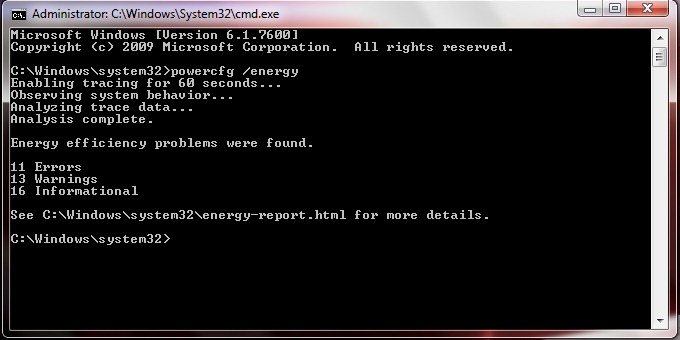
I mit tilfælde er de 11 efterår og 13 advarsler. For at se rapporten (Power Efficiency Diagnostics Report) gå til C:WindowsSystem32 Og åben energi-rapport.html i internetbrowseren.
Sådan ser rapporten, jeg genererede til denne øvelse, ud.
Rapporten for en bærbar Toshiba Satellite A300 – Energirapport.
Analyser fejlene godt og prøv at fjerne dem. Søg i rapporten “Batteri: Batterioplysninger” og tjek værdierne fra “Design kapacitet” og “Sidste fuld opladning“. For et batteri til at understøtte Windows 7-arkitekturen, værdien Sidste fuld opladning skal være større end Design kapacitet.
Vi vender tilbage med et par indlæg (tutorial – eksperimenter på vores bærbare computere) for at forklare præcis, hvordan de kan fjernes “energifejl” og hvordan styresystemet og energiplanen kan optimeres til bærbare computere med Windows 7.


Du kan også være interesseret i...

35 tanker om “Understøtter din bærbare batteri Windows 7? (Diagnostikrapport for magteffektivitet)”