


Først og fremmest, lad os forklare, hvad det betyder “strømplan” og hvorfor er det nødvendigt? korrekte indstilling af det.
“Strømplan” på rumænsk ville det blive oversat “strømplan“, mere præcist, en række indstillinger af hardwareog operativsystemet, for at opnå en så lav balance som muligt mellem elektrisk energi forbruges og systemets ydeevne. Disse strømplanindstillinger er specifikke bærbar computer's, fordi de er de mest populære mobile computere (mobile pc'er), der bruger BATTERI. Nogen herfra vil fortælle mig, at disse planer også bruges i dette tilfælde stationære computere hvis elforsyning overtages af UPS'en (Uafbrydelig strømforsyning) i tilfælde af en strømafbrydelser. Det er for det meste sandt, men vi vil tale om dette i et andet emne.
Mindst to sådanne energiplaner skal sættes på enhver bærbar computer. En til direkte strøm til stikkontakten (tilsluttet) og en til akkumulatoren (batteri). Hver af disse to situationer vil have specifikke indstillinger afhængigt af, hvordan du vil fordele energiressourcen til hardwaren og til operativsystemet. Jeg må fortælle dig, at den største forbruger af energi er vise- (over 40%), efterfulgt af Chipset (~25%), processor, videokort, harddisk og netværk. Lad os se, hvordan vi kan sætte energiplanen til at nå maksimal ydeevne af systemet i den situation, hvor den bærbare computer får strøm fra snus eller i den, hvor den er drevet af batteri.
For at komme til indstillingerne for energiplanen skal du følge nogle få enkle trin.
Kontrolpanel – > Mobil pc ->
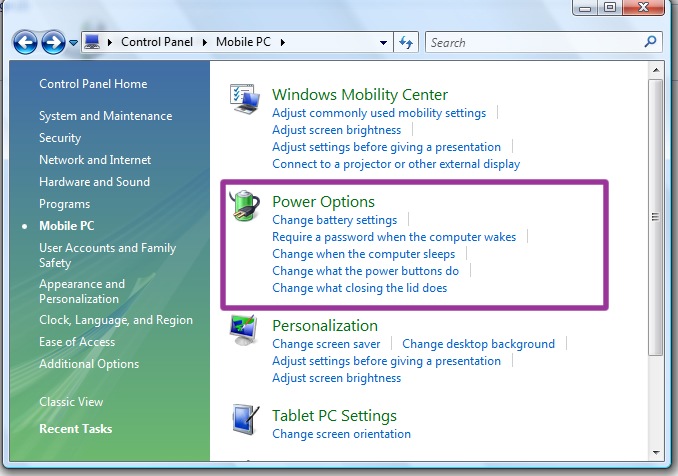
-> Strømindstillinger. Under den aktive plan (Balanceret, i tilfældet nedenfor), klik på Skift planindstillinger.
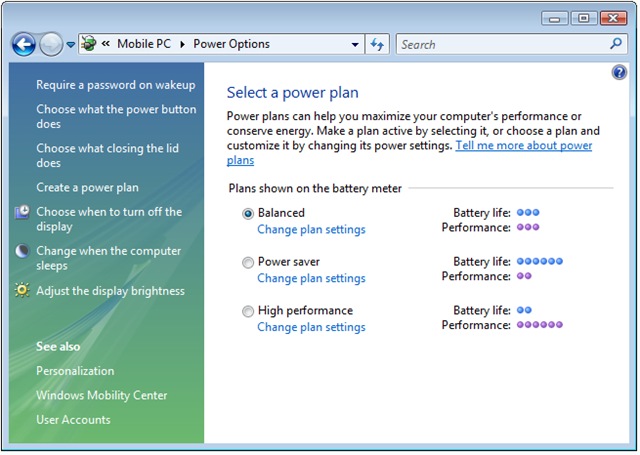
Kom til skiltet, hvorfra du kan gå indstille displayog det typeinterval, hvorefter systemet skal gå i dvaletilstand, når du ikke bruger computeren.
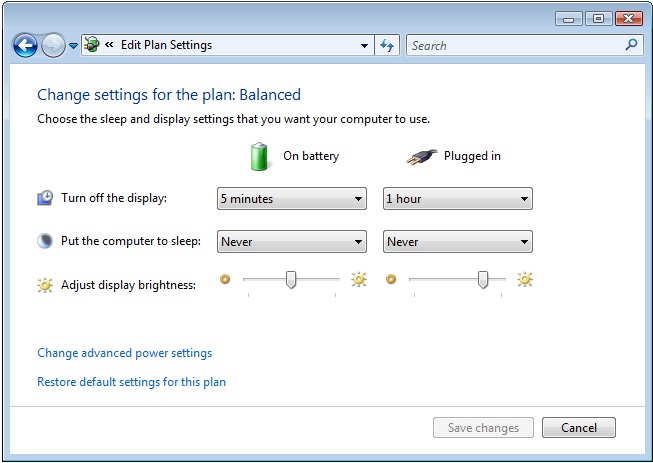
Når den bærbare computer er på batteri, skal tiden til at lukke displayet være så kort som muligt. Det foretrækkes at indstille et tidsinterval mellem 3 – 6 minutter og en lav lysintensitet for at spare så meget energi som muligt. Hvis du kører applikationer og er forbundet til internettet (især hvis du har en download på), skal du vide, at modulet “sove” ansøgningsprocesserne vil kun blive gemt i RAM-hukommelsen, så du bliver nødt til at genstarte downloadsessionen.
Når den bærbare computer er drevet af kabel (fra stikkontakten), er det tilrådeligt at indstille den lysintensitet, der er optimal for dine øjne. Du kan vælge at lukke displayet og skifte systemet til dvaletilstand efter et vist tidsrum. Ved brug af stikkontakten som strømforsyning det er ikke nødvendigt at spare ressourcer. Det påvirker din regning hos Electrica :)
Klik på for at få adgang til den komplette liste over aktive planindstillinger (Balanceret). “Skift avancerede effektindstillinger” :
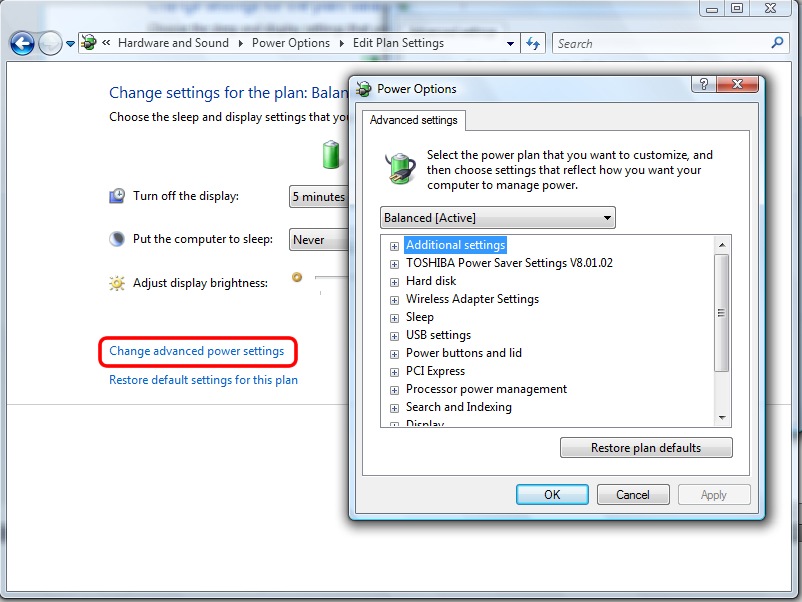
Det sker ofte, at du lader en torrent/dc++ download-session køre og forlader den bærbare computer, og efter du vender tilbage, opdager du, at sessionen er blevet afbrudt, selvom du har indstillet systemet til aldrig at gå i dvale. Nå, i denne liste fra “Avancerede indstillinger” du vil se, at andre parametre i energiplanen er indstillet, og du kan ændre dem efter dine behov. Udover lysintensitet, dvale og power-knap skal du også lave indstillinger for harddisk, flap, trådløs, processor, multimedie og andre specielle batteriindstillinger.
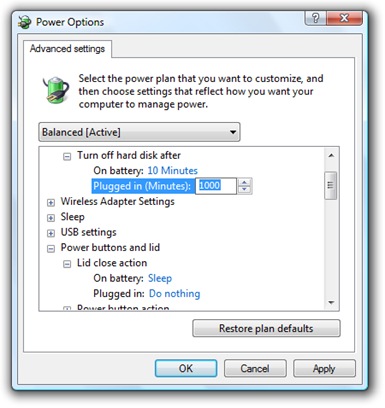
Billedet ovenfor indeholder indstillingerne for harddisk og til klappen (låg). Du kan vælge, at når du forlader computeren, slukker harddisken efter 10 minutter, når den får strøm fra batteriet, og efter 3 timer, når den får strøm fra kablet (stik). Du kan også bestemme, hvordan systemet reagerer hvornår luk døren til den bærbare computer og efter hvor lang tid du skal lukke skærmen, når du er væk.
Det er meget vigtigt at fokusere på batteristrømplan. Når du er på tur, og du har brug for din bærbare computer, skal du administrere din batteristrøm så godt som muligt. Først og fremmest du ikke behøver at bruge en høj lysintensitet og til at køre store applikationer, der udnytter CPU'en og grafikkortet fuldt ud. Dette bruger det meste af energien, og din arbejdstid vil blive væsentligt reduceret, hvis du ikke har en strømkilde ved hånden (stikkontakt eller ekstra batteri).
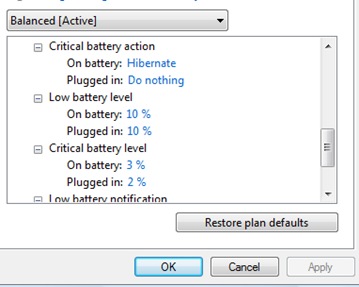
Bestem batteriets kritiske energiværdi (helst 3%) og systemhandlingen ved denne værdi.
Hvis du har spørgsmål og/eller forslag til denne artikel, vil vi gerne modtage dine kommentarer.
– Jeg specificerer, at denne tutorial er lavet på en bærbar computer TOSHIBA satellit A200 – OS: Windows Vista Home Premium –


Du kan også være interesseret i...

6 tanker vedr “LAPTOP – Avancerede strømstyringsindstillinger (Windows Vista)”