


Primeiro de tudo, vamos explicar o que significa “plano de energia” e por que é necessário? configuração correta disso.
“Plano de energia” em romeno seria traduzido “plano de energia“, mais precisamente, uma série de configurações de hardwaree o sistema operacional, para obter um equilíbrio o mais baixo possível entre energia elétrica consumido e desempenho do sistema. Essas configurações do plano de energia são específicas laptop's, porque são os computadores móveis (PCs móveis) mais populares que usam BATERIA. Alguém daqui vai me dizer que esses planos também são usados nesse caso computadores desktop cuja alimentação elétrica é assumida pelo UPS (Fonte de alimentação ininterrupta) no caso de um quedas de energia. Em grande parte é verdade, mas falaremos sobre isso em outro tópico.
Pelo menos dois desses planos de energia devem ser configurados em qualquer laptop. Um para alimentação direta na tomada (conectado) e um para o acumulador (bateria). Cada uma dessas duas situações terá configurações específicas dependendo de como você deseja distribuir o recurso energético ao hardware e ao sistema operacional. Devo dizer-vos que o maior consumidor de energia é mostrar- (mais de 40%), seguido por Chipset (~25%), processador, placa de vídeo, disco rígido e rede. Vamos ver como podemos definir o plano energético para alcançar desempenho máximo do sistema na situação em que o laptop é alimentado por rapé ou naquele em que é alimentado por bateria.
Para chegar às configurações do plano de energia você deve seguir alguns passos simples.
Painel de controle – > Computador móvel ->
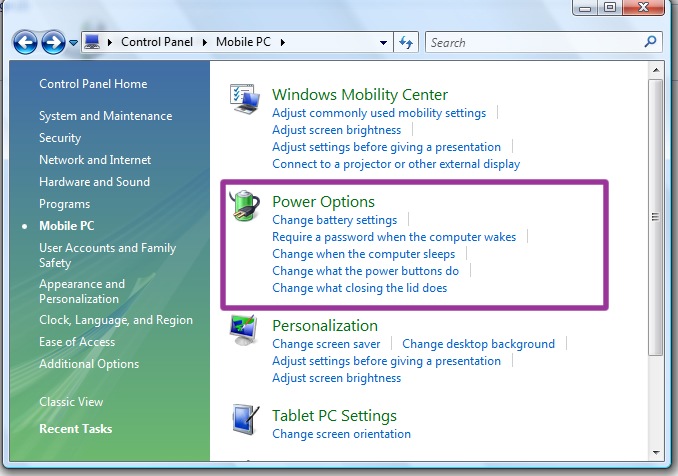
-> Opções de energia. No plano ativo (Equilibrado, no caso abaixo), clique em Alterar configurações do plano.
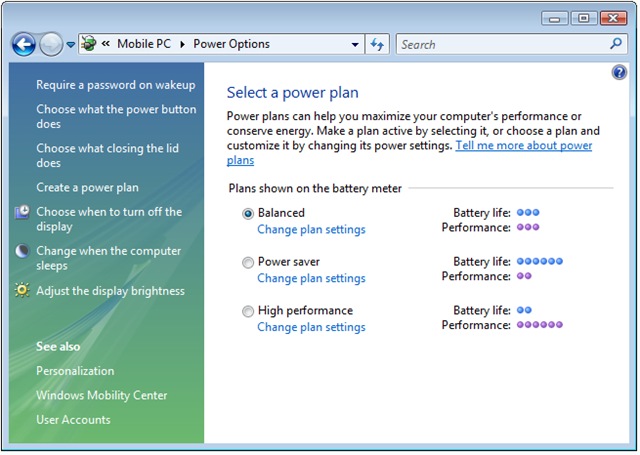
Vá para o painel onde você pode ir definir exibiçãoe o intervalo de tipo após o qual o sistema deve entrar no modo de suspensão, quando você não está usando o computador.
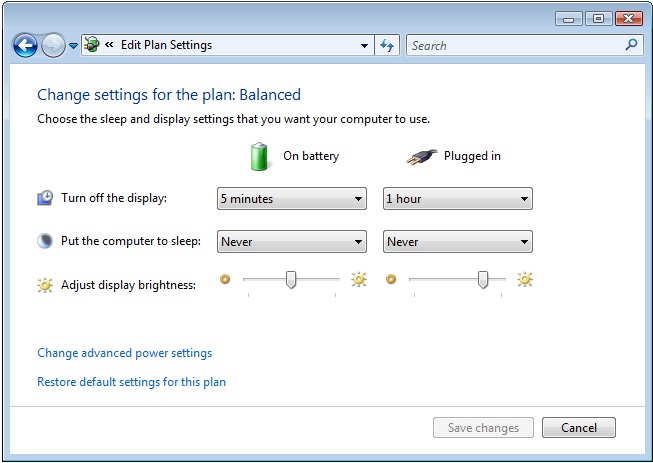
Quando o laptop está com bateria, o tempo para fechar o display deve ser o mais curto possível. É preferível definir um intervalo de tempo entre 3 – 6 minutos e uma intensidade de luz baixa para economizar o máximo de energia possível. Se você executa aplicativos e está conectado à Internet (especialmente se tiver um download ativado), você deve saber que o módulo “dormir” os processos da aplicação serão mantidos apenas na memória RAM, portanto será necessário reiniciar a sessão de download.
Quando o laptop é alimentado por cabo (da tomada), é aconselhável definir a intensidade de luz ideal para os seus olhos. Fechar a tela e colocar o sistema no modo de suspensão após um determinado período de tempo permanece à sua escolha. Ao usar a tomada como fonte de energia não é necessário economizar recursos. Afeta sua conta na Electrica :)
Para acessar a lista completa de configurações do plano ativo (Balanceado), clique em “Alterar configurações avançadas de energia” :
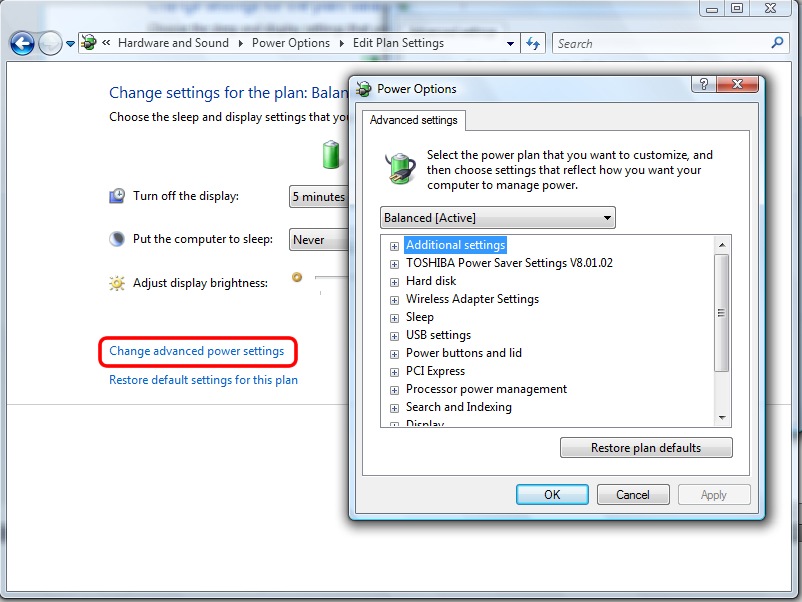
Muitas vezes acontece que você deixa uma sessão de download de torrent/dc++ em execução e sai do laptop e, depois de retornar, descobre que a sessão foi interrompida, mesmo que você tenha configurado o sistema para nunca dormir. Bem, nesta lista de “Configurações avançadas” você verá que outros parâmetros do plano energético estão definidos e poderá modificá-los de acordo com suas necessidades. Além da intensidade da luz, suspensão e botão liga / desliga, você também precisa fazer configurações de disco rígido, flap, wireless, processador, multimídia e outras configurações especiais de bateria.
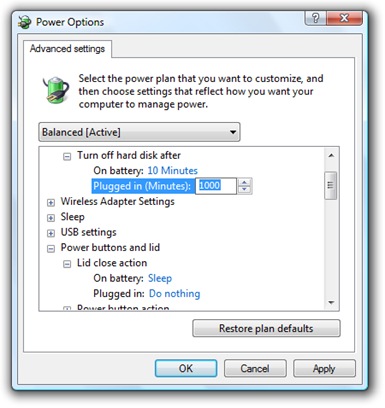
A imagem acima contém as configurações para disco rígido e para a aba (tampa). Você pode escolher que ao sair do computador o disco rígido será desligado após 10 minutos quando for alimentado pela bateria e após 3 horas quando for alimentado pelo cabo (plug). Também é possível determinar como o sistema reage quando feche a porta do laptop e depois de quanto tempo fechar a tela quando você estiver ausente.
É muito importante focar plano de energia da bateria. Quando você está viajando e precisa do seu laptop, precisa gerenciar a energia da bateria da melhor maneira possível. Em primeiro lugar você não precisa usar uma alta intensidade de luz e para executar grandes aplicações que fazem pleno uso da CPU e da placa de vídeo. Isso consome a maior parte da energia e seu tempo de trabalho será consideravelmente reduzido se você não tiver uma fonte de energia disponível (tomada ou bateria reserva).
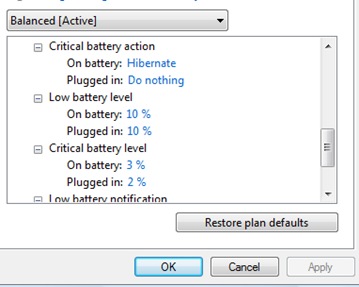
Determine o valor crítico de energia da bateria (de preferência 3%) e a ação do sistema nesse valor.
Se você tiver dúvidas e/ou sugestões sobre este artigo, seus comentários serão bem-vindos.
– Especifico que este tutorial é feito em um laptop Satélite TOSHIBA A200 – SO: Windows Vista Home Premium –


Você também pode estar interessado em...

6 pensamentos sobre “PORTÁTIL – Configurações avançadas de gerenciamento de energia (Windows Vista)”