


Først av alt, la oss forklare hva det betyr “kraftplan” og hvorfor er det nødvendig? riktig innstilling av det.
“Strømplan” på rumensk ville det bli oversatt “kraftplan“, mer presist, en rekke innstillinger av maskinvareog operativsystemet, for å oppnå en så lav balanse som mulig mellom elektrisk energi konsumert og systemytelse. Disse strømplaninnstillingene er spesifikke bærbar PC's, fordi de er de mest populære mobile datamaskinene (mobile PC-er) som bruker BATTERI. Noen herfra vil fortelle meg at disse planene også brukes i dette tilfellet stasjonære datamaskiner hvis elektriske forsyning overtas av UPS (Avbruddsfri strømforsyning) når det gjelder en strømbrudd. Det er stort sett sant, men vi skal snakke om dette i et annet emne.
Minst to slike energiplaner må settes på en hvilken som helst bærbar PC. En for direkte strøm til stikkontakten (plugget inn) og en for akkumulatoren (batteri). Hver av disse to situasjonene vil ha spesifikke innstillinger avhengig av hvordan du vil distribuere energiressursen til maskinvaren og til operativsystemet. Jeg må fortelle deg at den største forbrukeren av energi er utstilling- (over 40%), etterfulgt av brikkesett (~25%), prosessor, skjermkort, harddisk og nettverk. La oss se hvordan vi kan sette energiplanen for å oppnå maksimal ytelse av systemet i situasjonen der den bærbare datamaskinen får strøm fra snus eller i den den er drevet av batteri.
For å komme til energiplaninnstillingene må du følge noen få enkle trinn.
Kontrollpanel – > Mobil PC ->
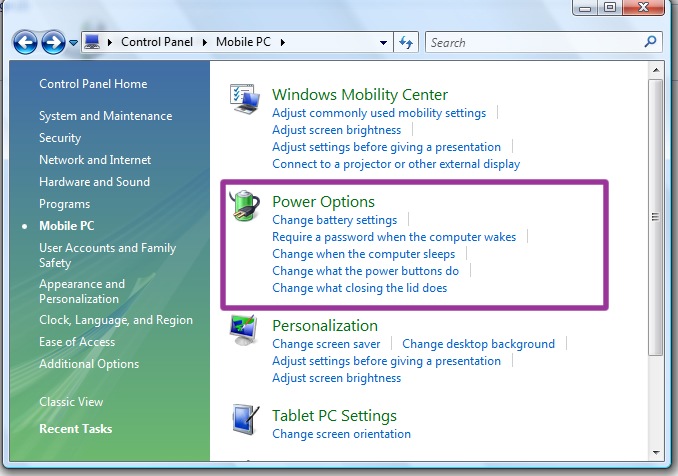
-> Strømalternativer. Under den aktive planen (Balansert, i tilfellet nedenfor), klikk på Endre planinnstillinger.
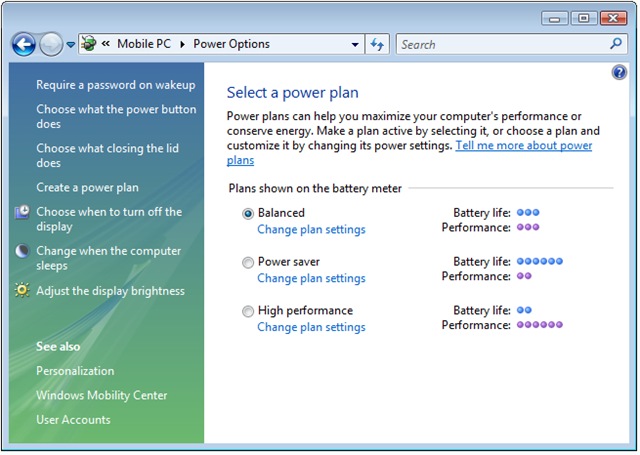
Kom deg til skiltet hvor du kan gå stille inn skjermog typeintervallet som systemet skal gå inn i hvilemodus etter, når du ikke bruker datamaskinen.
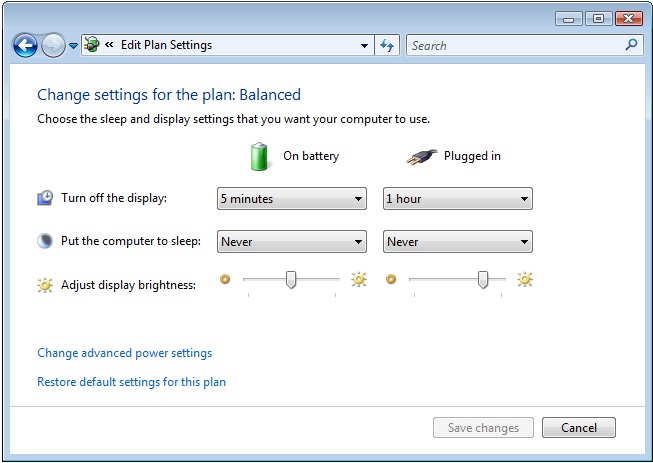
Når den bærbare datamaskinen er på batteri, må tiden for å lukke skjermen være så kort som mulig. Det er å foretrekke å sette et tidsintervall mellom 3 – 6 minutter og lav lysintensitet for å spare så mye energi som mulig. Hvis du kjører applikasjoner og er koblet til Internett (spesielt hvis du har en nedlasting på), må du vite at modulen “sove” applikasjonsprosessene vil bare bli lagret i RAM-minnet, så du må starte nedlastingsøkten på nytt.
Når den bærbare datamaskinen drives av kabel (fra stikkontakten), er det lurt å stille inn lysintensiteten som er optimal for øynene dine. Å lukke skjermen og sette systemet i hvilemodus etter en viss tidsperiode forblir ditt valg. Ved bruk av stikkontakten som strømforsyning det er ikke nødvendig å spare ressurser. Det påvirker regningen din hos Electrica :)
For å få tilgang til den komplette listen over aktive planinnstillinger (balansert), klikk på “Endre avanserte strøminnstillinger” :
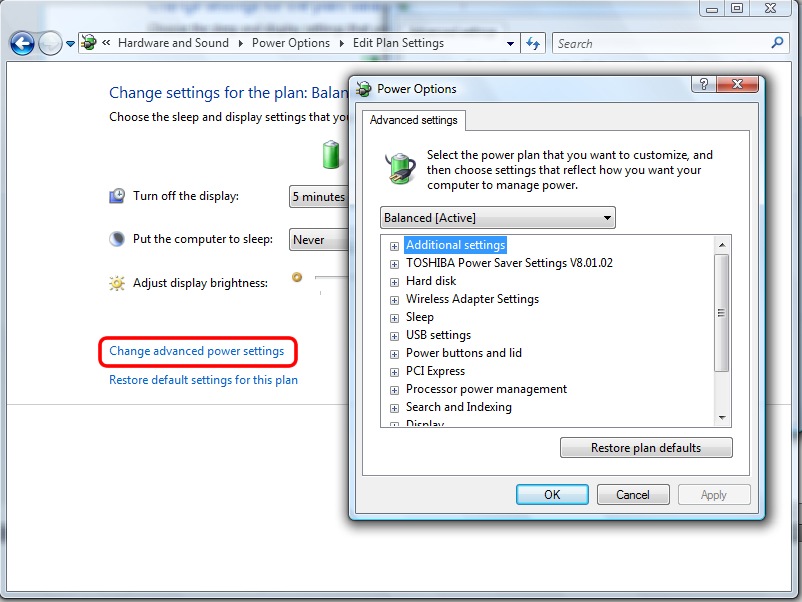
Det hender ofte at du lar en torrent/dc++ nedlastingsøkt kjøre og forlater den bærbare datamaskinen, og etter at du kommer tilbake finner du ut at økten har blitt avbrutt, selv om du har satt systemet til å aldri gå i dvale. Vel, i denne listen fra “Avanserte innstillinger” du vil se at andre parametere i energiplanen er satt, og du kan endre dem i henhold til dine behov. I tillegg til lysintensitet, hvile- og strømknapp må du også gjøre innstillinger for harddisk, klaff, trådløst, prosessor, multimedia og andre spesielle batteriinnstillinger.
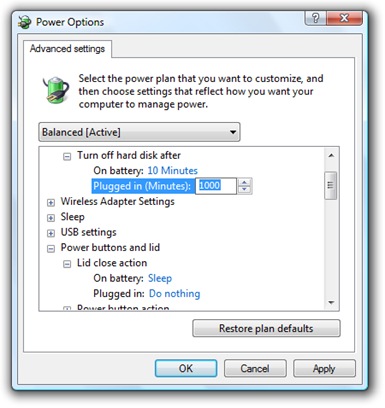
Bildet ovenfor inneholder innstillingene for harddisk og for klaffen (lokk). Du kan velge at når du forlater datamaskinen vil harddisken slå seg av etter 10 minutter når den drives av batteriet, og etter 3 timer når den får strøm fra kabelen (pluggen). Du kan også bestemme hvordan systemet reagerer når lukk døren til den bærbare datamaskinen og etter hvor lang tid du skal lukke skjermen når du er borte.
Det er veldig viktig å fokusere på batteristrømplan. Når du er på tur og trenger den bærbare datamaskinen, må du administrere batteristrømmen så godt som mulig. Først av alt du ikke trenger å bruke en høy lysintensitet og å kjøre store applikasjoner som utnytter CPU og skjermkort fullt ut. Dette bruker mesteparten av energien, og arbeidstiden vil reduseres betraktelig hvis du ikke har en strømkilde for hånden (stikkontakt eller reservebatteri).
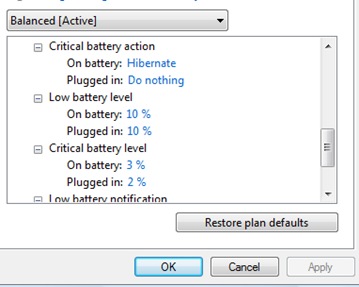
Bestem den kritiske energiverdien til batteriet (helst 3%) og systemhandlingen ved denne verdien.
Hvis du har spørsmål og/eller forslag angående denne artikkelen, tar vi gjerne imot kommentarer.
– Jeg spesifiserer at denne opplæringen er laget på en bærbar datamaskin TOSHIBA satellitt A200 – OS: Windows Vista Home Premium –


Du kan også være interessert i...

6 tanker om “Bærbar PC – Avanserte innstillinger for strømstyring (Windows Vista)”