


На първо място, нека обясним какво означава това “План за мощност” и защо е необходимо? правилна настройка това.
“План за мощност” на румънски ще бъде преведено “план за захранване“, по-точно, низ от настройки на хардуери операционната система, за да се постигне възможно най-нисък баланс между електрическа енергия консумирани и Производителност на системата. Тези настройки на плана за захранване са специфични лаптоп, защото те са най-популярните мобилни компютри (мобилни компютри), които използват БАТЕРИЯ. Някой от тук ще ми каже, че тези планове се използват и в случая настолни компютри чието електрическо захранване се поема от UPS (Непрекъсваемо захранване) в случай на един прекъсвания на тока. До голяма степен е вярно, но ще говорим за това в друга тема.
На всеки лаптоп трябва да бъдат зададени поне два такива енергийни плана. Един за директно захранване към контакта (включен в контакта) и един за акумулатора (батерията). Всяка от тези две ситуации ще има специфични настройки в зависимост от това как искате да разпределите енергийния ресурс към хардуера и към операционната система. Трябва да ви кажа, че най-големият консуматор на енергия е дисплей- (над 40%), следван от чипсет (~25%), процесор, видеокарта, твърд диск и мрежа. Нека видим как можем да зададем енергийния план, който да постигнем максимална производителност на системата в ситуацията, от която се захранва лаптопът енфие или в този, в който се захранва от батерия.
За да стигнете до настройките на енергийния план, трябва да следвате няколко прости стъпки.
Контролен панел – > Мобилен компютър ->
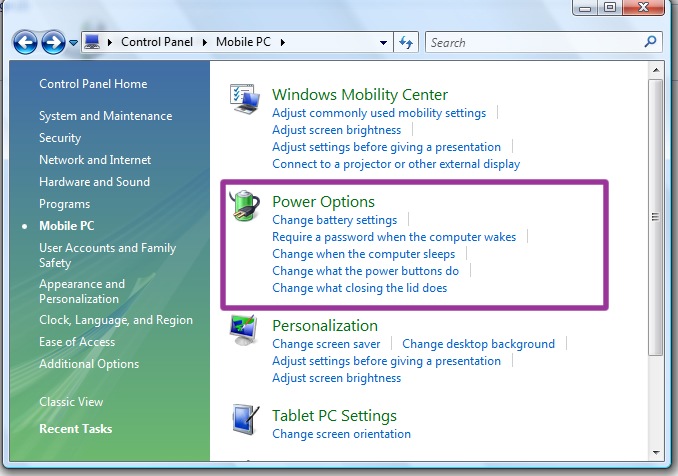
-> Опции за захранване. По активния план (Балансиран, в случая по-долу), щракнете върху Променете настройките на плана.
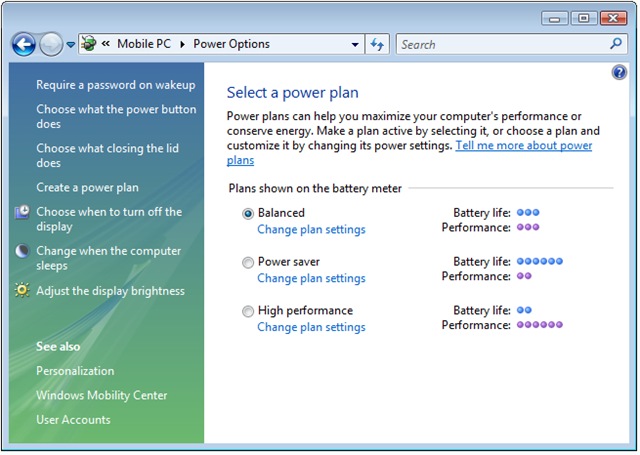
Стигнете до табелата, откъдето можете да отидете задайте дисплейи типа интервал, след който системата трябва да влезе в режим на заспиване, когато не използвате компютъра.
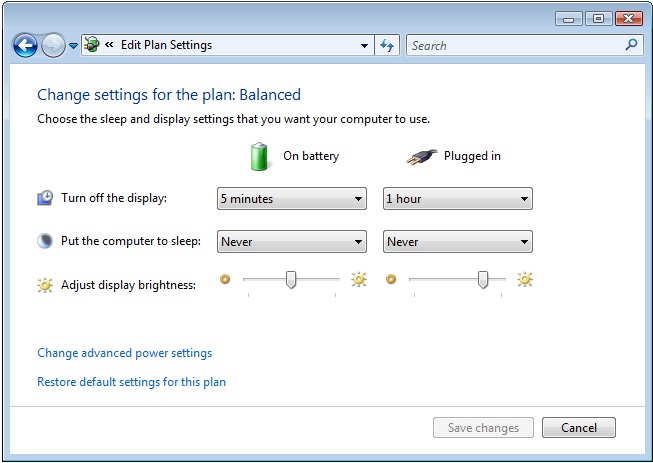
Когато лаптопът е на батерия, времето за затваряне на дисплея трябва да е възможно най-кратко. За предпочитане е да зададете времеви интервал между 3 – 6 минути и нисък интензитет на светлината, за да спестите възможно най-много енергия. Ако стартирате приложения и сте свързани с интернет (особено ако имате изтегляне), трябва да знаете, че модулът “сън” процесите на приложението ще се съхраняват само в RAM паметта, така че ще трябва да рестартирате сесията за изтегляне.
Когато лаптопът се захранва с кабел (от изхода), препоръчително е да зададете интензитета на светлината, който е оптимален за вашите очи. Затварянето на дисплея и превключването на системата в режим на заспиване след определен период от време остават по ваш избор. Когато използвате изхода като захранване не е необходимо да се пестят ресурси. Това се отразява на сметката ви в Electrica :)
За достъп до пълния списък с активни настройки на плана (Балансиран), щракнете върху “Променете разширените настройки на мощността” :
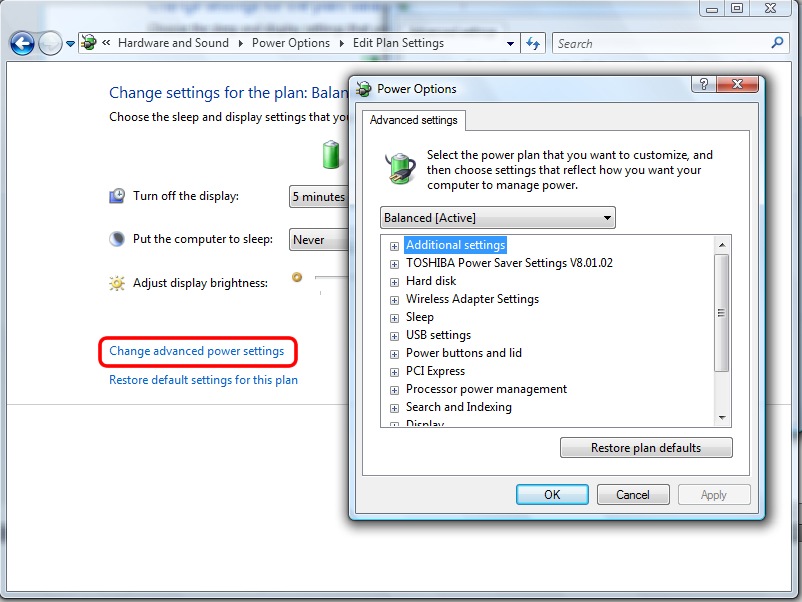
Често се случва да оставите сесия за изтегляне на torrent/dc++ и да оставите лаптопа, а след като се върнете да установите, че сесията е прекъсната, въпреки че сте настроили системата никога да не заспива. Е, в този списък от “Разширени настройки” ще видите, че други параметри на енергийния план са зададени и можете да ги промените според вашите нужди. В допълнение към интензитета на светлината, бутона за заспиване и захранване, вие също трябва да направите настройки за твърд диск, капак, безжична връзка, процесор, мултимедия и други специални настройки на батерията.
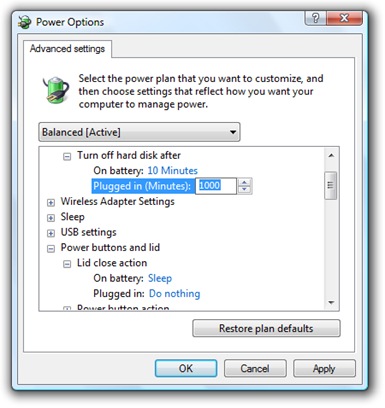
Изображението по-горе съдържа настройките за твърд диск и за клапата (капак). Можете да изберете, когато оставите компютъра, твърдият диск да се изключва след 10 минути, когато се захранва от батерията, и след 3 часа, когато се захранва от кабела (щепсела). Можете също така да определите как системата реагира кога затворете вратата на лаптопа и след колко време да затворите дисплея, когато ви няма.
Много е важно да се съсредоточите върху план за захранване на батерията. Когато сте на път и имате нужда от вашия лаптоп, трябва да управлявате заряда на батерията възможно най-добре. На първо място не е нужно да използвате висок интензитет на светлината и за стартиране на големи приложения, които използват пълноценно процесора и видеокартата. Това изразходва по-голямата част от енергията и времето за работа ще бъде значително намалено, ако нямате източник на захранване под ръка (контакт или резервна батерия).
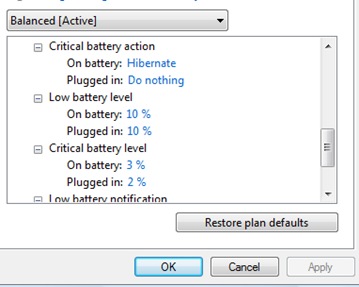
Определете критичната енергийна стойност на батерията (за предпочитане 3%) и действието на системата при тази стойност.
Ако имате въпроси и/или предложения относно тази статия, приветстваме вашите коментари.
– Уточнявам, че този урок е направен на лаптоп Сателит TOSHIBA A200 – ОС: Windows Vista Home Premium –


Може също да се интересувате от...

6 мисли за “Лаптоп – Разширени настройки за управление на захранването (Windows Vista)”