


Nejprve si vysvětlíme, co to znamená “plán napájení” si de ce este necesara o setare corecta jeho.
“Plán napájení” in limba romana s-ar traduce “planul de putere“, mai exact, un sir de setari ale železářské zboží-ului si operační systém, pentru a obtine un echilibru cat mai avatajos intre energia electrica consumata si výkon systému. Aceste setari ale planului de energie sunt specifice notebook-urilor, pentru ca sunt cam cele mai populare computere mobile (PC mobile) care folosesc acumulatori. O sa-mi spuna cineva de pe aici ca aceste planuri se folosesc si in cazul computerelor desktop a caror alimentare electrica este preluata de UPS (Uninterruptible Power Supply) in cazul unei pene de curent. In mare parte este adevarat, dar despre asta o sa vorbim intr-un alt topic.
Na každém notebooku musí být nastaveny alespoň dva takové energetické plány. Jeden pro přímé napájení do zásuvky (zapojený) a jeden pro akumulátor (baterii). Každá z těchto dvou situací bude mít specifická nastavení v závislosti na tom, jak chcete distribuovat zdroje energie do hardwaru a operačního systému. Musím vám říct, že největším spotřebitelem energie je zobrazit- (přes 40 %), následuje čipová sada (~25 %), procesor, grafická karta, pevný disk a síť. Podívejme se, jak můžeme nastavit energetický plán k dosažení maximální výkon systému v situaci, kdy je notebook napájen šňupací tabák nebo v tom, ve kterém je napájen baterie.
Chcete-li se dostat k nastavení energetického plánu, musíte provést několik jednoduchých kroků.
Ovládací panel – > Mobilní PC ->
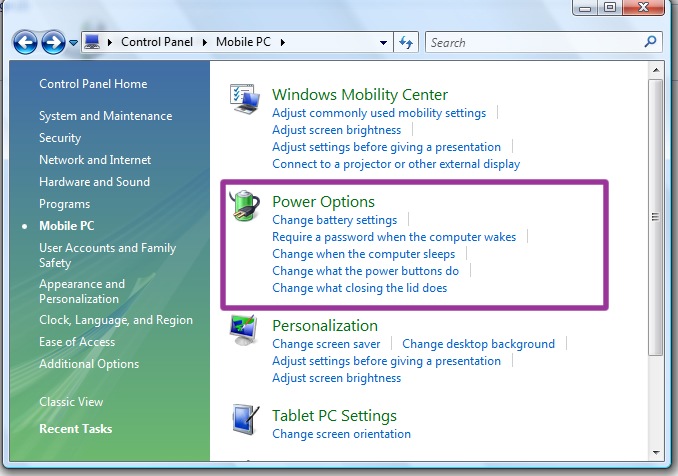
-> Power Options. Sub planul activ (Balanced, in cazul de mai jos), click pe Nastavení plánu změny.
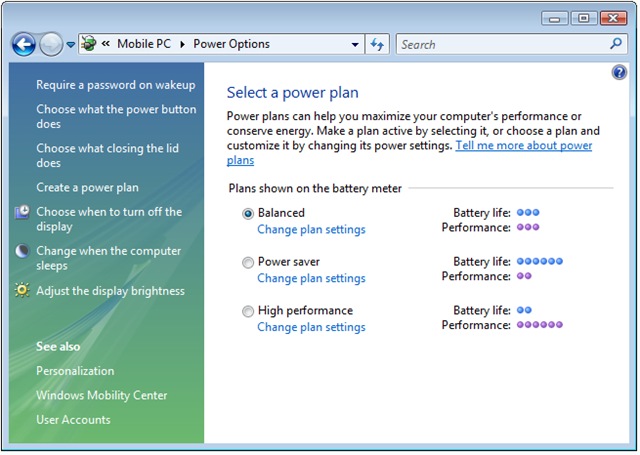
Ajungeti la panoul de unde puteti sa va setati display-ul si intervalul de tip dupa care sistemul sa intre in modul sleep, atunci cand nu folositi calculatorul.
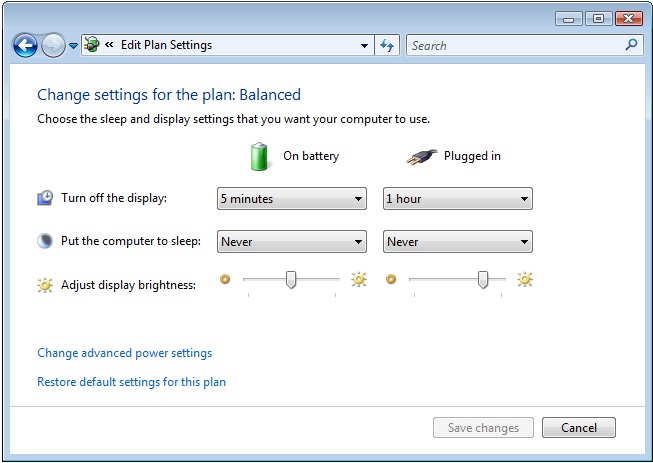
Cand laptopul este pe acumulator, timpul in care sa se inchida display-ul trebuie sa fie cat mai mic. De preferat sa setati un interval de timp intre 3 – 6 minute si o intensitate luminoasa scazuta pentru a economisi cat mai multa energie. Daca rulati aplicatii si sunteti conectat la internet (mai ales daca aveti un download pornit), trebuie sa stiti ca modul “spát” procesele aplicatiilor vor fi pastrate doar in memoria RAM, deci va trebui sa reporniti sesiunea de download.
Cand laptopul este alimentat prin cablu (ze zásuvky), je vhodné nastavit intenzitu světla, která je pro vaše oči optimální. Zavření displeje a přepnutí systému do režimu spánku po určité době zůstává na vaší volbě. Při použití zásuvky jako napájení není nutné šetřit prostředky. Ovlivňuje to váš účet v Electrica :)
Chcete-li získat přístup k úplnému seznamu nastavení aktivního plánu (Vyvážený), klikněte na “Změňte pokročilá nastavení napájení” :
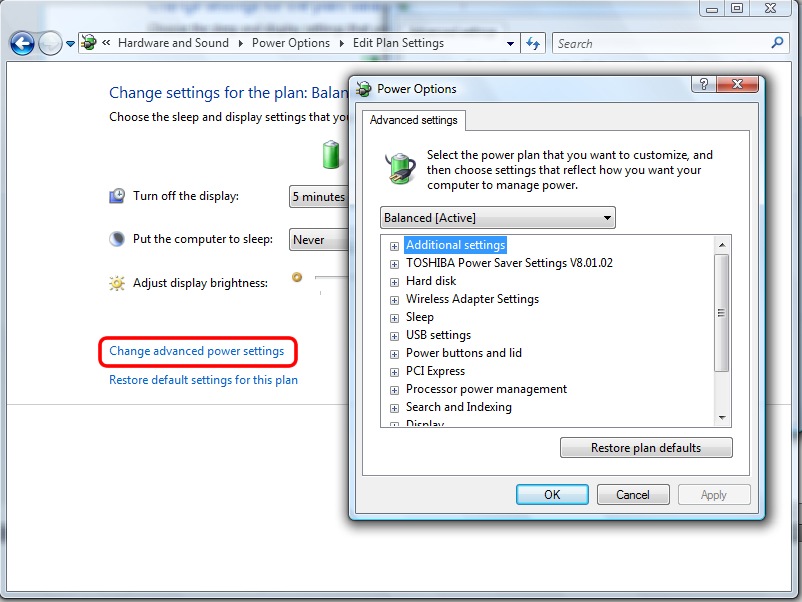
Často se stává, že necháte spuštěnou relaci stahování torrent/dc++ a opustíte notebook a po návratu zjistíte, že relace byla přerušena, přestože jste systém nastavili tak, aby nikdy neusnul. No, v tomto seznamu od “Pokročilá nastavení” uvidíte, že ostatní parametry energetického plánu jsou nastaveny a můžete si je upravit podle svých potřeb. Kromě intenzity svícení, spánku a tlačítka napájení musíte provést také nastavení pro pevný disk, klapku, bezdrátové připojení, procesor, multimédia a další speciální nastavení baterie.
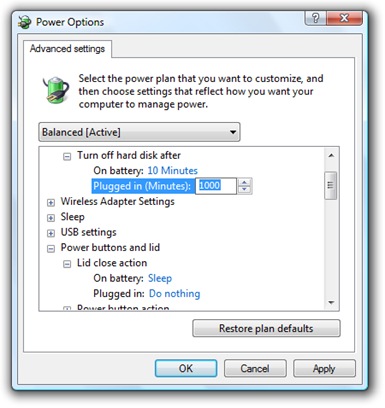
Obrázek výše obsahuje nastavení pro pevný disk a pro klapku (víčko). Můžete si vybrat, že když opustíte počítač, pevný disk se vypne po 10 minutách při napájení z baterie a po 3 hodinách při napájení kabelem (zástrčkou). Můžete také určit, jak systém kdy zareaguje zavřete dvířka notebooku a za jak dlouho zavřít displej, když jste pryč.
Je velmi důležité se na to zaměřit plán napájení baterie. Když jste na výletě a potřebujete svůj notebook, musíte co nejlépe hospodařit s baterií. Především nemusíte používat vysoká intenzita světla a pro spouštění velkých aplikací, které plně využívají CPU a grafickou kartu. To spotřebuje většinu energie a vaše pracovní doba se výrazně zkrátí, pokud nebudete mít po ruce zdroj energie (zásuvku nebo náhradní baterii).
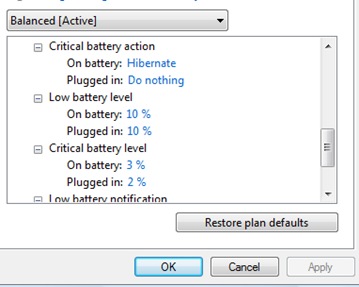
Určete kritickou hodnotu energie baterie (nejlépe 3 %) a akci systému při této hodnotě.
Máte-li dotazy a/nebo návrhy týkající se tohoto článku, uvítáme vaše komentáře.
– Uvádím, že tento tutoriál je vytvořen na notebooku Satelit TOSHIBA A200 – OS: Windows Vista Home Premium –


Mohlo by vás také zajímat...

6 myšlenek na “Notebook – Pokročilé nastavení správy energie (Windows Vista)”