


まず、それが何を意味するのか説明しましょう “電源プラン” そしてなぜそれが必要なのでしょうか? 正しい設定 それの。
“電源プラン” ルーマニア語では翻訳されます “電源プラン“、より正確には、一連の設定 ハードウェアそして オペレーティングシステム、間のバランスをできるだけ低くするために。 電気エネルギー 消費され、 システムパフォーマンス。これらの電源プラン設定は固有のものです ラップトップは、以下を使用する最も人気のあるモバイル コンピュータ (モバイル PC) であるためです。 バッテリー。ここの誰かが、これらの計画がこの場合にも使用されると教えてくれるでしょう デスクトップコンピュータ その電力供給は UPS によって引き継がれます (無停電電源装置)1つの場合 停電。それはほとんど真実ですが、これについては別のトピックで説明します。
どのラップトップでも、このようなエネルギー プランを少なくとも 2 つ設定する必要があります。 1 つはコンセントへの直接電源用 (差し込まれた) とアキュムレータ (バッテリー) 用です。これら 2 つの状況のそれぞれには、エネルギー リソースをハードウェアとオペレーティング システムにどのように分配するかに応じて、特定の設定があります。エネルギーの最大の消費者は 画面- (40% 以上)、チップセット (~25%)、プロセッサー、ビデオ カード、ハード ドライブ、ネットワークが続きます。達成するためのエネルギー計画をどのように設定できるかを見てみましょう 最大のパフォーマンス ラップトップに電源が供給されている状況でのシステムの 嗅ぎタバコ またはそれが動力源となるもの バッテリー。
エネルギー プランの設定を行うには、いくつかの簡単な手順に従う必要があります。
コントロールパネル – > モバイルPC ->
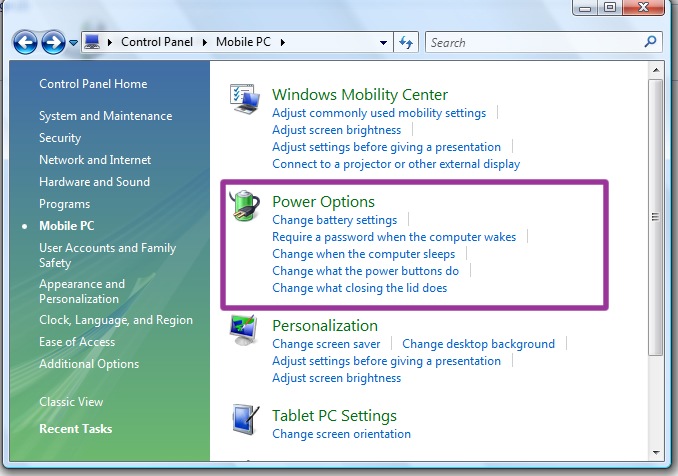
-> 電源オプション。アクティブなプランでは (バランスのとれた、以下の場合)、 をクリックします。 プラン設定を変更する。
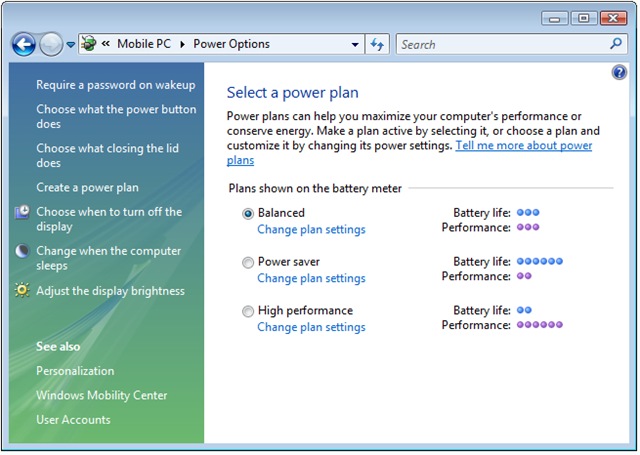
行けるところから標識に到達する 表示を設定するシステムがスリープ モードに入るまでのタイプ間隔、 コンピュータを使用していないとき。
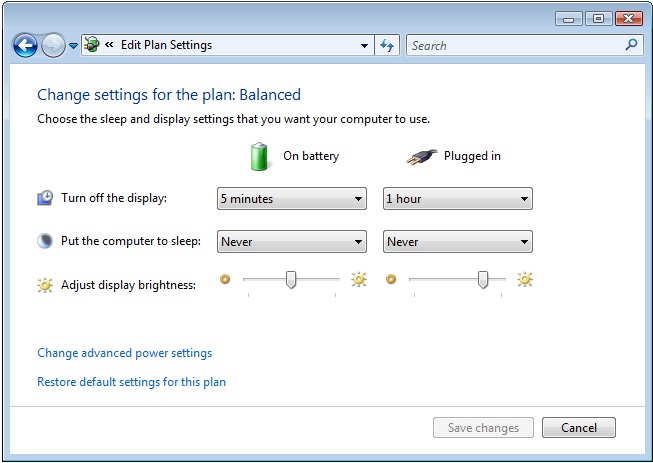
ラップトップがバッテリー駆動の場合、ディスプレイを閉じる時間はできるだけ短くする必要があります。 3 時間の間隔を設定することが望ましい – 可能な限り多くのエネルギーを節約するために、6 分間と低い光強度で動作します。アプリケーションを実行し、インターネットに接続している場合 (特にダウンロードがある場合)、モジュールが “寝る” アプリケーションのプロセスは RAM メモリ内にのみ保持されるため、ダウンロード セッションを再開する必要があります。
ラップトップにケーブルで電力が供給されている場合 (コンセントから)あなたの目に最適な光量を設定することをお勧めします。ディスプレイを閉じたり、一定時間が経過した後にシステムをスリープ モードに切り替えたりするかどうかは、任意です。コンセントとして使用する場合 電源 リソースを節約する必要はありません。 Electrica での請求書に影響します:)
アクティブなプラン設定 (バランス) の完全なリストにアクセスするには、 “詳細な電源設定を変更する” :
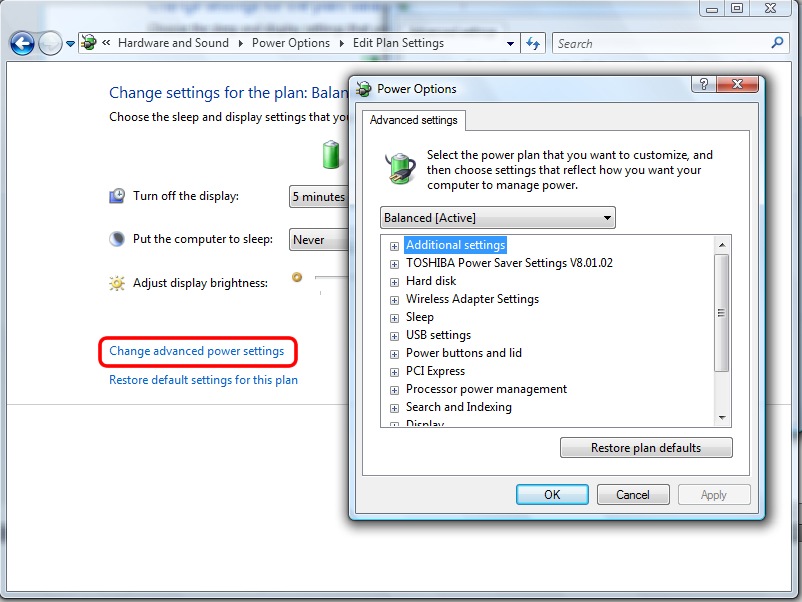
torrent/dc++ ダウンロード セッションを実行したままラップトップを離れ、システムがスリープ状態にならないように設定していても、戻った後にセッションが中断されていることに気づくことがよくあります。さて、このリストでは、 “詳細設定” o sa vedeti ca sunt setati si alti parametrii ai planului energetic pe care ii puteti modifica in functie de necesitatile dvs. In afara de intensitate luminoasa, sleep si power button mai aveti de facut setari pentru hard disk, clapa, wireless, procesor, multimedia si alte setari speciale ale bateriei.
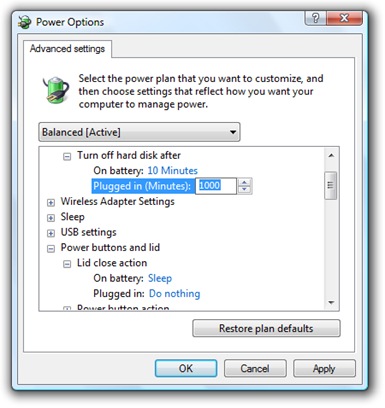
In imaginea de mai sus sunt cuprinse setarile pentru ハードディスク si pentru clapa (lid). Puteti alege ca atunci cand plecati de la calculator, hard disk-ul sa se opreasca dupa 10 minute cand alimentarea este facuta de acumulator, si dupa 3 ore atunci cand alimentarea este prin cabul (la priza). Deasemeni puteti stabili cum sa reactioneze sistemul atunci cand inchdeti clapa laptopului si dupa cat timp sa se inchida display-ul atunci cand sunteti plecat.
に焦点を当てることが非常に重要です バッテリー電源プラン。旅行中にラップトップが必要な場合は、バッテリ電源をできる限り適切に管理する必要があります。初めに 使う必要はありません 高い光強度を備え、CPU とビデオ カードを最大限に活用する大規模なアプリケーションを実行します。これがエネルギーの大部分を消費するため、手元に電源 (ソケットまたは予備バッテリー) がない場合、作業時間は大幅に短縮されます。
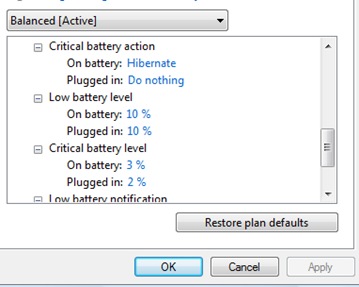
バッテリーの臨界エネルギー値 (できれば 3%) と、この値でのシステムの動作を決定します。
この記事に関してご質問やご提案がございましたら、コメントをお待ちしております。
– このチュートリアルはラップトップで作成されていることを指定します 東芝サテライト A200 – OS: Windows Vista ホーム プレミアム –


あなたも興味があるかもしれません...

に関する6件の感想 “ラップトップ – 詳細な電源管理設定 (Windows Vista)”