


Vispirms paskaidrosim, ko tas nozīmē “varas plāns” un kāpēc tas ir vajadzīgs? pareizs iestatījums no tā.
“Jaudas plāns” rumāņu valodā tas tiktu tulkots “jaudas plāns“, precīzāk, iestatījumu virkne aparatūraun operētājsistēma, lai iegūtu pēc iespējas zemāku līdzsvaru starp elektriskā enerģija patērēts un sistēmas veiktspēju. Šie enerģijas plāna iestatījumi ir specifiski klēpjdators's, jo tie ir vispopulārākie mobilie datori (mobilie personālie datori), kas tiek izmantoti AKUMULATORS. Kāds no šejienes man pateiks, ka šie plāni tiek izmantoti arī šajā gadījumā galddatori kuru elektroapgādi pārņem UPS (Nepārtrauktās barošanas avots) viena gadījumā strāvas padeves pārtraukumi. Lielākoties tā ir taisnība, bet par to mēs runāsim citā tēmā.
Vismaz divi šādi enerģijas plāni ir jāiestata jebkurā klēpjdatorā. Viens tiešai strāvai uz kontaktligzdu (pieslēgts) un vienu akumulatoram (akumulatoram). Katrai no šīm divām situācijām būs īpaši iestatījumi atkarībā no tā, kā vēlaties sadalīt enerģijas resursus aparatūrai un operētājsistēmai. Man jums jāsaka, ka lielākais enerģijas patērētājs ir izstādīt- (virs 40%), kam seko Chipset (~25%), procesors, videokarte, cietais disks un tīkls. Apskatīsim, kā mēs varam iestatīt enerģētikas plānu, lai to sasniegtu maksimālā veiktspēja no sistēmas situācijā, kad klēpjdators tiek darbināts no šņaucamā tabaka vai tajā, kurā to darbina akumulatorsApvidū
Lai piekļūtu enerģijas plāna iestatījumiem, jums ir jāveic dažas vienkāršas darbības.
Vadības panelis – > Mobilais dators ->
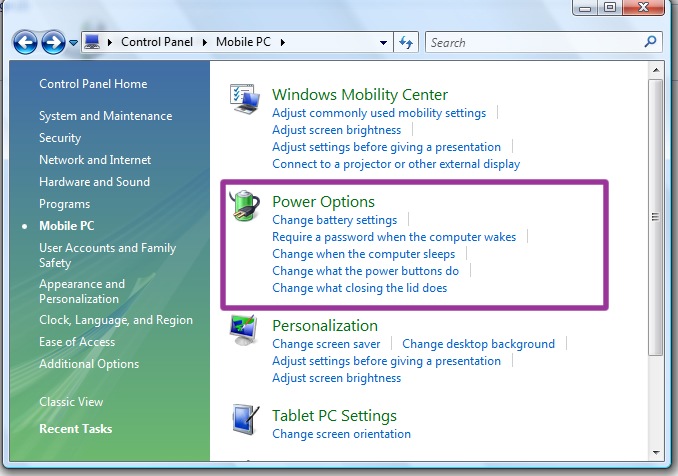
-> Barošanas opcijas. Saskaņā ar aktīvo plānu (Līdzsvarots, tālāk norādītajā gadījumā), noklikšķiniet uz Mainiet plāna iestatījumusApvidū
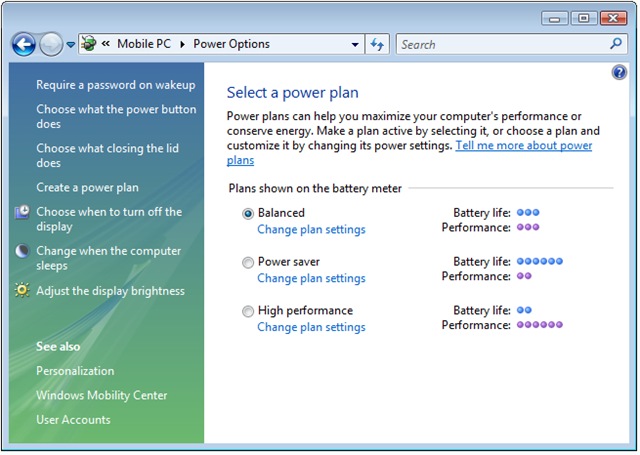
Dodieties uz paneli, kur varat doties iestatīt displejuun tipa intervāls, pēc kura sistēmai jāpāriet miega režīmā, kad nelietojat datoruApvidū
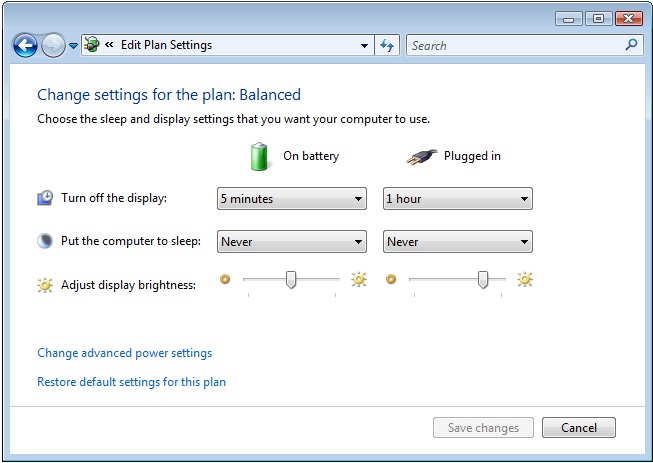
Kad klēpjdators darbojas ar akumulatoru, displeja aizvēršanas laikam jābūt pēc iespējas īsākam. Vēlams iestatīt laika intervālu starp 3 – 6 minūtes un zema apgaismojuma intensitāte, lai ietaupītu pēc iespējas vairāk enerģijas. Ja palaižat lietojumprogrammas un esat izveidojis savienojumu ar internetu (īpaši, ja ir ieslēgta lejupielāde), jums jāzina, ka modulis “gulēt” lietojumprogrammu procesi tiks saglabāti tikai RAM atmiņā, tāpēc jums būs jārestartē lejupielādes sesija.
Kad klēpjdators tiek darbināts ar kabeli (no kontaktligzdas), ir vēlams iestatīt jūsu acīm optimālo gaismas intensitāti. Displeja aizvēršana un sistēmas pārslēgšana miega režīmā pēc noteikta laika paliek jūsu izvēles ziņā. Lietojot izvadu kā barošanas avots nav nepieciešams taupīt resursus. Tas ietekmē jūsu rēķinu Electrica :)
Lai piekļūtu pilnam aktīvā plāna iestatījumu sarakstam (līdzsvarots), noklikšķiniet uz “Mainiet papildu jaudas iestatījumus” :
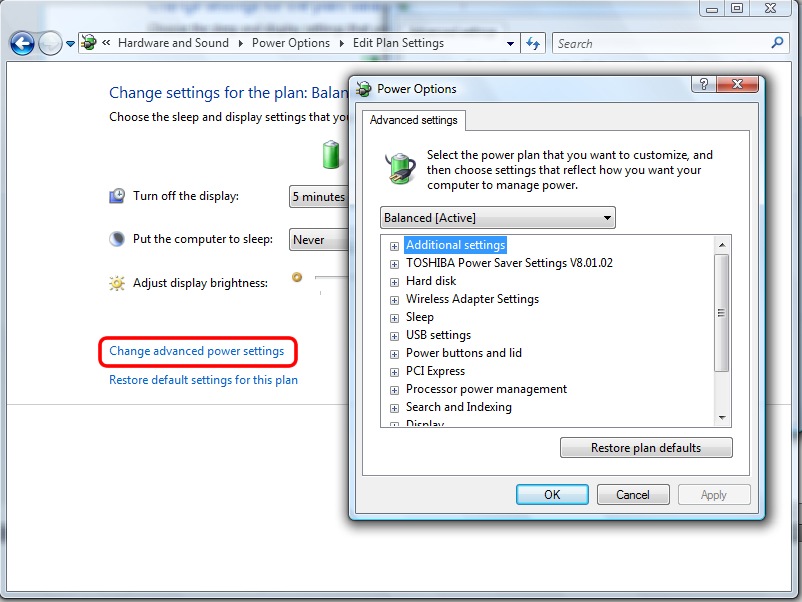
Bieži gadās, ka atstājat torrent/dc++ lejupielādes sesiju un atstājat klēpjdatoru, un pēc atgriešanās konstatējat, ka sesija ir pārtraukta, lai gan esat iestatījis, lai sistēma nekad neaizmigtu. Nu, šajā sarakstā no “Papildu iestatījumi” redzēsiet, ka ir iestatīti citi energoplāna parametri un varēsiet tos modificēt atbilstoši savām vajadzībām. Papildus apgaismojuma intensitātei, miega un barošanas pogai ir jāveic arī cietā diska, atloka, bezvadu, procesora, multivides un citu īpašu akumulatora iestatījumi.
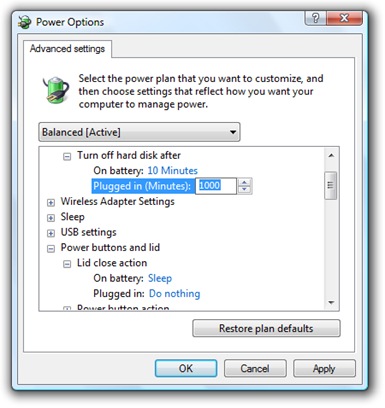
Augšējā attēlā ir norādīti iestatījumi cietais disks un atlokam (vāks). Varat izvēlēties, ka, izejot no datora, cietais disks izslēgsies pēc 10 minūtēm, ja to darbina akumulators, un pēc 3 stundām, ja to baro ar kabeli (spraudni). Varat arī noteikt, kā sistēma reaģē, kad aizveriet klēpjdatora durvis un pēc cik ilga laika aizvērt displeju, kad esat prom.
Ir ļoti svarīgi koncentrēties uz akumulatora enerģijas plāns. Kad dodaties ceļojumā un jums ir nepieciešams klēpjdators, jums pēc iespējas labāk jāpārvalda akumulatora jauda. Pirmkārt jums nav jāizmanto augsta gaismas intensitāte un lielas lietojumprogrammas, kas pilnībā izmanto centrālo procesoru un videokarti. Tas patērē lielāko daļu enerģijas, un jūsu darba laiks ievērojami samazināsies, ja pie rokas nebūs strāvas avota (kontaktligzdas vai rezerves akumulatora).
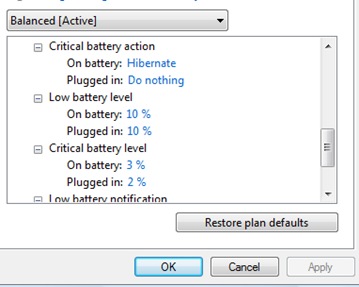
Nosakiet akumulatora kritisko enerģijas vērtību (vēlams 3%) un sistēmas darbību pie šīs vērtības.
Ja jums ir jautājumi un/vai ieteikumi saistībā ar šo rakstu, mēs priecāsimies par jūsu komentāriem.
– Es precizēju, ka šī apmācība ir izgatavota uz klēpjdatora TOSHIBA satelīts A200 – OS: Windows Vista Home Premium –


Iespējams, jūs interesē arī...

6 domas par “Klēpjdators – Papildu enerģijas pārvaldības iestatījumi (Windows Vista)”