


Laten we eerst uitleggen wat het betekent “energieplan” en waarom is het nodig? juiste instelling ervan.
“Energieschema” in het Roemeens zou het vertaald worden “energieplan“, meer precies, een reeks instellingen van hardwareEn het besturingssysteem, om een zo laag mogelijk evenwicht tussen te verkrijgen elektrische energie verbruikt en systeemprestaties. Deze energieplaninstellingen zijn specifiek laptop's, omdat dit de meest populaire mobiele computers (mobiele pc's) zijn die er gebruik van maken BATTERIJ. Iemand van hier zal mij vertellen dat deze plannen ook in dit geval worden gebruikt desktopcomputers waarvan de elektrische voeding wordt overgenomen door de UPS (Ononderbroken stroomvoorziening) in het geval van één stroomuitval. Het is grotendeels waar, maar we zullen hierover in een ander onderwerp praten.
Op elke laptop moeten minimaal twee van dergelijke energieplannen zijn ingesteld. Eén voor directe stroom naar het stopcontact (plugged in) si unul pentru acumulator (baterie). Fiecare din aceste doua situatii va avea setari specifice in functie de cum doriti dvs. sa distribuiti resura de energie catre hardware si catre sistemul de operare. Trebuie sa va spun ca cel mai mare consumator de energie este weergave-ul (peste 40%), urmat de Chipset (~25%), procesor, placa video, hard si retea. Sa vedem cum putem seta planul energetic pentru a obtine performante maxime ale sistemului in situatia in care laptopul este alimentat de la priza sau in cea in care este alimentat de batterij.
Pentru a ajunge la setarile planului energetic trebuie sa urmati cativa pasi simpli.
Het bedieningspaneel – > Mobile PC ->
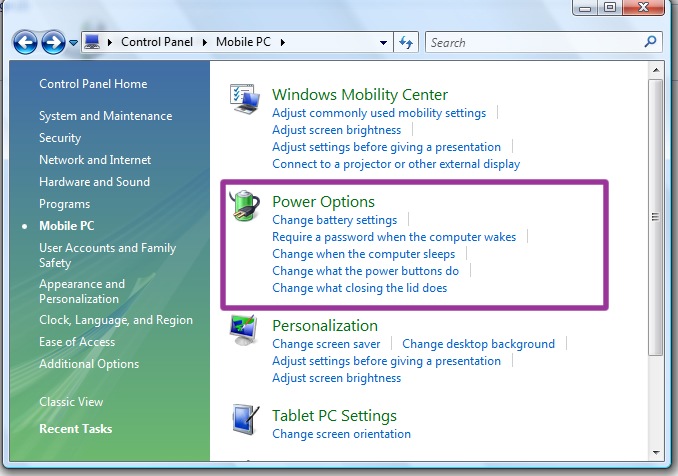
-> Power Options. Sub planul activ (Balanced, in cazul de mai jos), click pe Planinstellingen wijzigen.
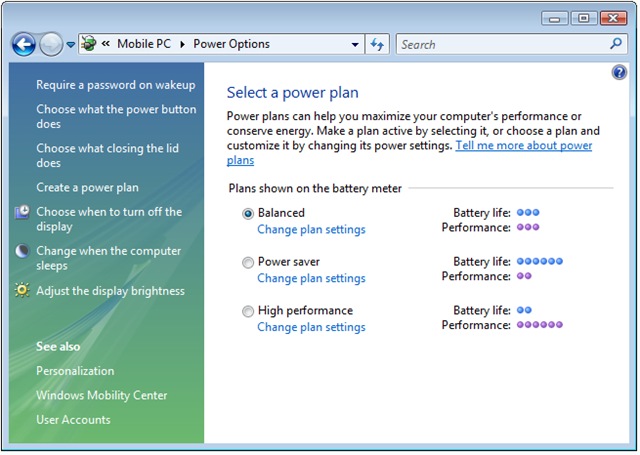
Ajungeti la panoul de unde puteti sa va setati displayen het type-interval waarna het systeem naar de slaapmodus moet gaan, wanneer u de computer niet gebruikt.
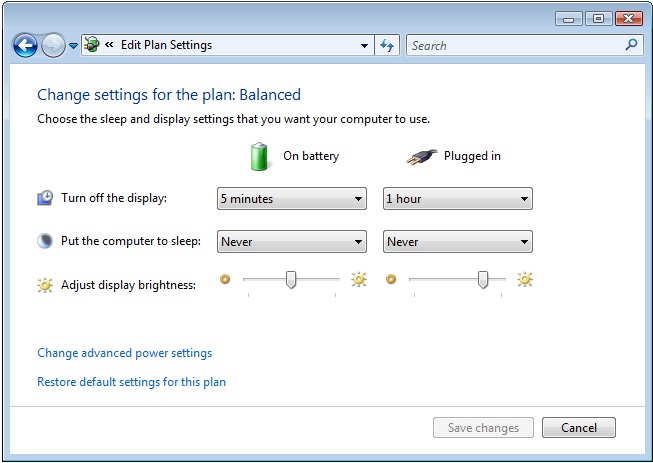
Als de laptop op de batterij werktmoet de tijd om het display te sluiten zo kort mogelijk zijn. Het verdient de voorkeur om een tijdsinterval in te stellen tussen 3 – 6 minuten en een lage lichtintensiteit om zoveel mogelijk energie te besparen. Als u applicaties uitvoert en verbonden bent met internet (vooral als u een download heeft), moet u weten dat de module “slaap” de applicatieprocessen worden alleen in het RAM-geheugen bewaard, dus u zult de downloadsessie opnieuw moeten starten.
Wanneer de laptop wordt gevoed via een kabel (uit het stopcontact) is het raadzaam de lichtintensiteit in te stellen die optimaal is voor uw ogen. Het sluiten van het display en het na een bepaalde tijd in de slaapmodus zetten van het systeem blijft naar eigen keuze. Bij gebruik van het stopcontact als voeding het is niet nodig om hulpbronnen te besparen. Het heeft invloed op uw factuur bij Electrica :)
Om toegang te krijgen tot de volledige lijst met actieve planinstellingen (Gebalanceerd), klikt u op “Wijzig geavanceerde stroominstellingen” :
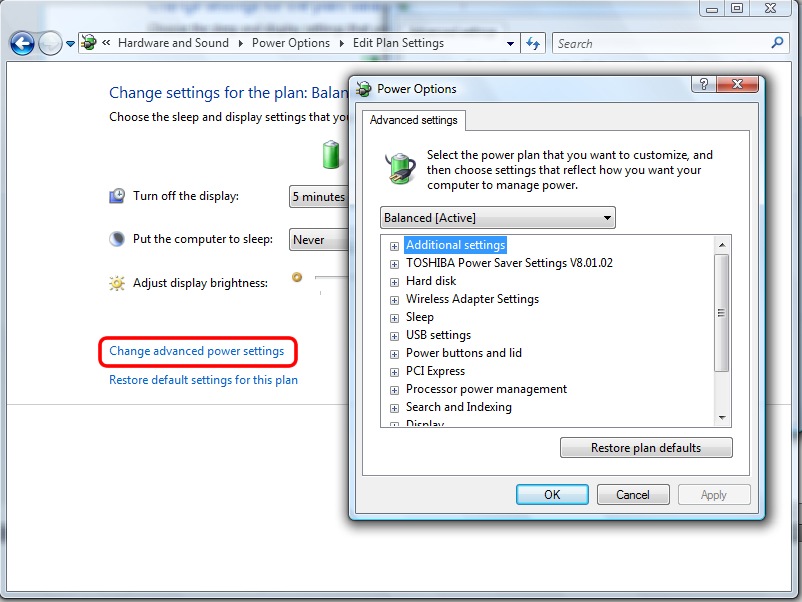
Het komt vaak voor dat u een torrent/dc++ downloadsessie laat lopen en de laptop verlaat, en bij terugkomst merkt dat de sessie is onderbroken, ook al heeft u het systeem zo ingesteld dat het nooit in de sluimerstand gaat. Nou ja, in deze lijst van “Geavanceerde instellingen” o sa vedeti ca sunt setati si alti parametrii ai planului energetic pe care ii puteti modifica in functie de necesitatile dvs. In afara de intensitate luminoasa, sleep si power button mai aveti de facut setari pentru hard disk, clapa, wireless, procesor, multimedia si alte setari speciale ale bateriei.
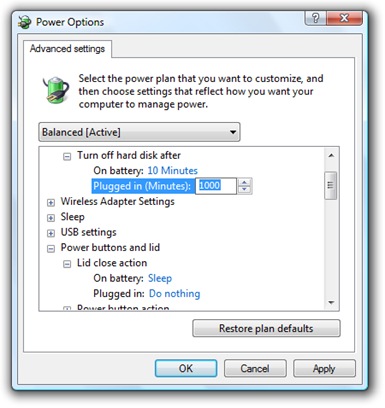
In imaginea de mai sus sunt cuprinse setarile pentru harde schijf si pentru clapa (lid). Puteti alege ca atunci cand plecati de la calculator, hard disk-ul sa se opreasca dupa 10 minute cand alimentarea este facuta de acumulator, si dupa 3 ore atunci cand alimentarea este prin cabul (la priza). Deasemeni puteti stabili cum sa reactioneze sistemul atunci cand inchdeti clapa laptopului si dupa cat timp sa se inchida display-ul atunci cand sunteti plecat.
Este foarte important sa va indreptati atentia asupra planului de energie pentru acumulator. Atunci cand sunteti intr-o calatorie si aveti nevoie de laptop, trebuie sa va administrati cat mai bine energia acumulatorului. In primul rand nu trebuie sa folositi o intensitate luminoasa mare si sa rulati aplicatii mari care sa faca uz din plin de CPU si video card. Aceastea consuma cea mai mare parte din energie, iar timpul dvs. de lucru va fi redus considerabil daca nu aveti la indemana o sursa de alimentare (priza sau acumulator de rezerva).
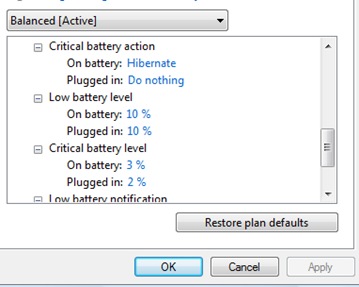
Stabiliti valoarea critica de energie a acumulatorului (de preferat 3%) si actiunea sistemulu la aceasta valoare.
Daca aveti intrebari si/sau sugestii referitoare la acest articol, asteptam comentarii.
– Ik geef aan dat deze tutorial op een laptop is gemaakt TOSHIBA-satelliet A200 – Besturingssysteem: Windows Vista Home Premium –


Mogelijk bent u ook geïnteresseerd in...

6 gedachten over “Laptop – Advanced Power Management Settings (Windows Vista)”