


Det er godt at vide, at Windows kan installeres, selvom du ikke har købt en licens. I denne vejledning viser vi dig, hvordan du kan installere og bruge Windows 10 uden en licens (produktnøgle).
tilfreds
Det tog et stykke tid, før tiden kom vi installerer et Windows-operativsystem Jeg havde brug for CD eller DVD original. Lad os ikke tale om de berømte serie (seriel nøgle), der var nødvendige hver gang vi installerede Windows XP eller ældre operativsystemer.
Microsoft tillader alle sine brugere download og installer Windows 10 uden behov for en licens – Produktnøgle. Efter installation af Windows 10 kan du bruge det i en ubegrænset periode uden at skulle købe en licens til produktet. Den eneste ulejlighed er små begrænsninger pålagt af Microsoft for Windows 10-brugere. Disse vedrører design. En ulicenseret Windows 10 tillader ikke indstilling af wallpapers fra den dedikerede grænseflade og sender lejlighedsvis dialogbokse, der beder om at købe en licens. Ellers kan applikationer installeres, opdateringer kan foretages, og alle muligheder er tilgængelige Windows 10 med licens.
Download Windows 10
Som vi sagde ovenfor, tillader Microsoft download og installation af Windows 10, selvom vi ikke har købt en produktnøgle.
få adgang til officiel download side til Windows 10 og vælg den version, vi vil downloade.
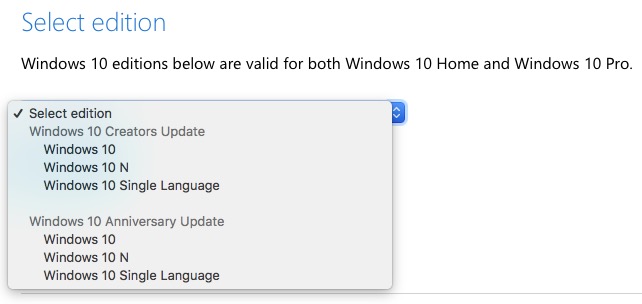
Så meget for Windows 10 Creators Update såvel som for Windows 10 års jubilæumsopdatering vi har tilgængelige: Windows 10, Windows 10 N og Windows 10 Single Language.
Efter at have valgt den ønskede Windows 10-distribution, vælg sproget, så bliver vi omdirigeret til downloadsiden, hvor vi vælger arkitekturen. På 32-bit eller på 64-bit.
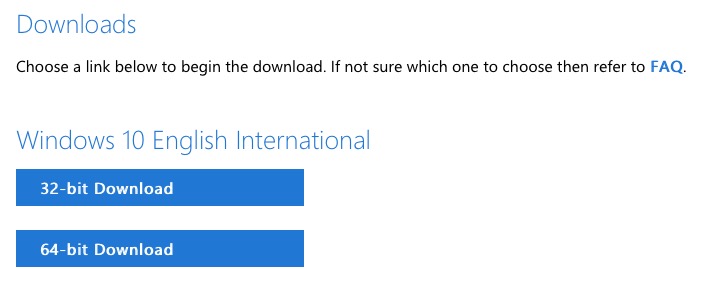
Den downloadede fil vil være .ISO-billedet af Windows 10. Dette billede kan meget nemt overføres til en USB -stick hvorfra du kan installere Windows 10.
Windows 10-installationsprocessen fortsætter normalt, indtil det punkt, hvor vi bliver bedt om at aktivere Windows. Aktivér vinduer. På dette trin klikker vi på “Jeg har ikke en produktnøgle” og fortsæt installationsprocessen uden produktnøgle.
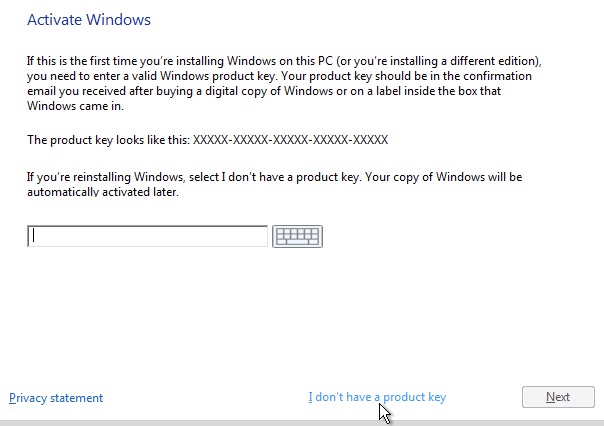
Hvordan kan du installere og bruge Windows 10 uden licens – Produktnøgle
Når du vælger denne mulighed, har du stadig mulighed for at vælge installation Windows 10 Home eller Windows 10 Pro. Husk på, at hvis du i fremtiden vil opgradere til den betalte version og købe en produktnøgle, koster Windows 10 Home-versionen mindre end Windows 10 Pro, og for en hjemmebruger er forskellene ikke ret store. Uanset hvilken version du vælger, vil den videre installationsproces være den samme.
Tidligere brugte Microsoft med Windows XP Windows Genuine Advantage (WGA) til at blokere adgangen til computeren for dem, der ikke havde en licens. I dag har tingene ændret sig meget. Microsoft begrænser ulicenserede brugere til kun nogle få designelementer og beskeder "Windows er ikke aktiveret. Aktiver Windows nu”.
Windows 10 kan dog bruges med maksimal kapacitet i en ubegrænset periode. Du kan installere applikationer, du kan lave opdateringer og alle operationer som på et system med en produktnøgle.
Download og installer Windows 10 uden produktnøgle


Du kan også være interesseret i...
