

Som med Apple tilbyder Microsoft brugere adgang til betaversioner af Windows, længe før den endelige version udgives til offentligheden. I denne vejledning vil du se, hvordan du kan tilmelde en pc i Windows Insider-programmet, og hvordan du kan installere betaversioner af Windows 10.
For at kunne installere betaversioner af Windows skal du først tilmelde din computer i Windows Insider-programmet. Gennem dette program kan du få adgang til opdateringskanalerne i Windows 10.
Tilmelding til betaprogrammet (Windows Insider -program) er relativt enkel, men brugere, der er nysgerrige efter nyhederne med den fremtidige endelige version af Windows 10, skal være opmærksomme på, at en software eller et operativsystem i en beta-udviklingsfase også kan komme med en række fejl, fejl eller endnu værre, med store sikkerheds- og ustabilitetsproblemer, der kan føre til kompromittering af filer, der er gemt på harddisken.
Vi anbefaler ikke tilmelding Windows Insider -program og opdateringen til en version af Windows 10 Beta hvis du har en bærbar computer eller en Pc hvorpå du folder dig ud service- eller uddannelsesaktiviteter. Arbejdsprocessen kan blive afbrudt af mulige fejl og fejl.
Sådan installeres betaversioner af Windows 10 gennem Windows Insider Program-kanaler
Modtagelse af betaopdateringer kræver tilmelding Windows Insider -program. Dette kan gøres meget enkelt direkte fra Windows 10-indstillinger.
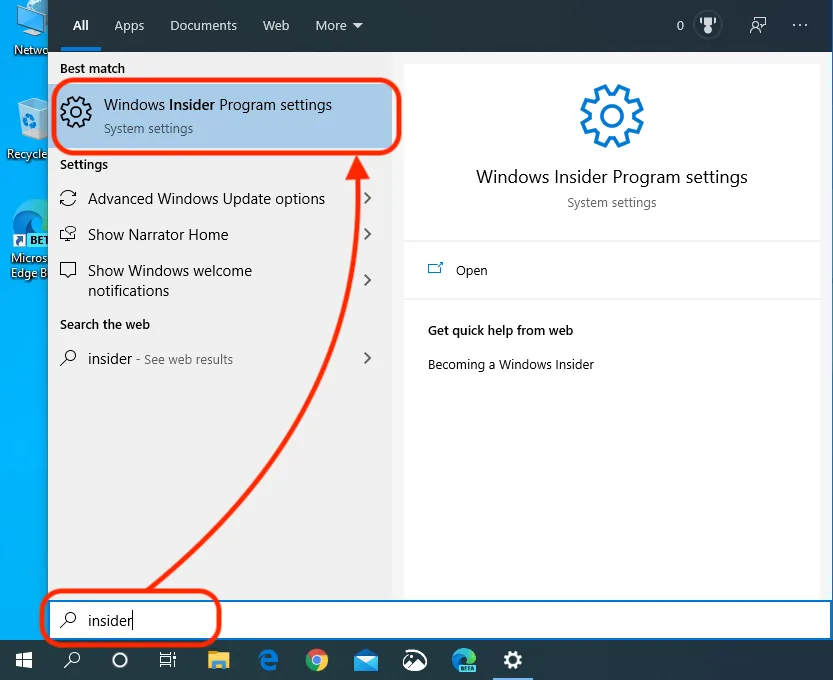
1. Åbn de avancerede indstillinger for Opdatering men Windows 10. I menuen “Starte” skrive “insider” og åben “Windows Insider-programindstillinger“.
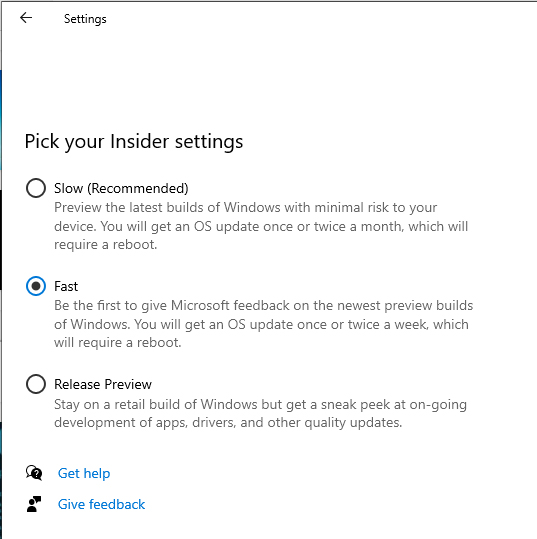
2. I opdateringsindstillingerne Windows Insider -program du skal logge ind med en Cont Microsoft og følg trinene for at tilmelde enheden, og vælg derefter den frekvens, hvormed du vil modtage de nye beta-opdateringer af Windows 10.
Når tilmeldingstrinene til Windows Insider-programmet er gennemført, skal du gå til Windows Update og tjek om der er nye opdateringer. Du vil modtage de nye betaversioner af Windows 10.
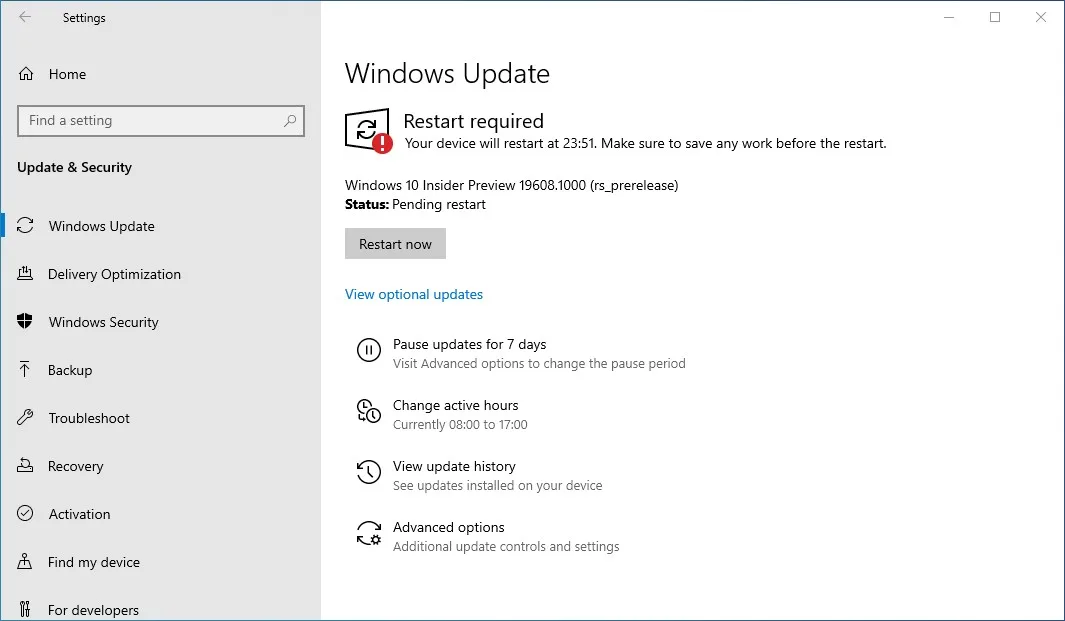
Modtagelse af opdateringer “preview” det kan til enhver tid slås fra i Windows Insider-programindstillingerne. “Stop med at få preview builds”.
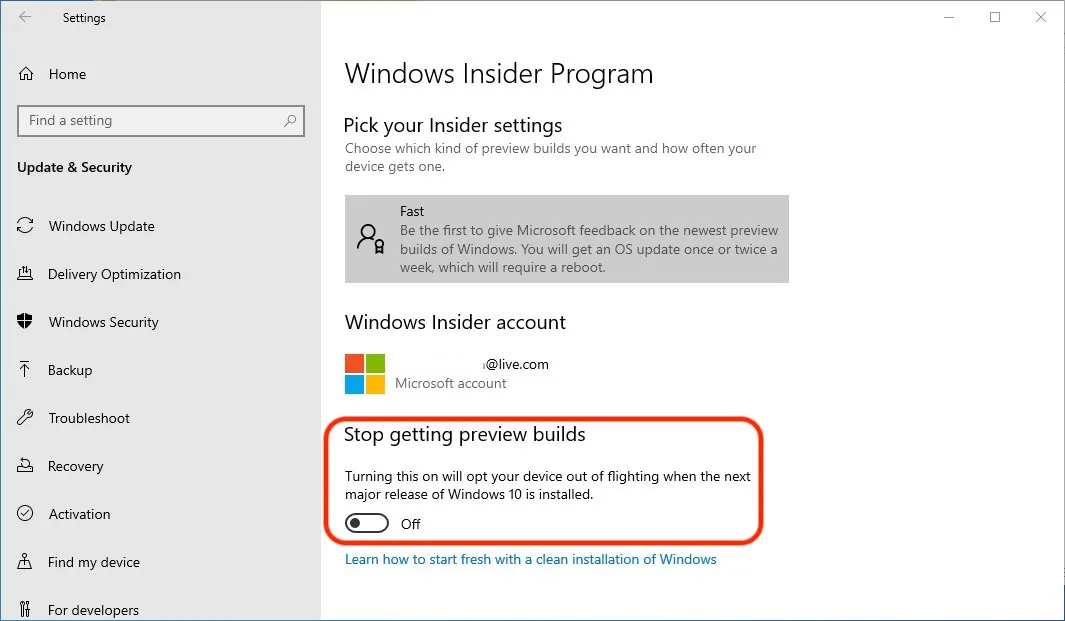
Opdateringer vil blive stoppet indtil den næste store Windows 10-opdatering tilgængelig for offentligheden.
Deaktivering af modtagelse af Beta-opdateringer betyder ikke, at den seneste endelige version af Windows vil blive installeret på pc'en.


Du kan også være interesseret i...
