


Hvis du er vant til at oprette forbindelse til systemet eksterne medieenheder ret ofte, højst sandsynligt har du allerede bemærket det ikoner for disse er nok generiske lægemidler, ligner meget godt med ikoner for systemdrev/partitioner.
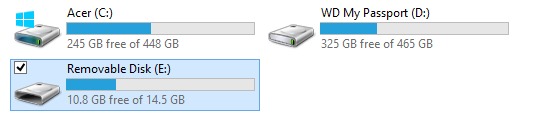
Hvis du er blandt dem Windows-brugere der kan lide tilpasse systemets udseende i de mindste detaljer, højst sandsynligt har det strejfet dit sind indtil nu ændre standardikonet for eksterne enheder med en skik, valgt af dig (så fra nu af, når du tilslutter en bestemt ekstern enhed til computeren, vil ikonet, der vises af systemet for den, være det, du har valgt, og ikke standarden). For at kunne foretage denne ændring skal du bruge to ting: applikationen (gratis) AveIconifier og brugerdefineret billede som du vil indstille som Ikon til eksterne enheder i format PNG.
Hvordan kan vi ændre standardikonet for en ekstern enhed i Windows ved hjælp af AveIconifier?
- først og fremmest tilslutte den eksterne enhed/drevet computeren
- så vælg forestil dig PNG som du vil blive til et ikon for den enhed
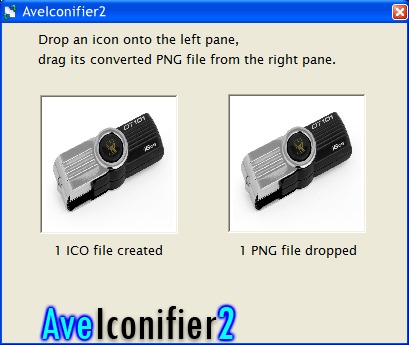
- Start AveIconifier-applikationen (som du tidligere har installeret) for at ændre det brugerdefinerede billede i ikonog træk PNG-billedet (Træk&dråbe) over dette altså træk det oprettede ICO-billede fra ansøgningen i én folder efter eget valg til o salve
- i sidste ende, kopier det oprettede ICO-billede over det eksterne drev tilsluttet til systemet og åbne en Notesblok hvor du indtaster følgende tekst:
[autorun]
icon=icon.ico
(hvor icon.ico Det er det navnet på ICO-filen skabt af dig)
- så gemme filen henholdsvis på drive-ul ekstern CA autorun.inf og frakobl drevet (udstøde) fra fra systemet; når du vil logge ind i systemet igen det vil du i stedet bemærke generiske ikoner, vil det vise (i Computer/denne pc) tilpasset ikon valgt af dig
Succes!
Bemærk: Det brugerdefinerede ikon, som du har indstillet, vises kun for en ekstern enhed, nemlig den, der blev brugt til at foretage ændringen. For andre eksterne drev skal du gentage trinene beskrevet ovenfor.
Stealth -indstillinger – Sådan ændres standardikonet for en flytbar disk i Windows


Du kan også være interesseret i...
