


Als u gewend bent verbinding te maken met het systeem externe media-apparaten heel vaak, waarschijnlijk heb je dat al gemerkt pictogrammen want deze zijn genoeg generieke geneesmiddelen, die heel goed lijkt op pictogrammen voor systeemschijven/partities.
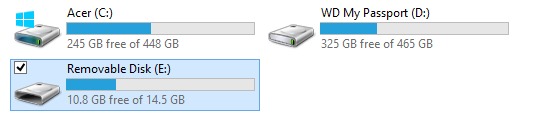
Als u tot hen behoort Windows -gebruikers die graag Pas het uiterlijk van het systeem aan tot in de kleinste details is het hoogstwaarschijnlijk tot nu toe in je opgekomen verander het standaardpictogram voor externe apparaten met één aangepast, door u gekozen (zodat vanaf nu, telkens wanneer u een bepaald extern apparaat op de computer aansluit, het pictogram dat door het systeem wordt weergegeven, het door u gekozen pictogram is, en niet het standaardpictogram). Om deze wijziging door te kunnen voeren heb je twee dingen nodig: de applicatie (vrij)) AveIconifier En aangepaste afbeelding die u wilt instellen als ICON voor externe apparaten in formaat PNG.
Hoe kunnen we het standaardpictogram van een extern apparaat in Windows wijzigen met AveIconifier?
- allereerst sluit het externe apparaat/station aan de computer
- kies dan PNG-afbeelding wat je wilt veranderen in een icoon voor dat apparaat
- gelanceerd de AveIconifier-applicatie (die u eerder hebt geïnstalleerd) om de aangepaste afbeelding in te wijzigen icon, En sleep de PNG-afbeelding ((sleuren&druppel) hierover dan sleep de gemaakte ICO-afbeelding van de applicatie in één map naar keuze o redding
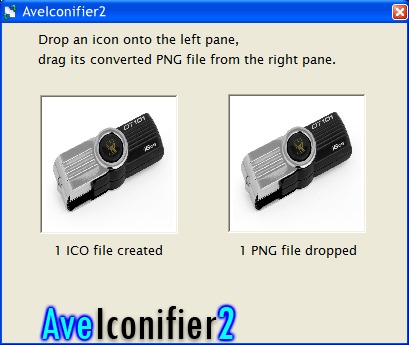
- uiteindelijk, kopieer de gemaakte ICO-afbeelding naar de externe schijf aangesloten op het systeem en open a Notitie waarin u de volgende tekst invoert:
[autorun]
icon=icon.ico
(waar icon.ico het is de naam van het ICO-bestand door jou gemaakt)
- Dan sla het bestand op respectievelijk op drive-ul extern ca autorun.inf en koppel de schijf los (uitwerpen) van vanuit het systeem; wanneer je wilt log opnieuw in op het systeem dat zul je in plaats daarvan merken generieke pictogrammen, wordt weergegeven (in Computer/deze pc)) aangepast pictogram gekozen door jou
Succes!
Opmerking: het door u ingestelde aangepaste pictogram wordt alleen weergegeven voor een extern apparaat, namelijk het apparaat dat is gebruikt om de wijziging aan te brengen. Voor andere externe schijven moet u de hierboven beschreven stappen herhalen.
Stealth -instellingen – Hoe u het standaardpictogram voor een verwisselbare schijf in Windows kunt wijzigen


Mogelijk bent u ook geïnteresseerd in...
