


Si está acostumbrado a conectarse al sistema dispositivos de medios externos Muy a menudo, lo más probable es que ya te hayas dado cuenta de que íconos porque estos son suficientes genéricos, pareciéndose muy bien a íconos para unidades/particiones del sistema.
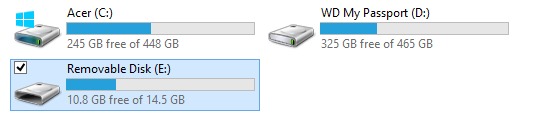
Si estás entre ellos Usuarios de Windows a quien le gusta personalizar la apariencia del sistema en los detalles más pequeños, lo más probable es que ya se te haya pasado por la cabeza cambiar el icono estándar para dispositivos externos con uno costumbre, elegido por ti (de modo que, a partir de ahora, siempre que conectes un determinado dispositivo externo al ordenador, el icono que muestre el sistema para el mismo será el elegido por ti, y no el predeterminado). Para poder hacer este cambio necesitas dos cosas: la aplicación (gratis) AveIconificador y imagen personalizada que desea establecer como ICONO para dispositivos externos en formato PNG.
¿Cómo podemos cambiar el ícono predeterminado de un dispositivo externo en Windows usando AveIconifier?
- en primer lugar conecte el dispositivo/unidad externo computadora
- entonces elige imagen PNG que quieres convertirse en un icono para ese dispositivo
- lanzado la aplicación AveIconifier (que ha instalado previamente) para modificar la imagen personalizada en icono, y arrastra la imagen PNG (arrastrar&gota) sobre esto, entonces arrastre la imagen ICO creada desde la aplicación en uno carpeta a tu elección o salvar
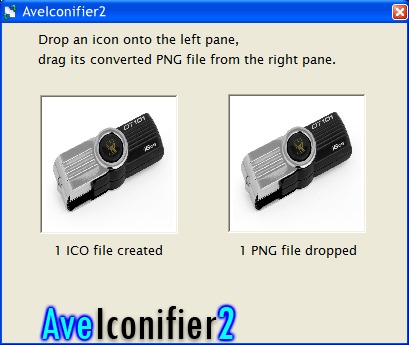
- al final, Copie la imagen ICO creada en el disco externo. conectado al sistema y abra un Bloc en el que se introduce el siguiente texto:
[ejecución automática]
icono=icono.ico
(dónde icono.ico es el nombre del archivo ICO creado por ti)
- entonces guardar el archivo respectivamente en drive-ul externo California autorun.inf y desconecte la unidad (expulsar) del sistema; cuando lo harás volver a iniciar sesión en el sistema notarás que en lugar de eso iconos genericos, se mostrará (en Computadora/Esta PC) icono personalizado elegido por ti
¡Suces!
Nota: El ícono personalizado establecido por usted solo se mostrará para un dispositivo externo, es decir, el que se utilizó para realizar el cambio. Para otras unidades externas tendrás que repetir los pasos descritos anteriormente.
Configuración de sigilo – Cómo cambiar el icono predeterminado de un disco extraíble en Windows


También te puede interesar...
