


Hvis du er vant til å koble til systemet eksterne medieenheter ganske ofte, mest sannsynlig har du allerede lagt merke til det ikoner for disse er nok generiske legemidler, ligner veldig godt med ikoner til systemstasjoner/partisjoner.
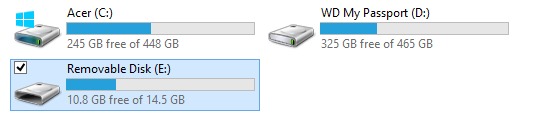
Hvis du er blant dem Windows-brukere som liker tilpasse utseendet til systemet i de minste detaljene, mest sannsynlig har det krysset tankene dine nå endre standardikonet til eksterne enheter med en skikk, valgt av deg (slik at fra nå av, når du kobler en bestemt ekstern enhet til datamaskinen, vil ikonet som vises av systemet for den være det du har valgt, og ikke standard). For å kunne gjøre denne endringen trenger du to ting: applikasjonen (gratis) AveIconifier og tilpasset bilde som du vil angi som Ikon for eksterne enheter i format PNG.
Hvordan kan vi endre standardikonet til en ekstern enhet i Windows ved å bruke AveIconifier?
- først og fremst koble til den eksterne enheten/stasjonen datamaskinen
- så velg PNG-bilde som du vil bli til et ikon for den enheten
- lansert AveIconifier-applikasjonen (som du tidligere har installert) for å endre det tilpassede bildet i ikon, og dra PNG-bildet (dra&slippe) over dette, altså dra det opprettede ICO-bildet fra søknaden i ett mappe etter eget valg til o Salva
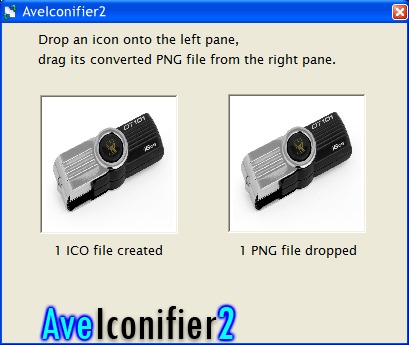
- til slutt, kopier det opprettede ICO-bildet over den eksterne stasjonen koblet til systemet og åpne en Notisblokk der du skriver inn følgende tekst:
[autorun]
icon=icon.ico
(hvor icon.ico det er navnet på ICO-filen laget av deg)
- da lagre filen henholdsvis på drive-ul ekstern ca autorun.inf og koble fra stasjonen (støte) fra fra systemet; når du vil logge inn på systemet igjen du vil merke det i stedet generiske ikoner, vil det vises (i Datamaskin/denne PCen) tilpasset ikon valgt av deg
Suksess!
Merk: Det egendefinerte ikonet som er angitt av deg vil bare vises for en ekstern enhet, nemlig den som ble brukt til å gjøre endringen. For andre eksterne stasjoner må du gjenta trinnene beskrevet ovenfor.
Stealth -innstillinger – Hvordan endre standardikonet for en flyttbar disk i Windows


Du kan også være interessert i...
