


For brugere Windows 7, indsættelsen matematiske formler i Microsoft Word det blev meget nemt at opnå med hjælpen Matematik inputpanel. Dette lille program, inkluderet i Tilbehør, genkender brugernes håndskrift og derefter ved hjælp af knappen Indsæt, indsæt formlerne skrevet i Word.
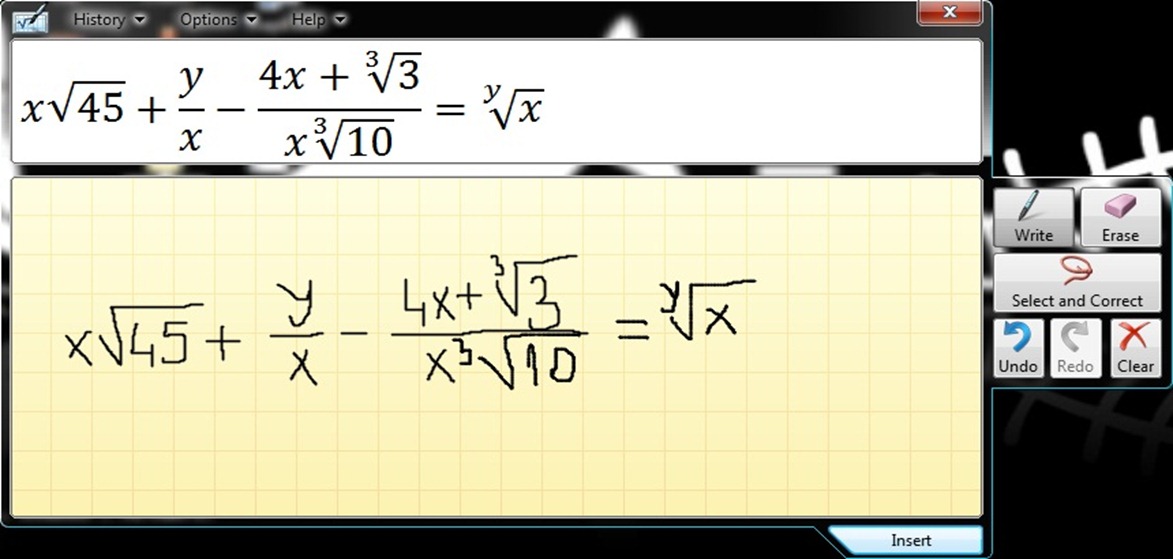
Men det er brugerne også XP eller Vista (hvilket ikke har gavn af Matematik inputpanel) har mulighed for meget nemt og hurtigt at indsætte matematiske formler i Word ved hjælp af plugin Microsoft Mathematics-tilføjelse (klik for at downloade).
Efter installation af plugin,
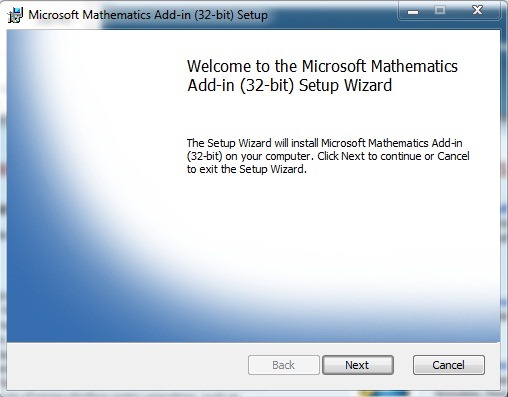
En ny Fanen – Matematik - vises i Word (bånd – Tabstang), fane, hvor du vil være i stand til at få adgang til forskellige muligheder og funktioner, der hjælper brugere med at indsætte grafik og matematiske formler i Word.
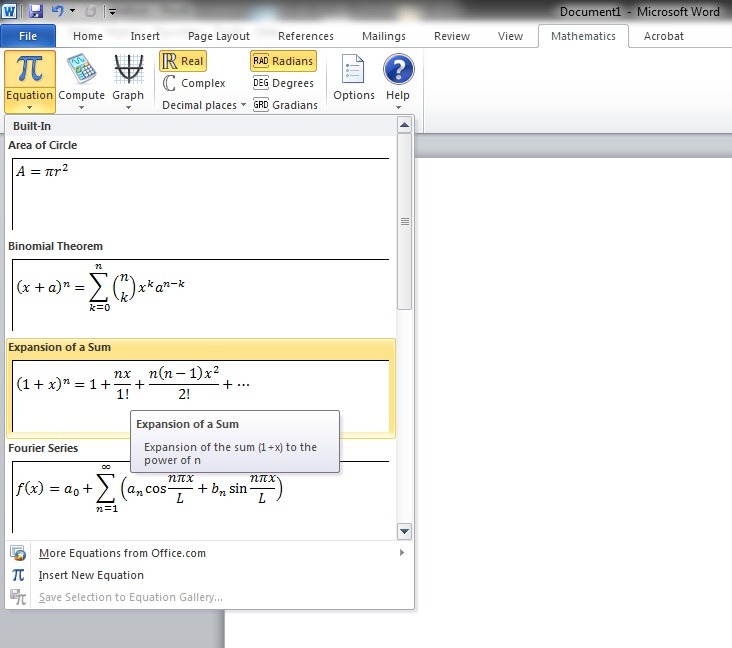
- for indsætte en ligning (matematiske formler) i Word dati klik pe Ligning (s), derefter nogen af struktur eller symboler.
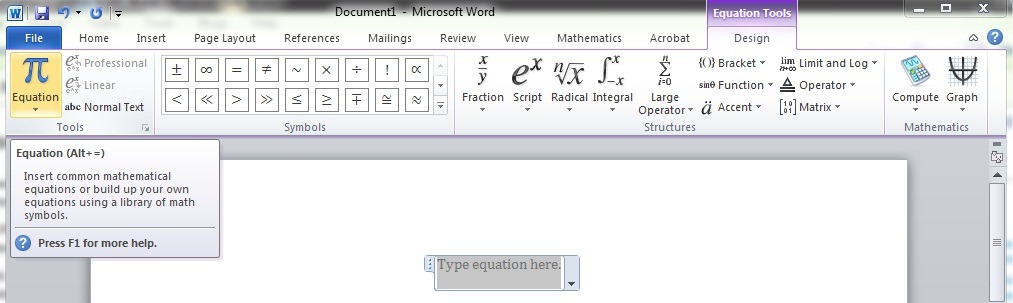
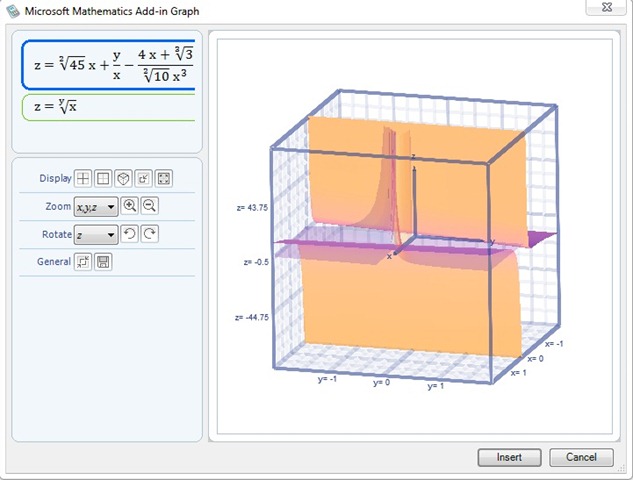
- for at transformere en ligning til en 2D- eller 3D-graf, når du har indsat ligningen, skal du klikke på Kurve.
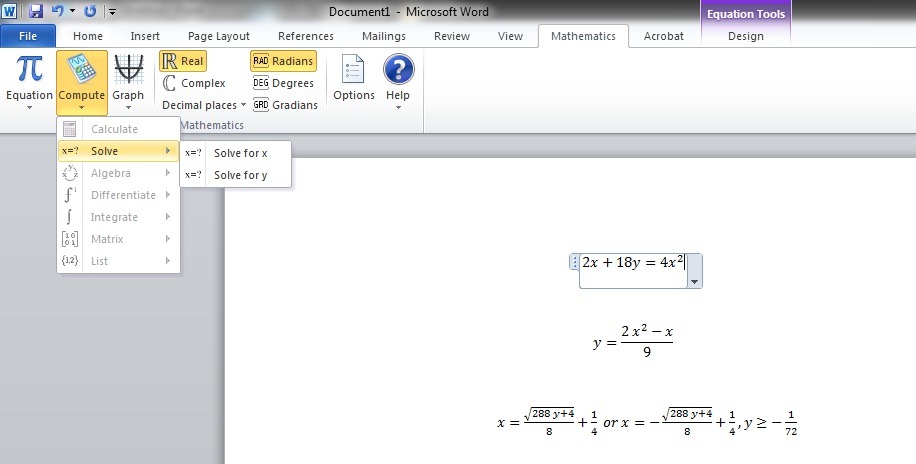
- for at løse en ligning (gælder ikke for komplekse ligninger) klik på Beregn.
Note:
- Kompatibel med Windows 7 (32 si 64 bit), Windows Vista SP2 (32 si 64 bit), Windows XP SP3 (32 bit), Windows Server 2008 R2 (64 bit), Windows Server 2008 SP2, Windows Server 2003 SP2 (32 bit)
- For at kunne bruge dette plug-in er det nødvendigt at have Microsoft .NET Framework 3.5 SP13 installeret.
- Mathematics Add-In fungerer med følgende Office-programmer: Microsoft Word 2010, Microsoft OneNote 2010 og Microsoft Office Word 2007


Du kan også være interesseret i...
