


Per gli utenti Windows 7, inserimento Formule matematiche In Microsoft Word è diventato molto semplice da fare con l'aiuto di Pannello di input matematico. Questo piccolo programma, incluso in Accessori, riconosce la calligrafia degli utenti, quindi con l'aiuto del pulsante di Inserire, Inserisce le formule scritte in parola.
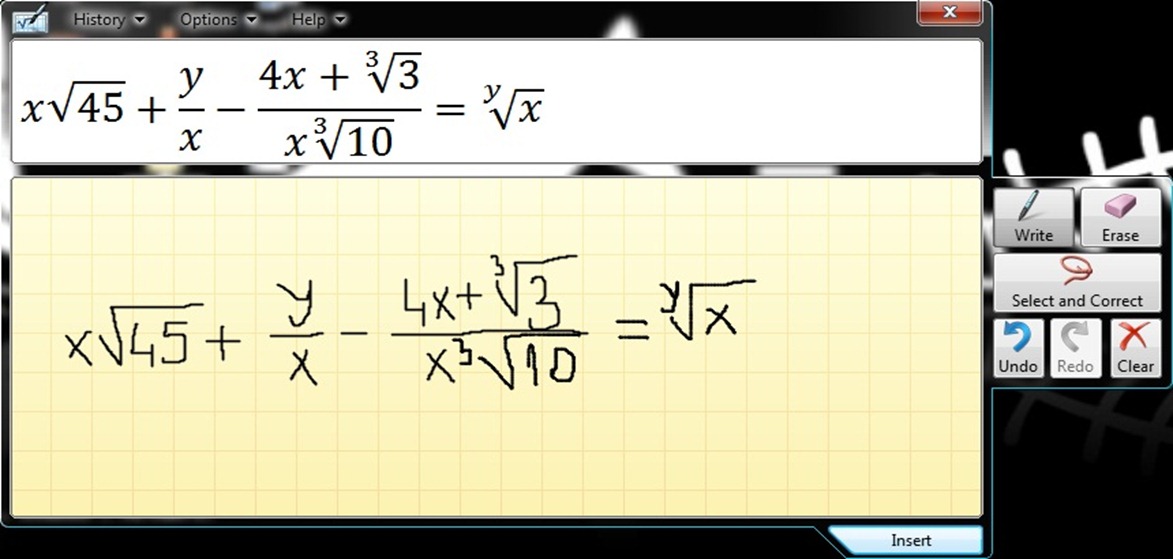
Ma anche utenti XP O Vista (che non beneficia di Pannello di input matematico) Avere l'opportunità di inserire le formule matematiche molto facilmente e rapidamente in parola con l'aiuto del plugin Microsoft Mathematics aggiuntivo (Fai clic per il download).
Dopo aver installato il plugin,
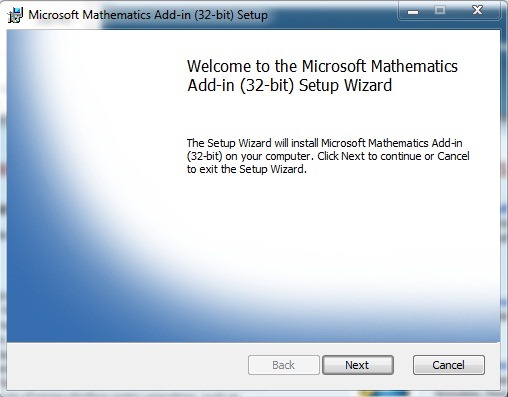
Un nuovo scheda - Matematica - apparirà in Word (nastro – barra delle schede), scheda da dove è possibile accedere a varie opzioni e funzioni che aiutano gli utenti a inserire grafici e formule matematiche in Word.
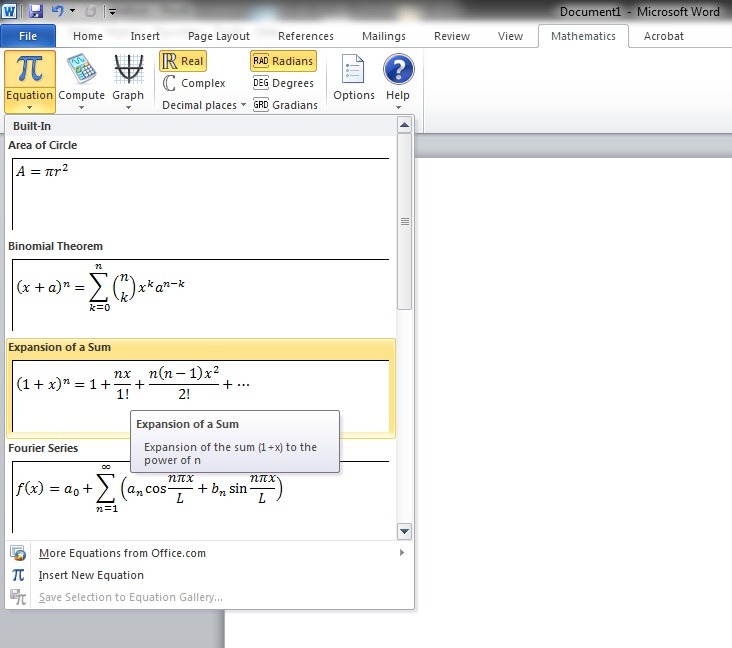
- per Inserimento di un'equazione (Formule matematiche) in Word Dati Click PE Equazione (P), quindi su uno di struttura O simboli.
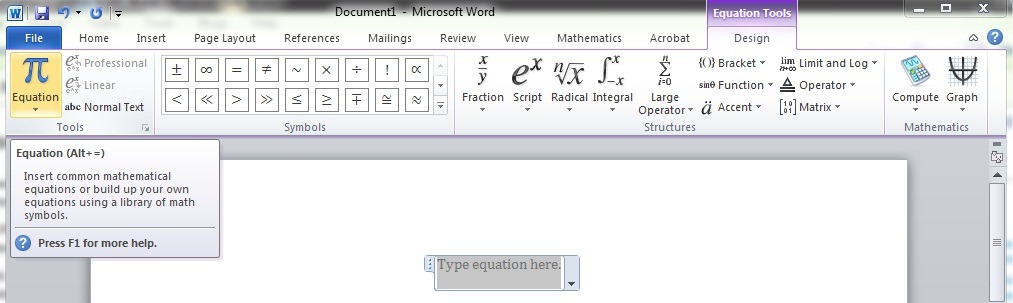
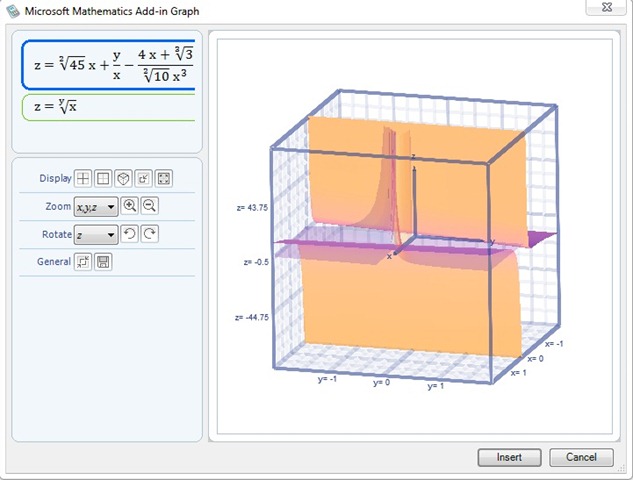
- in modo da Trasforma un'equazione in un grafico 2D o 3D, dopo aver inserito l'equazione, fare clic su Grafico.
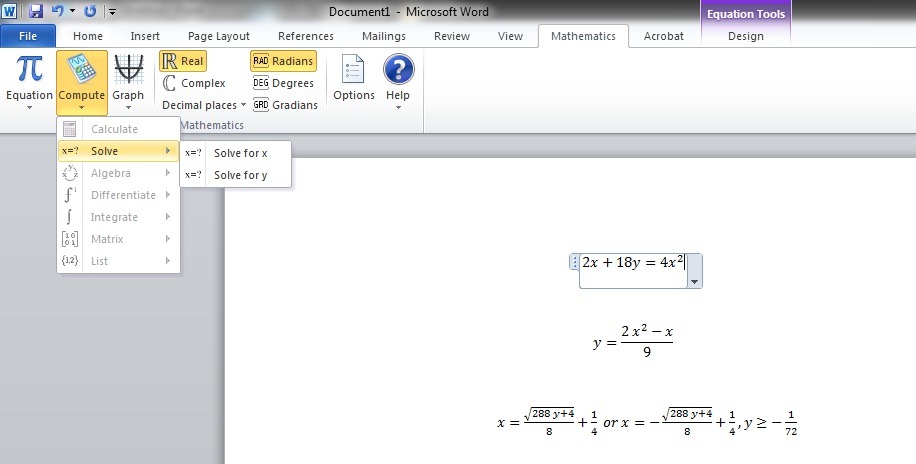
- in modo da Risolvi un'equazione (Non valido per equazioni complesse) Fare clic su Calcolare.
Nota:
- Compatibilil Cu Windows 7 (32 Si 64 bit), Windows Vista SP2 (32 Si 64 essere), Windows XP SP3 (32 BIO), Windows Server 2008 R2 (64 bit), Windows Server 2008 SP2, Windows Server 2003 SP2 (32 Essere)
- Per poter utilizzare questo plug-in, è necessario disporre di Microsoft .NET Framework 3.5 SP13.
- Il componente aggiuntivo per matematica funziona con i seguenti programmi Office: Microsoft Word 2010, Microsoft OneNote 2010 e Microsoft Office Word 2007


Potrebbe interessarti anche...
