


Ho ricevuto un'e -mail durante il giorno, da un visitatore di Stealth Settings, che ci ha chiesto la cosa seguente:
[…] Ho cercato sul sito (cosa è giusto, non troppo) un tutorial per Copia dei nomi dei file da una cartella , In un documento di testo.
Esempio: ho una cartella piena di immagini: dcs001.jpg, dcs002.jpg. Dcs003.jpg, ecc.
Bene, lo voglio il nome di questi file per difendermi in un txt Circa: DCS001, DCS002, DCS003, ecc. Ho capito che può essere risolto molto facilmente da cmd, ma non ho trovato come. […"
Comando Dir In Prompt dei comandi (CMD) – (Comandi MS-DOS) ha il ruolo di Elenco dei file, Cartelle E sottocartelle. Comando “Dir“, come molti altri comandi MS-DOS è presente su tutti i sistemi operativi Microsoft. Windows 95, 98, ME, Nt, Vista, XP… Windows 7 e supporta una serie di righe di comando (sintassi).
Per elencare i file, le cartelle e le sottocartelle in una directory, è sufficiente aprire prontamente il comando, per navigare verso la directory in cui si trovano i file e per ordinare “Dir”.
Esempio: ON Desktop (spazio di lavoro) Abbiamo la cartella chiamata “6500“. Nella cartella “6500” AVERE 60 file .jpg (immagini) e una cartella “Test – Stealth Settings“. Se vogliamo elencare in CMD e/o esportare i nomi dei file all'interno della cartella “6500” In a Documento .txt, seguiamo alcuni semplici passaggi.
*Nel nostro caso la cartella “6500” ha il patch (percorso) D: Stealthdesktop6500.
1. Apriamo Prompt dei comandi E navighiamo verso la directory “6500“. (La navigazione in CMD viene eseguita per ordine “cd name_folder“. Per cambiare la partizione, tutò La lettera della partite E “:“, quindi premere Entrare)
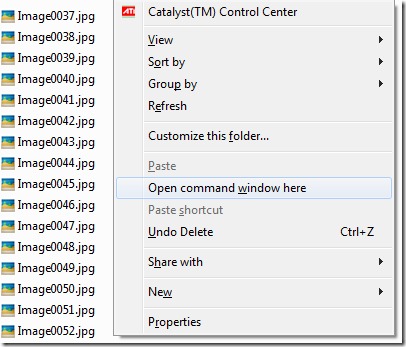
*Utenti che usano Windows Vista O Windows 7 Possono aprire il CMD direttamente dalla cartella corrente. Mantieni la chiave “Spostare” > Click-Right > “Apri le finestre di comando qui“.
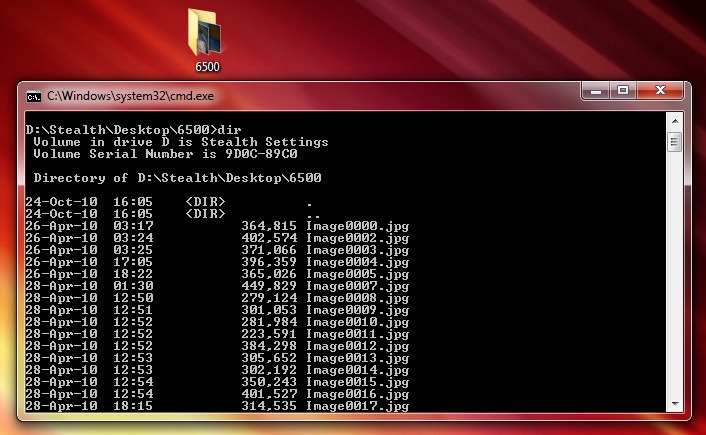
2. Utilizzo del comando “Dir” Elenca il contenuto della cartella in Cmd.
3 Esportiamo un elenco di cartelle e file dall'interno della cartella corrente, “6500” Nel nostro esempio, in un file di testo (.txt), dare l'ordine “Dir > ListA.txt“.
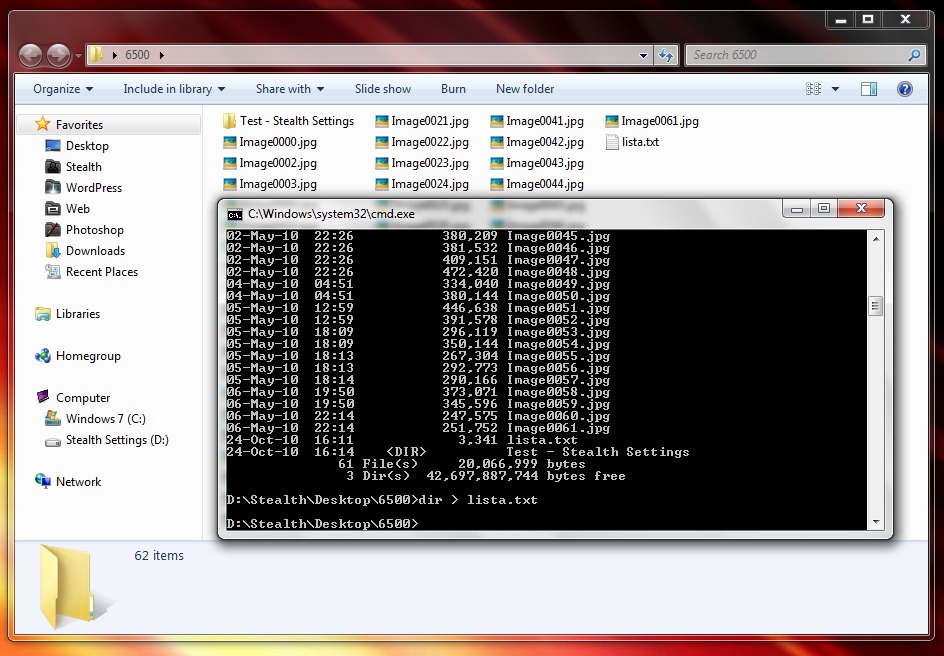
All'interno della cartella “6500” È stato creato un file ListA.txt che contiene tutto Nome dei file nella cartella. Inoltre offre informazioni su volume, data e numero.

Comando “Dir” sostenere una serie di sintassi Il che ci aiuta a elencare in diversi modi e a ordinare i risultati. Un certo numero di comandi “Dir” sono validi solo per determinati sistemi operativi.
Sintassi di Dir in Windows 95, Windows 98 Si Windows Me
[guidare:] – la lettera di partizione; [Sentiero] – Il percorso / luogo in cui vogliamo eseguire l'ordine.
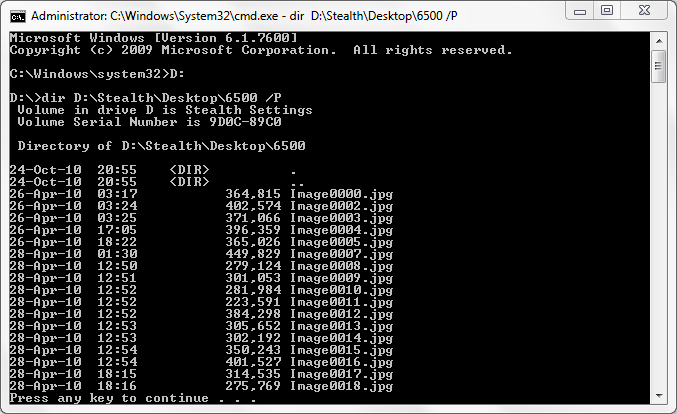
Dir [Drive:] [Path] /p – Elenca i risultati pagati. Utile per le directory con molti file. Devi premere qualsiasi tasto per passare alla pagina successiva.
Dir [Drive:] [Path] /W. – Elenca i risultati su diverse colonne.
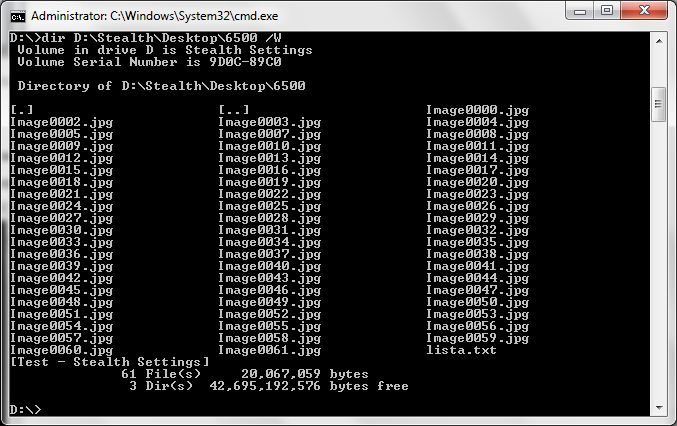
dir /a – A questo coma dovrai passare un attributo specifico.
– dir /a d – solo le directory.
– dir /a h – Elenca solo file nascosti.
– dir /a s – Elenca solo i file e le cartelle di sistema. File di sistema.
– dir /a r – Elenca solo i file di sola lettura.
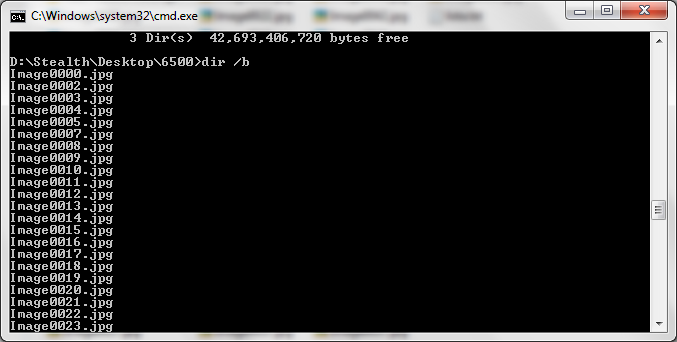
dir /b – Elenco dei file senza restituire risultati su volume e data. L'esportazione in un .txt lo facciamo usandolo dir /b > ListA.txt .
Più ordini “Dir” e sintassi supportati da questo comando, trova Qui.
La maggior parte delle sintassi può essere combinata per ottenere i risultati desiderati. Possiamo ordinare i file elencati per nome, volume, data, estensione, tipo … E così su una parte della sintassi del comando “Dir” Non sono disponibili su Windows Vista e Windows 7.
Comando Microsoft dos dos in Windows XP, Windows Vista & Windows 7.


Potrebbe interessarti anche...

Un pensiero su “Copia dei nomi dei file da una cartella, in un documento di testo. (Comando dos dir)”
Buongiorno
Per favore, puoi dirmi come è realizzato l'elenco delle cartelle di una directory in Windows 10.
Gracias