


Recebi um e -mail durante o dia, de um visitante de Configurações furtivas, que nos perguntou a seguinte coisa:
[[…] Pesquisei no site (o que é certo, não muito) um tutorial para Copiando os nomes dos arquivos de uma pasta , em um documento de texto.
Exemplo: eu tenho uma pasta cheia de fotos: dcs001.jpg, dcs002.jpg. Dcs003.jpg, etc.
Bem, eu quero isso o nome desses arquivos para me defender em um txt Sobre: DCS001, DCS002, DCS003, etc. Eu entendi que ele pode ser resolvido com muita facilidade de cmd, mas eu não encontrei como. [[…]
Comando dir em Prompt de comando (CMD) – (Comandos ms-dos) tem o papel de Listagem de arquivos, Pastas e subpastas. Comando “dir“, como muitos outros comandos Ms-dos está presente em todos os sistemas operacionais Microsoft. Windows 95, 98, MEU, Nt, Vista, XP… Windows 7 e suporta uma série de linhas de comando (sintaxe).
Para listar os arquivos, pastas e subpastas em um diretório, é suficiente abrir o comando prontamente, navegar para o diretório onde estão os arquivos e encomendar “dir”.
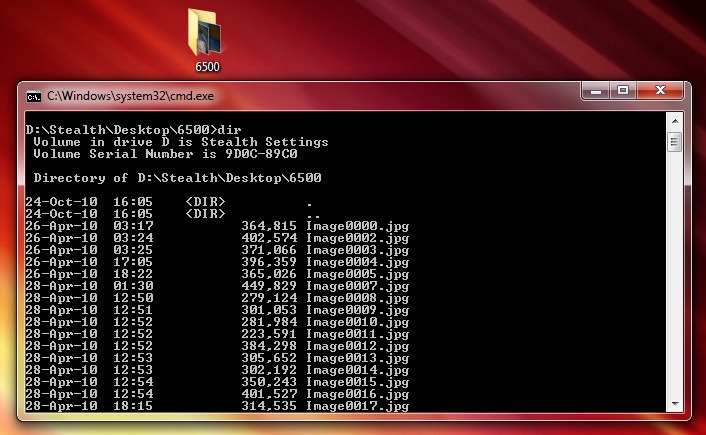
Exemplo: ON Desktop (espaço de trabalho) Temos a pasta chamada “6500“. Na pasta “6500” TER 60 arquivos .jpg (fotos) e uma pasta “Teste – Configurações furtivas“. Se quisermos listar em CMD e/ou exportar os nomes dos arquivos dentro da pasta “6500” Em um documento .txt, seguimos algumas etapas simples.
*No nosso caso, a pasta “6500” tem o patch (caminho) D: StealthDesktop6500.
1. Abrimos Prompt de comando e navegamos para o diretório “6500“. (A navegação na CMD é feita por ordem “cd name_folder“. Para mudar a partição, tuttei a letra da partite e “:“, então pressione Digitar)
*Usuários que usam Windows Vista ou Windows 7 Eles podem abrir o CMD diretamente da pasta atual. Mantenha a chave “Mudança” > clique-certo > “Abrir janelas de comando aqui“.
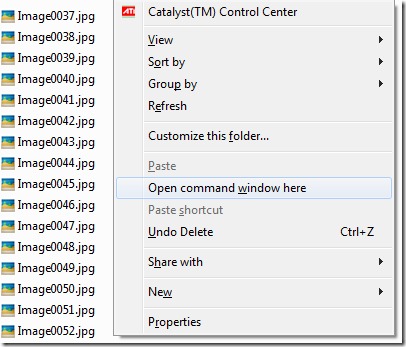
2. Usando o comando “dir” Liste o conteúdo da pasta em Cmd.
3 Exportamos uma lista de pastas e arquivos din interiorul folderului curent, “6500” Em nosso exemplo, em um arquivo de texto (.txt), dê o pedido “dir > lista.txt“.
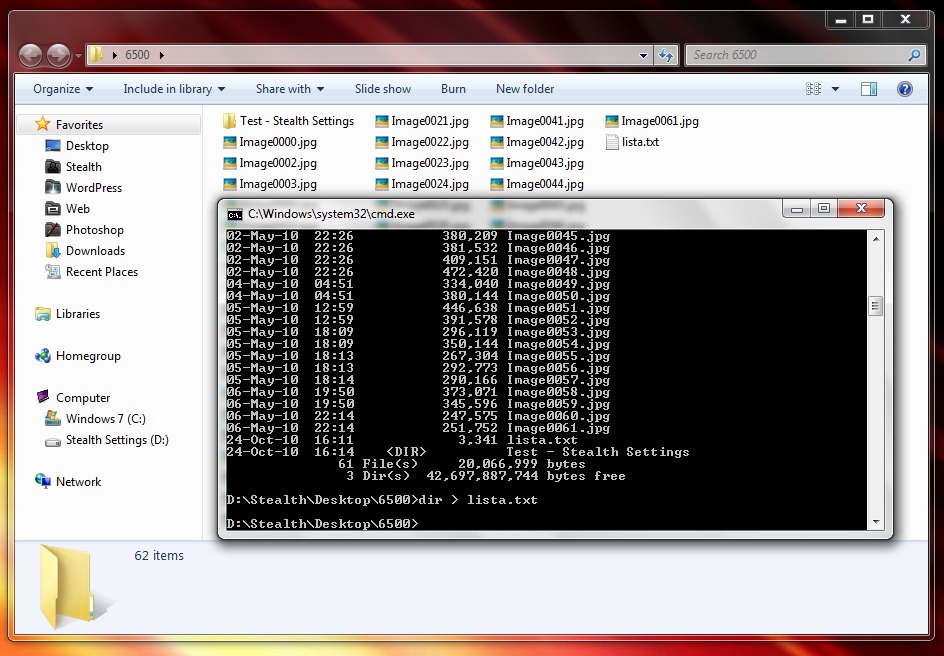
Dentro da pasta “6500” Um arquivo foi criado lista.txt que contém tudo Nome dos arquivos na pasta. Além disso, oferece informações sobre volume, data e número.

Comando “dir” apoiar uma série de sintaxe O que nos ajuda a listar de várias maneiras e classificar os resultados. Um número de comandos “dir” são válidos apenas para determinados sistemas operacionais.
DIR Sintaxe no Windows 95, Windows 98 SI Windows Me
[dirigir:] – a letra de partição; [Caminho] – O caminho / local onde queremos executar o pedido.
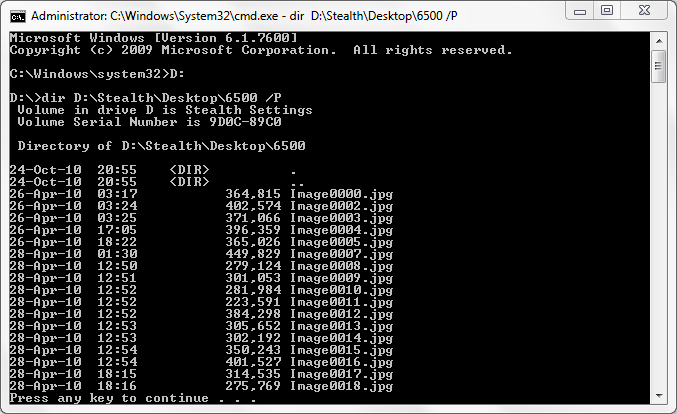
dir [drive:] [caminho] /p – Liste os resultados pagos. Útil para diretórios com muitos arquivos. Você precisa pressionar qualquer tecla para passar para a próxima página.
dir [drive:] [caminho] /w – Liste os resultados em várias colunas.
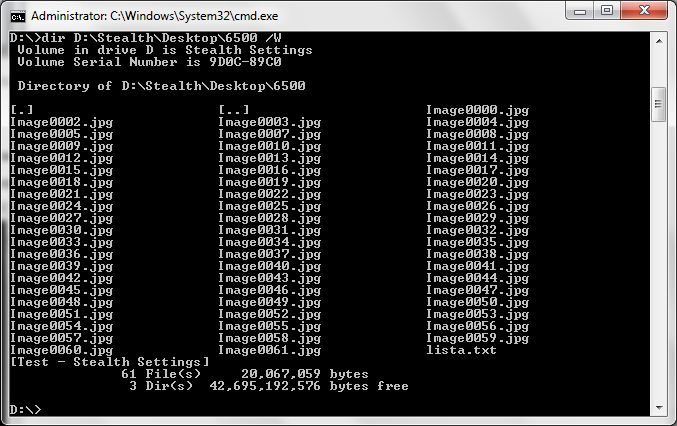
dir /a – Nesse coma, você terá que passar por um atributo específico.
– dir /a d – Apenas os diretórios.
– dir /a h – Lista apenas arquivos ocultos.
– dir /a s – Ele lista apenas os arquivos e pastas do sistema. Arquivos do sistema.
– dir /a r – Liste apenas os arquivos somente leitura.
dir /b – Listagem de arquivos sem retornar os resultados sobre volume e data. A exportação em um .txt nós o fazemos usando dir /b > lista.txt .
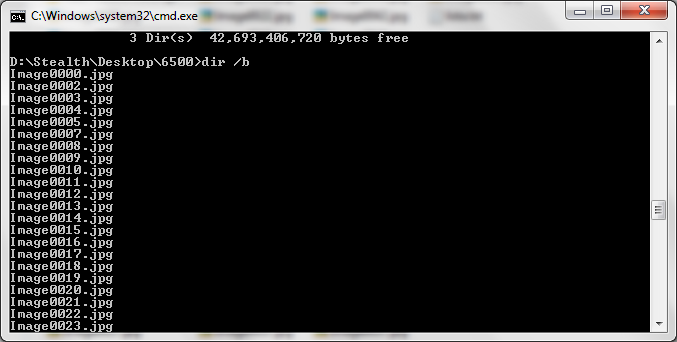
Mais ordens “dir” e sintaxe suportada por este comando, encontre aqui.
A maioria das sintaxas pode ser combinada para obter os resultados desejados. Podemos classificar os arquivos listados por nome, volume, data, extensão, tipo … E assim em parte da sintaxe do comando “dir” Eles não estão disponíveis no Windows Vista e no Windows 7.
Microsoft Dos Dir Command no Windows XP, Windows Vista & Windows 7.


Você também pode estar interessado em...

Um pensamento em “Copiando os nomes dos arquivos de uma pasta, em um documento de texto. (Dos Dir Command)”
Bom dia
Por favor, você pode me dizer como a lista de pastas de um diretório no Windows 10 é feita.
Gracias