


Am primit un mail in cursul zilei, de la un vizitator al Stealth Settings, care ne-a intrebat urmatorul lucru:
Ėmės…] Am cautat pe site (ce-i drept , nu prea mult) un tutorial pentru copierea numelor unor fisiere dintr-un folder , intr-un document text.
Exemplu : am un folder plin cu poze : DCS001.jpg , DCS002.jpg . DCS003.jpg , etc.
ei , eu vreau ca numele acestor fisiere sa imi apara intr-un txt cam asa : DCS001,DCS002,DCS003 ,etc. Am inteles ca se poate rezolva foarte usor din cmd,dar nu am gasit cum. […]
Komanda rež į Komandos raginimas (CMD) – (MS-DOS Commands) are rol de listare a fisierelor, Aplankai ir poaplankius. Comanda “rež“, ca multe alte comenzi MS-DOS este prezenta pe toate sistemele de operare „Microsoft“. „Windows 95“, 98, ME, NT, Vista, Xp… „Windows 7“ ir palaiko daugybę komandų eilutės (sintaksė).
Norėdami išvardyti failus, aplankus ir poaplankius kataloge, pakanka atidaryti komandų eilutę, pereiti į katalogą, kuriame yra failai, ir duoti komandą “rež”.
Pavyzdys: kun Darbalaukis (darbo sritis) turime aplanką pavadinimu “6500“. Aplanke “6500” TURI 60 .jpg failų (paveikslėliai) ir aplankas “Testas – Stealth Settings“. Jei norime įtraukti į CMD sąrašą ir (arba) eksportuoti aplanke esančių failų pavadinimus “6500” A dokumentas .txt, atliekame kelis paprastus veiksmus.
*Mūsų atveju aplankas “6500” turi kelią D: StealthDesktop6500.
1. Mes atidarome Komandos raginimas ir eikite į katalogą “6500“. (navigacija CMD atliekama komanda “cd aplanko_pavadinimas“. Norėdami pakeisti skaidinį, įveskite partijos laiškas ir “:“, tada paspauskite Įveskite)
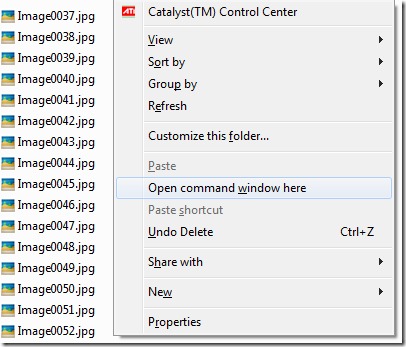
* Vartotojai, kurie naudojasi „Windows Vista“ arba „Windows 7“ Galiu atidaryti CMD tiesiai iš dabartinio aplanko. Laikykite nuspaudę klavišą “Pamaina” > Spustelėkite dešinę > “Atidarykite komandų langus čia“.
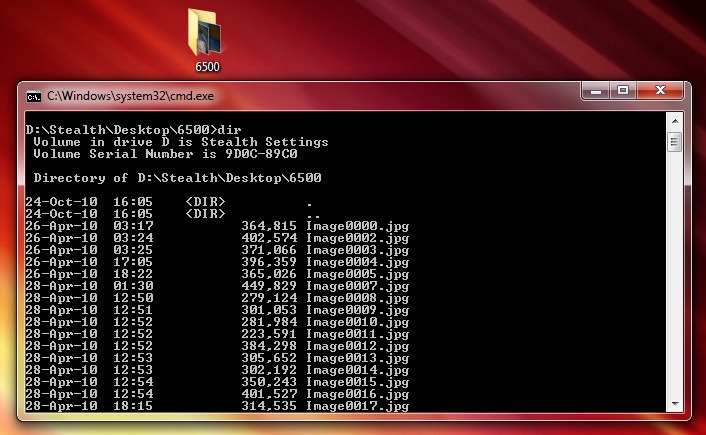
2. Naudojant komandą “rež” išvardijame aplanko turinį Cmd.
3. Tam, kad eksportuojame aplankų ir failų pavadinimų sąrašą iš dabartinio aplanko vidaus, “6500” mūsų pavyzdyje tekstiniame faile (.txt) suteikiame komandą “rež > lista.txt“.
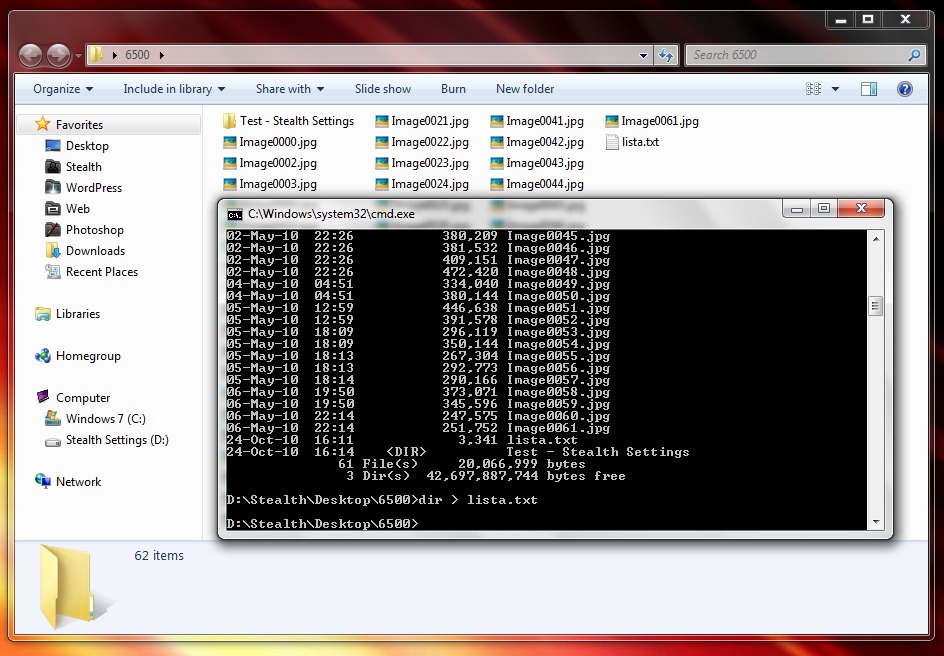
Aplanko viduje “6500” buvo sukurtas failas lista.txt kuriame yra visi aplanke esančių failų pavadinimus. Be to, jame pateikiama informacija apie garsumą, datą ir numerį.

Komanda “rež” palaiko daugybę sintaksė kuri padeda mums keliais būdais išvardinti ir rūšiuoti rezultatus taip, kaip mums patinka. Komandų serija “rež” jie galioja tik tam tikroms operacinėms sistemoms.
DIR sintaksė „Windows 95“, „Windows 98“ ir „Windows ME“.
[vairuoti:] – skaidinio laiškas; [kelias] – kelias / vieta, kur norime įvykdyti užsakymą.
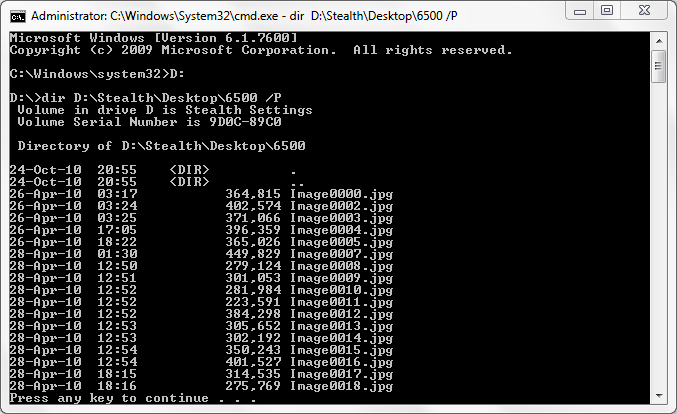
dir [drive:][path] /P – surašyti rezultatus puslapiais. Naudinga katalogams su daugybe failų. Norėdami pereiti į kitą puslapį, turite paspausti bet kurį klavišą.
dir [drive:][path] /W – surašykite rezultatus keliuose stulpeliuose.
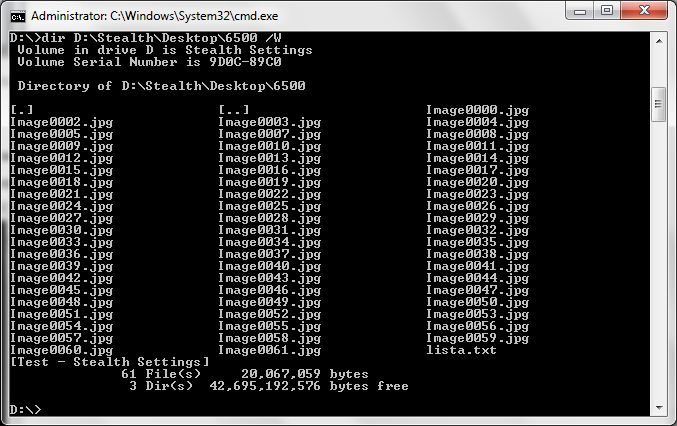
rež. /A – šiai komandai turėsite perduoti konkretų atributą.
– rež. /A D – išvardyti tik katalogus.
– rež. /A H – išvardyti tik paslėptus failus.
– rež. /A S – išvardyti tik sistemos failus ir aplankus. Sistemos failai.
– rež. /A R – sąrašą tik skaitomi failai.
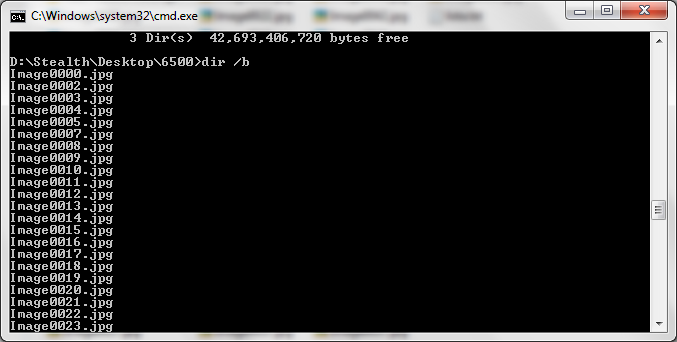
rež. /B – failų sąrašas nepateikdamas rezultatų apie apimtį ir datą. Eksportuojame į .txt failą naudodami rež. /B > lista.txt .
Daugiau užsakymų “rež” ir sintakses, kurias palaiko ši komanda, galite rasti čia.
Daugumą sintaksių galima derinti norint pasiekti norimų rezultatų. Išvardintus failus galime rūšiuoti pagal pavadinimą, tomą, datą, plėtinį, tipą … Ir taip toliau Kai kurios komandų sintaksės “rež” jie nepasiekiami „Windows Vista“ ir „Windows 7“.
Microsoft DOS dir komanda Windows XP, Windows Vista & „Windows 7“.


Galbūt jus taip pat domina...

Viena mintis “Failų pavadinimų kopijavimas iš aplanko, teksto dokumente. (DOS dir komanda)”
Labas rytas
Ar galite man pasakyti, kaip išvardyti katalogo aplankus sistemoje „Windows 10“.
gracias