

Deaktiver Microsoft Office 2010 Upload Center – Systray ikon & MSOSYNC.EXE
Efter installation Microsoft Office 2010 Professional Plus Det er godt at tænke på, om alle de processer og applikationer, der er installeret af denne suite, er nyttige for os. De fleste af os bruger Microsoft Office for Excel, Powerpoint, Ordkontor, OneNote og Outlook, men udover de grundlæggende applikationer er der også installeret andre værktøjyderligere filer, som for de fleste brugere ikke er andet end ekstra processer CPU og VÆDDER. Et eksempel er “Synkronisering af delt mappe” (den tidligere Rille), der vises i kontekstmenuen. Hvis vi ikke bruger Microsoft SharePoint Workspace 2010, muligheden “Synkronisering af delt mappe” det bliver et irriterende link i kontekstmenuen. Fjerne “Synkronisering af delt mappe” din kontekstmenu.
Et andet værktøj til stede i Microsoft Office 2010 Professional Plus-pakken er Microsoft Office 2010 Upload Center.
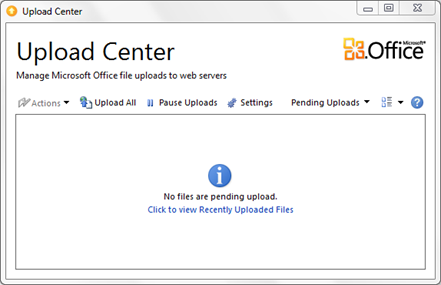
Dette værktøj er meget nyttigt for dem, der ønsker at synkronisere deres Office-filer, mens de arbejder på servere.
Hvad er Microsoft Office 2010 Upload Center?
Microsoft Office 2010 Upload Center giver dig nu en måde at se tilstanden af filer, du uploader til en server, på ét sted. Når du uploader en fil til en webserver, gemmer Microsoft først den fil lokalt i Office Document Cache, før den starter upload, hvilket betyder, at du kan gemme ændringer og straks fortsætte med at arbejde, selvom du er offline eller har en dårlig netværksforbindelse. Microsoft Office Upload Center lader dig holde styr på, hvordan uploads skrider frem, og om nogen filer har brug for din opmærksomhed.
For en bruger af Microsoft Office 2010 som ikke bruger dokumentsynkronisering på kalkulator / bærbar computer pe web servere, det er alt orange ikon fra systray (nederste højre hjørne) samt processen MSOSYNC.EXE Jeg er ekstra.
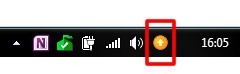
Sådan deaktiveres Office Upload Center-ikonet i systray.
1. Højreklik på ikonet og klik “Indstillinger”.
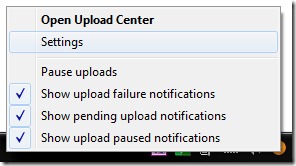
2. i vinduet Indstillinger for Microsoft Office Upload Center fjern markeringen i feltet til højre “Vis ikon i meddelelsesområdet” og tryk på OK.
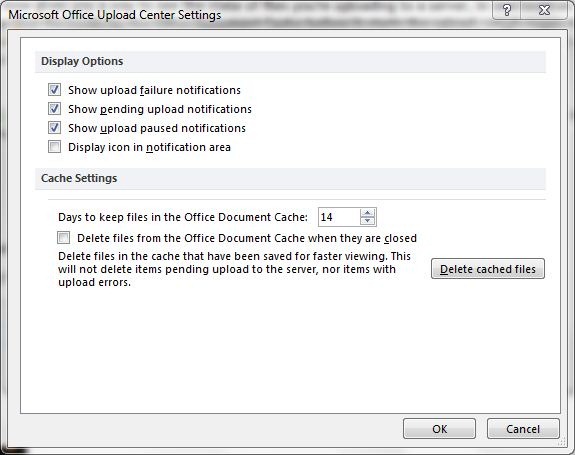
Efter at have fjernet ikonet fra systray, bliver vi også nødt til at fjerne det MSOSYNC.EXE FRA Opstart.
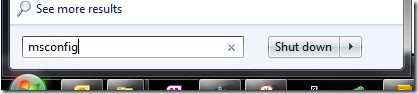
1. I Startmenu > “Søg programmers slutfiler” > Tastam “MSCONFIG” Og vi presser Indtast.
2. i Systemkonfiguration gå til fanen Start og fjern markeringen i feltet ud for Microsoft Office 2010.
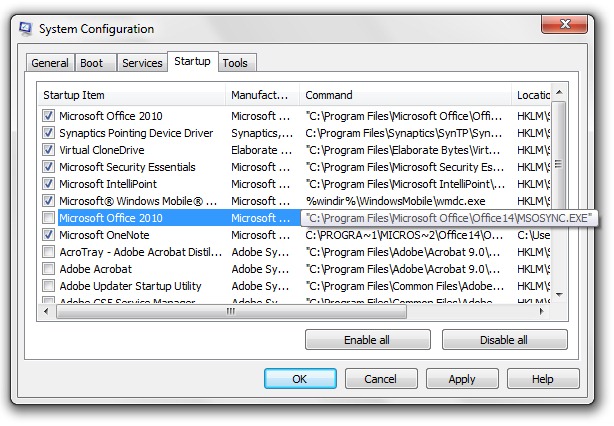
På søjlen “Opstartsartikel” det er muligt at have flere processer med navnet “Microsoft Office 2010” (som eksemplet ovenfor). For ikke at stoppe en anden proces ved en fejl, skal du flytte musen over kolonnen “Kommando” på proceslinjen for at se præcis hvilken for MSOSYNC.EXE.
Anvende & OK for at gemme den foretagne ændring. Udhvilet.
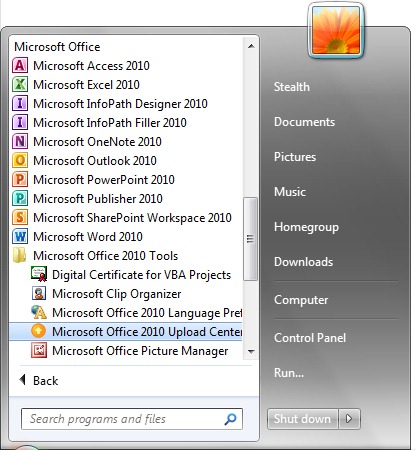
Hvis vi nogensinde har brug for at åbne Microsoft Office 2010 Upload Center, skal du klikke på Startmenu > Alle programmer > Microsoft Office > Microsoft Office 2010 værktøjer.
Fjern Office Upload Center fra proceslinjen SysTray.


Du kan også være interesseret i...

2 tanker vedr “Deaktiver Microsoft Office 2010 Upload Center – Systray ikon & MSOSYNC.EXE”