

Wyłącz Centrum przesyłania Microsoft Office 2010 – Ikona Sysstray & Msosync.exe
Po zainstalowaniu Pakiet Microsoft Office 2010 Professional Plus warto zastanowić się, czy wszystkie procesy i aplikacje instalowane przez ten pakiet będą nam przydatne. Większość z nas korzysta Microsoft Office Do Excel, PowerPoint, Office słów, OneNote I Outlook, ale oprócz podstawowych aplikacji instalowane są także inne narzędziedodatkowe pliki, które dla większości użytkowników są niczym więcej niż dodatkowymi procesami CPU I BARAN. Przykładem jest “Synchronizacja folderów współdzielonych” (poprzedni Rowek), który pojawia się w menu kontekstowym. Jeśli nie skorzystamy Microsoft SharePoint Workspace 2010, opcja “Synchronizacja folderów współdzielonych” staje się irytującym linkiem w menu kontekstowym. Usunąć “Synchronizacja folderów współdzielonych” menu kontekstowe.
Kolejnym narzędziem obecnym w pakiecie Microsoft Office 2010 Professional Plus jest Centrum przesyłania pakietu Microsoft Office 2010.
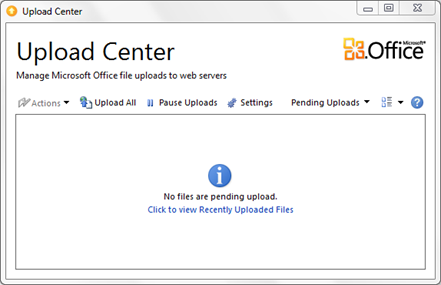
To narzędzie jest bardzo przydatne dla tych, którzy chcą synchronizować swoje pliki Office podczas pracy na serwerach.
What is the Microsoft Office 2010 Upload Center?
Microsoft Office 2010 Upload Center now gives you a way to see the state of files you’re uploading to a server, in one location. When you upload a file to a web server, Microsoft first saves that file locally to the Office Document Cache before it starts the upload, which means that you can save changes and immediately continue working even when you are offline or have a bad network connection. The Microsoft Office Upload Center lets you keep track of how uploads are progressing, and whether any files need your attention.
Pentru un utilizator de Microsoft Office 2010 care nu foloseste sincronizarea documentelor de pe kalkulator / laptop pe web servere, atat iconita orange z paska zadań (prawy dolny róg), a także proces Msosync.exe Jestem ekstra.
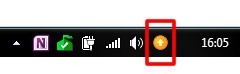
Jak wyłączyć ikonę Centrum przesyłania pakietu Office na pasku zadań.
1. Kliknij ikonę prawym przyciskiem myszy i kliknij “Ustawienia”.
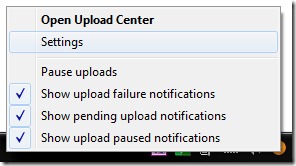
2. W oknie Ustawienia Centrum przesyłania pakietu Microsoft Office odznacz pole po prawej stronie “Wyświetl ikonę w obszarze powiadomień” i naciśnij OK.
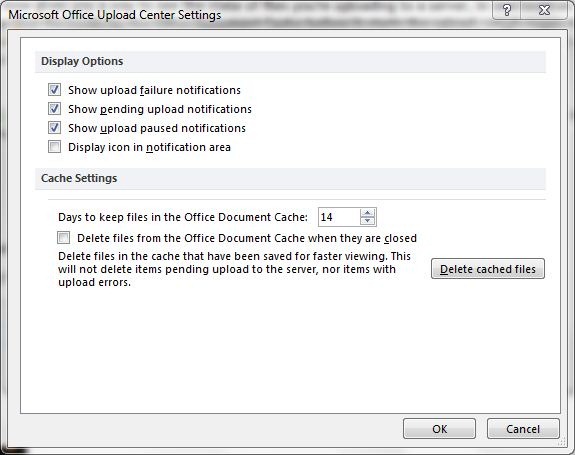
Po usunięciu ikony z paska zadań będziemy musieli ją również usunąć Msosync.exe Z Uruchomienie.
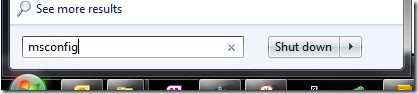
1. In Menu Start > “Wyszukaj programy kończące pliki” > TASTAM “Msconfig” i naciskam Wchodzić.
2. In Konfiguracja systemu przejdź do zakładki Uruchamianie i odznacz pole obok Microsoft Office 2010.
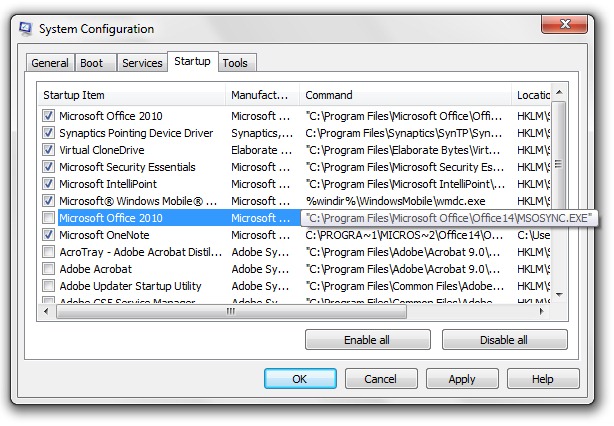
Na kolumnie “Element startowy” możliwe jest posiadanie kilku procesów o tej nazwie “Microsoft Office 2010” (jak w przykładzie powyżej). Aby przez pomyłkę nie zatrzymać innego procesu należy najechać myszką na kolumnę “Rozkaz” na linii technologicznej, aby dokładnie sprawdzić, który z nich jest odpowiedni dla MSOSYNC.EXE.
Stosować & OK, aby zapisać dokonaną zmianę. Wypoczęty.
Jeśli kiedykolwiek będziemy musieli otworzyć Centrum przesyłania pakietu Microsoft Office 2010, kliknij menu Start > Wszystkie programy > Microsoft Office > Narzędzia Microsoft Office 2010.
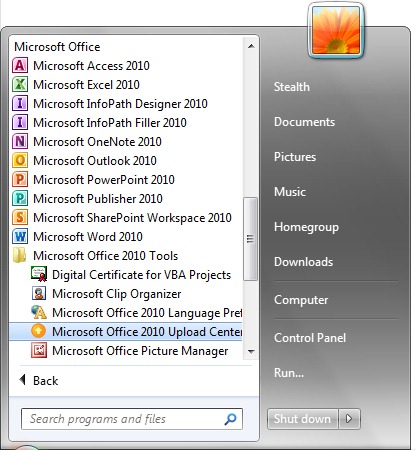
Usuń Centrum przesyłania pakietu Office z paska zadań SysTray.


Może zainteresują Cię także...

2 przemyślenia na temat “Wyłącz Centrum przesyłania Microsoft Office 2010 – Ikona Sysstray & Msosync.exe”