


“Synchronizacja folderów współdzielonych” pojawia się w Menu kontekstowe (menu wyświetlane po kliknięciu pulpitu prawym przyciskiem myszy) w systemach, w których jest ono zainstalowane Pakiet Microsoft Office 2010 Professional Lub Pakiet Microsoft Office 2010 Professional Plus. Ci, którzy korzystają Microsoft Office 2007 Professional Lub Microsoft Office 2007 Enterprise, znajduję “Synchronizacja folderów współdzielonych” w Menu kontekstowym pod nazwą “Synchronizacja folderów Groove”.
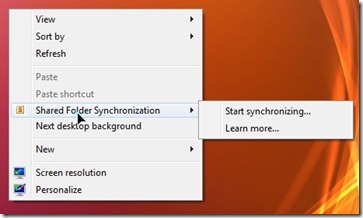
Z tej opcji korzysta bardzo niewiele osób, a jej obecność w Menu Kontekstowym możemy łatwo pozbyć się modyfikując rejestry (Rejestr Windows).
Wyłącz/Usuń synchronizację folderów współdzielonych w menu kontekstowym (kliknij prawym przyciskiem myszy)
1. Otwieramy Redaktor rejestru jeśli zasługujemy na:
HKEY_CLASSES_ROOTCLSID{6C467336-8281-4E60-8204-430CED96822D}
2. Kliknij prawym przyciskiem myszy {6C467336-8281-4E60-8204-430CED96822D} i “Przemianować”. Ja nadaję takie imię .usuń.{6C467336-8281-4E60-8204-430CED96822D} .
3. Uruchom ponownie Explorer.exe (ważne tylko w określonych sytuacjach).
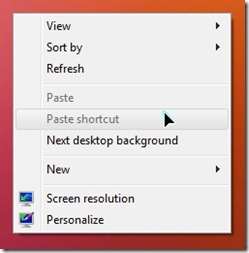
Jeśli chcemy ponownie aktywować tę opcję wystarczy, że usuniemy znaki dodane w punkcie 2.
Samouczek testowany Windows 7 Ultimate x86 cu Microsoft Office 2010 Professional Plus.


Może zainteresują Cię także...
