


Außer, abgesondert, ausgenommen Aktualisierungen Zeitschriften Windows, gesteuert und installiert durch Windows Update, bestimmt installierte Anwendungen Im System haben sie die Angewohnheit, etwas zu haben Updates automatisch installieren um die Benutzererfahrung zu verbessern und verschiedene Probleme zu lösen Sicherheitslücken. Dies erspart Benutzern zwar die Suche und a Updates manuell installieren notwendig, manchmal kommt es vor, dass bestimmte Updates stattfinden Kompatibilitätsprobleme entweder mit dem System oder mit anderen verwendeten Anwendungen. Es ist auch möglich, dass einige Benutzer es verwenden möchten ältere Versionen einiger Anwendungen, aus verschiedenen Gründen. In solchen Situationen wünschen Sie sich höchstwahrscheinlich, Sie könnten es Kontrollen oder automatische Updates blockieren der jeweiligen Anwendungen.
Freezer aktualisieren Es ist o Freier Versorgungsunternehmen mit denen Benutzer können Kontrolle und Einschränkung der Installation automatischer Updates der installierten Anwendungen Windows. Die Anwendung zeigt eine Liste mit an PROGRAMME installiert, die die Updates normalerweise auch automatisch installieren STATUS sie zum Zeitpunkt der Nutzung der Anwendung.
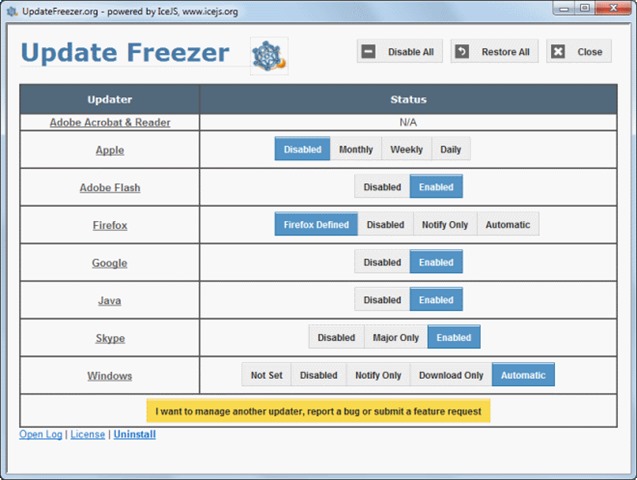
Update Freezer bietet Benutzern die Möglichkeit, beides zu tun Deaktivieren Sie die automatische Aktualisierung von Anwendungen, entweder im Fall von Anwendungen wie Skype, nur zur Installation große Updates, auch nicht, wie es bei Bewerbungen der Fall ist Apple, um täglich, wöchentlich oder monatlich zu prüfen, ob sie verfügbar sind neue Updates. Für einige Anwendungen haben Benutzer außerdem die Möglichkeit, die Option festzulegen Benachrichtigung, jedoch ohne die Updates zu installieren (dies bleibt den Benutzern überlassen).
Wenn Sie wollen Deaktivieren Sie die automatische Aktualisierung aller im System installierten AnwendungenKlicken Sie auf die Schaltfläche Alle deaktivieren wird oben in der Anwendung angezeigt.
Laden Sie Update Freezer für Windows herunter.
Hinweis: Die Anwendung unterstützt Programme wie Adobe Acrobat Reader, Flash, Firefox, Apple, Java, Google, Skype und Windows und ist kompatibel mit Windows XP, Windows Vista, Windows 7 und Windows 8/8.1
Stealth -Einstellungen – Steuern Sie automatische Updates von Apps in Windows mit Update Freezer


Vielleicht interessieren Sie sich auch für...
