


이외에도 업데이트 정기 간행물 Windows, 제어 및 설치를 통해 Windows 업데이트, 확실한 설치된 애플리케이션 시스템에서 그들은 습관을 가지고 있습니다 자동으로 업데이트 설치 사용자 경험을 개선하고 다양한 문제를 해결하기 위해 보안 버그. 이렇게 하면 사용자가 검색하고 수동으로 업데이트 설치 필요하지만 때로는 특정 업데이트가 발생하는 경우도 있습니다. 호환성 문제 시스템이나 다른 응용 프로그램을 사용합니다. 일부 사용자가 이를 사용하고 싶어할 수도 있습니다. 일부 응용 프로그램의 이전 버전, 다양한 이유로. 그러한 상황에서 당신은 아마도 그렇게 되기를 바랄 것입니다. 통제 수단 또는 자동 업데이트 차단 해당 응용 프로그램의.
냉동고 업데이트 그것은 O입니다 무료 유틸리티 사용자가 할 수 있는 것 자동 업데이트 설치 제어 및 제한 설치된 애플리케이션 중 Windows. 응용프로그램은 다음과 같은 목록을 표시합니다. programele 일반적으로 업데이트가 자동으로 설치됩니다. 상태 응용 프로그램을 사용할 때.
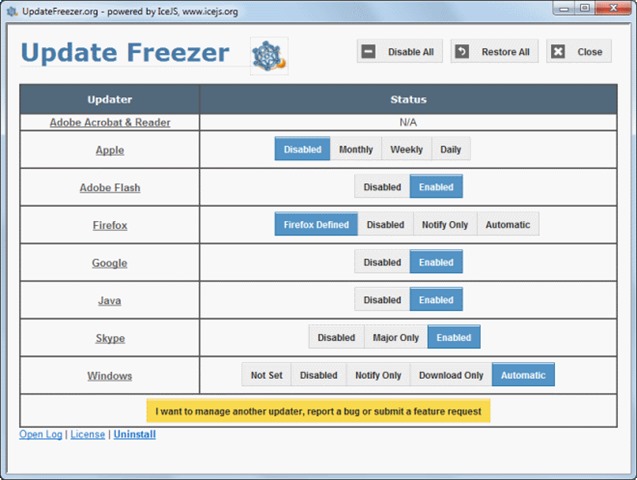
Update Freezer는 사용자에게 다음 중 하나의 기회를 제공합니다. 자동 업데이트 비활성화 다음과 같은 응용 프로그램의 경우 스카이프, 설치만 가능 주요 업데이트, 응용 프로그램의 경우와 마찬가지로 Apple, 사용 가능한 경우 매일, 매주 또는 매월 확인 새로운 업데이트. 또한 일부 응용 프로그램의 경우 사용자는 다음 옵션을 설정할 수 있습니다. 공고, 그러나 업데이트를 설치하지 않습니다(이는 사용자에게 달려 있습니다).
원한다면 시스템에 설치된 모든 응용 프로그램의 자동 업데이트를 비활성화합니다., 버튼을 클릭하십시오 모두 비활성화 애플리케이션 상단에 표시됩니다.
참고: 이 애플리케이션은 Adobe Acrobat Reader, Flash, Firefox, Apple, Java, Google, Skype 및 Windows와 같은 프로그램을 지원하며 Windows XP, Windows Vista, Windows 7 및 Windows 8/8.1과 호환됩니다.
스텔스 설정 – Update Freezer를 사용하여 Windows에서 앱의 자동 업데이트 제어


당신은 또한에 관심이있을 수 있습니다 ...
