


Normalerweise, wenn ich daran arbeite ComputerIch habe die Angewohnheit, sie alle offen zu lassen Windows/Ordner/Einstellungen/Programme was ich benutze, sehr stark drängend Desktop. Daher bin ich oft verwirrt, wenn ich von dort aus erneut auf ein bestimmtes Fenster zugreifen muss inaktiv (obwohl es viel einfacher wäre, die Schaltfläche zu verwenden Desktop anzeigen, und suchen Sie dann nach dem entsprechenden Fenster in Taskleiste, ich habe die Angewohnheit, auf die inaktiven Fenster zu klicken, die im Hintergrund geöffnet sind, so dass ich am Ende immer noch die Taskleiste aufrufe).
Wenn Sie sich in den oben genannten Punkten ebenfalls wiedererkennen, möchten Sie höchstwahrscheinlich wie ich diese Angewohnheit loswerden, die manchmal frustrierend ist (insbesondere, wenn Sie keine Zeit zu verlieren haben). Die Lösung heißt Weggefegt.
Weggefegt Es ist o Freier Versorgungsunternehmen für Windows mit dem Benutzer aktivieren können Automatische Minimierung inaktiver Fenster nach einem bestimmten Zeitintervall.
Wie funktioniert Swept Away?
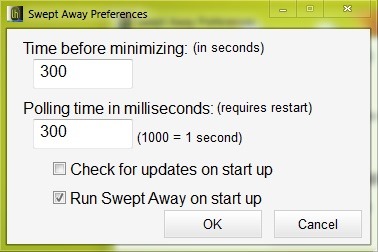
Die Anwendung hat nicht Schnittstelle als für Einstellungsfenster, dies wird sofort nach dem Start ausgeführt Systemschale. Das Standardzeitintervall Danach werden die inaktiven Fenster minimiert 300 Sekunden, kann aber entsprechend eingestellt werden Vorlieben Benutzer aus Präferenzs (Um auf die Einstellungen zuzugreifen, klicken Sie mit der rechten Maustaste auf das Anwendungssymbol in der Taskleiste). Geben Sie einfach das gewünschte Intervall (in Sekunden) in das Feld unten ein Zeit bis zur Minimierung. Und wenn Sie das wollen Die Anwendung wird automatisch gestartet jedes Mal Bootati unter Windowsticken Sie die Option an Führen Sie Swept Away beim Start aus.
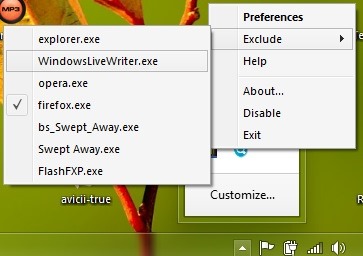
Sie haben auch die Möglichkeit, bestimmte Fenster auszuwählen, die Sie auch dann geöffnet halten möchten, wenn sie inaktiv sind (ein bestimmtes Fenster). Browser oder eine bestimmte Anwendung) mit der Option exklusive (auch über das Rechtsklickmenü des Swept Away-Symbols in der Taskleiste zugänglich).
Hinweis: Anwendung kompatibel mit Windows XP, Windows Vista, Windows 7 und Windows 8.
Kredit @LifeHacker
Stealth -Einstellungen – So minimieren Sie inaktive Fenster nach einem bestimmten Zeitintervall automatisch


Vielleicht interessieren Sie sich auch für...
